

MySQL Command Line Client 闪退解决方法

在使用 MySQL 5.5 Command Line Client 进行数据库操作时,若发现无论输入何种密码均出现窗口迅速关闭(闪退)现象,往往并非密码错误,而是作为核心的 mysqld 服务未被启动。本文将介绍如何通过系统工具检查并启动该服务。
问题排查与目标
当命令行客户端试图连接本地数据库但无法建立连接时,系统会因连接失败或超时而立即关闭窗口。我们的目标是验证并启动 MySQL 服务进程,以确保客户端能够成功通信。
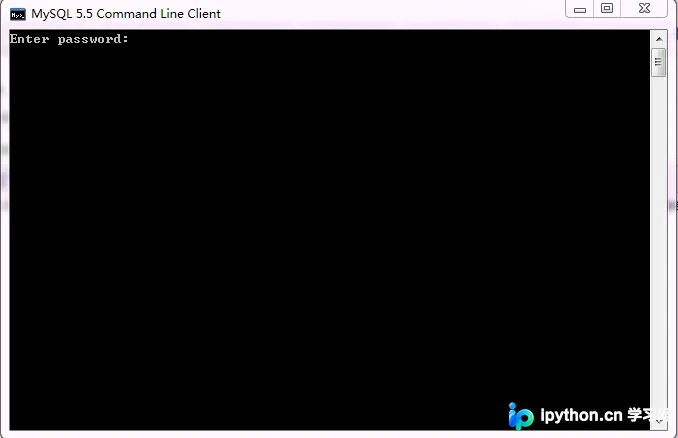
如上图所示,闪退发生时界面停留时间极短,难以捕捉具体报错信息。在排除密码拼写错误的前提下,最常见的原因是安装过程中未将 MySQL 配置为开机自启,或之前被安全软件/误操作停止了服务。
第1步:打开计算机管理界面
目的:进入 Windows 系统服务控制面板。 入口:桌面右键菜单。 动作:在桌面上找到“计算机”图标(或“此电脑”),点击鼠标右键,从弹出的上下文菜单中选择“管理”。
第2步:导航至服务列表
目的:查看当前运行的所有系统服务。 入口:计算机管理左侧树状菜单。 动作:在“计算机管理”窗口中,定位到左侧栏的“服务和应用程序”节点,点击展开;接着选择其下的“服务”项。右侧窗格随即加载系统内注册的所有服务名称及其状态。
第3步:定位并识别 MySQL 服务
目的:确认 MySQL 服务是否处于停止状态。
参数:服务名称通常为 MySQL、Mysql55 或根据安装版本命名的服务实例。
动作:在右侧服务列表中滚动查找带有“MySql”关键词的条目。观察其“状态”列,若显示为空(即非“正在运行”),则说明服务已停止,这就是导致客户端闪退的原因。
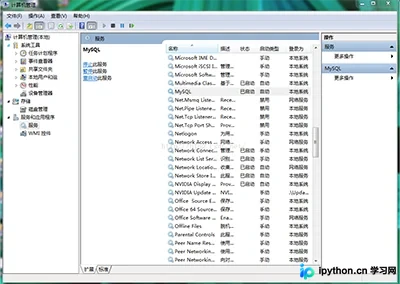
如图所示,在服务列表中选中对应的 MySQL 服务行,准备执行启动操作。
第4步:启动 MySQL 服务
目的:激活数据库引擎供客户端连接。 动作:在选中的 MySQL 服务上点击鼠标右键,选择“启动”选项。 可观察完成状态:等待数秒至数十秒,直至该服务的“状态”列明确显示为“正在运行”。这表明后台守护进程已成功加载,监听端口已开放。
第5步:重新测试连接
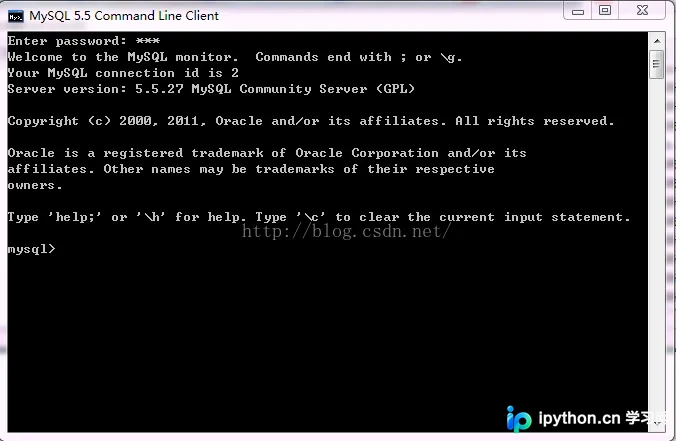
目的:验证服务启动后客户端能否正常交互。 动作:再次双击桌面上的 MySQL Command Line Client 快捷方式(或在终端中运行相应命令)。 结果:此时输入正确的密码,光标不再立刻退出,系统将停留在提示符界面,允许用户输入 SQL 指令。
以上就是关于 MySQL 命令行客户端闪退的图文解决办法,更多关于 MySQL 使用技巧的资料请关注本站其它相关文章!
免责声明:本文内容仅供参考,不代表本站观点。转载或引用请注明出处。









