

C# ToolStripProgressBar 数据传递与进度更新指南

在 C# Windows Forms 开发中,实时反馈操作进度是提升用户体验的关键。本文将详解如何使用 ToolStripProgressBar 组件,并在同一窗体及不同类之间安全地更新其状态,解决常见的光标卡顿与值同步问题。
目标与准备
本方案旨在演示如何精确控制工具栏进度条(ToolStripProgressBar)的值,并配合标签(ToolStripLabel)显示百分比或完成状态。无论逻辑是写在窗体类内部还是独立的业务类中,核心在于对 UI 控件引用的正确获取与管理。
第1步:初始化进度条属性
在进行任何操作前,需在窗口构造函数中定义进度条的范围和步进单位。这为后续的自动递增提供了基础参数。
public partial class Form1 : Form
{
    public Form1()
    {
        InitializeComponent();
        // 设置进度条最小值、最大值和每次点击增加的步长
        toolStripProgressBar_save.Minimum = 0;
        toolStripProgressBar_save.Maximum = 100;
        toolStripProgressBar_save.Step = 5;
    }
}
此处将 Minimum 设为 0,Maximum 设为 100,Step 设为 5,意味着调用一次 PerformStep() 会使进度增加 5%。
方法一:窗体内部直接控制
如果业务逻辑完全包含在当前窗体事件中,直接操作控件是最简单的方式。此方法适用于轻量级的本地操作或无需复用逻辑的场景。
下面展示了在不同阶段触发进度更新的逻辑。通过判断当前值是否达到特定阈值,分批次执行 PerformStep() 并同步更新文本标签。
#region 不涉及数据传输
private void button_10_Click(object sender, EventArgs e)
{
    toolStripProgressBar_save.Value = 0; // 清空或重置
    if(toolStripProgressBar_save.Value < 10)
    {
        for (int i=0; i<2; i++) // 每次点击增加 2步 (10%)
        {
            toolStripProgressBar_save.PerformStep();
            toolStripLabel_save.Text = toolStripProgressBar_save.Value.ToString() + "%";
        }
    }
}
// ... 其他按钮类似逻辑 ...
#endregion
注意: 这种写法虽然直观,但如果涉及耗时较长的后台任务直接放在 Click 事件中,可能会导致界面暂时无响应(冻结)。对于长时间运行任务,建议结合 BackgroundWorker 或 async/await 机制。
方法二:通过单例类跨对象传递数据
当数据处理逻辑独立于 UI 层时(例如单独的保存服务类),需要在该类中访问主窗体的进度条。由于无法直接创建一个新的 UI 实例,我们需要获取当前已存在的窗体引用。
准备工作:权限与依赖
- 命名空间: 确保在调用的业务类中包含
using System.Windows.Forms;。 - 控件权限: 在设计器中将
toolStripProgressBar_save的属性(Name)保持不变,并将Modifiers(修改级别)设置为Public,以便外部类可以访问。
具体操作:单例模式与应用外形的扫描
我们将创建一个单例类 Save。该类通过扫描 Application.OpenForms 集合来定位当前的 Form1 实例,从而拿到进度条的控制权。
public class Save
{
    private static Save _instance = null;
    private Form1 n = null;

    // 保存入口
    public void SaveAll()
    {
        getWnd(); // 获取窗体引用
        if (n != null)
        {
            // 初始化参数
            n.toolStripProgressBar_save.Minimum = 0;
            n.toolStripProgressBar_save.Maximum = 100;
            n.toolStripProgressBar_save.Value = 0;
            n.toolStripProgressBar_save.Step = 5;

            #region 模拟保存过程-分阶段推进
            // 阶段1: 0% -> 10%
            if (n.toolStripProgressBar_save.Value < 10)
            {
                for (int i = 0; i < 2; i++)
                {
                    n.toolStripProgressBar_save.PerformStep();
                    n.toolStripLabel_save.Text = n.toolStripProgressBar_save.Value.ToString()+"%";
                }
            }
            Thread.Sleep(1000); // 模拟耗时

            // 阶段2: 10% -> 30%
            if (n.toolStripProgressBar_save.Value < 30)
            {
                for (int i = 0; i < 4; i++)
                {
                    n.toolStripProgressBar_save.PerformStep();
                    n.toolStripLabel_save.Text = n.toolStripProgressBar_save.Value.ToString()+"%";
                }
            }
            Thread.Sleep(100);
            // ... 中间步骤省略,逻辑同上 ...

            // 最终状态
            n.toolStripLabel_save.Text = "Complete!";
            Thread.Sleep(100);
            #endregion
        }
    }

    // 关键:查找当前打开的窗体,必须有这个才能传递数据
    private void getWnd()
    {
        foreach(Form fm in Application.OpenForms)
        {
            if (fm.Name == "Form1")
            {
                n = (Form1)fm;
                break;
            }
        }
    }

    // 单例访问点
    public static Save Singleton()
    {
        if (_instance == null)
        {
            _instance = new Save();
        }
        return _instance;
    }
}
技术要点说明:
Application.OpenForms:该静态集合包含了当前应用程序中所有已打开的窗体实例。遍历它找到名为Form1的对象并进行强类型转换,是获取父级 UI 引用的一种经典手法。Thread.Sleep:警告:在实际项目中,除非仅在调试演示中使用,否则不应在主 UI 线程使用Thread.Sleep,因为它会导致整个程序界面卡死。真正的应用中应使用异步回调来驱动进度更新。
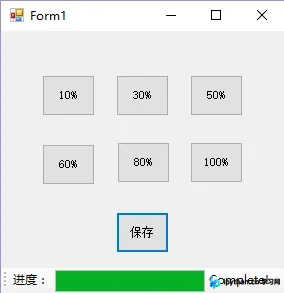
以下是上述两种方法运行时的效果对比:
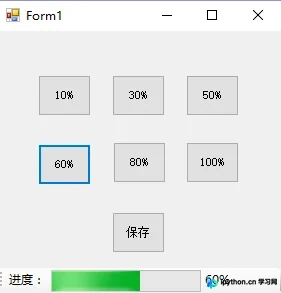
左侧为方法一(窗体内直接点击),右侧为方法二(外部类调用后自动推进)的效果示意。
总结与排错
在使用上述方法时,若发现进度条无变化,请检查以下几点:
- Visibility Check: 确认
ToolStripProgressBar的Modifiers属性是否为Public,否则非窗体类编译时会报错“不可访问”。 - Null Reference: 在
getWnd()后务必检查变量n是否为空。如果窗体尚未加载或名称拼写错误,引用将为 null,导致后续操作静默失败或抛出异常。 - Threading: 如果是在新线程中调用更新 UI,需要使用
Invoke或BeginInvoke封送调用到 UI 线程。
免责声明:本文内容仅供参考,不代表本站观点。转载或引用请注明出处。









