

JDK 1.8安装配置教程:Win7/Server 2008环境变量设置详解

在Windows 7或Windows Server 2008等系统上运行Java应用,正确安装并配置JDK 1.8是第一步。本文提供从零开始的环境变量配置教程,确保命令行能识别java和javac命令。
JDK 1.8 安装前准备
JDK(Java Development Kit)是Java程序开发的工具包,通常也被称为Java SDK。目前JDK主要分为三大版本:
- Java SE (Standard Edition):平台标准版,主要用于桌面应用程序开发。
- Java EE (Enterprise Edition):平台企业版,主要用于Web服务器端应用开发。
- Java ME (Micro Edition):平台微缩版,主要用于移动设备或嵌入式应用开发。
进行本教程操作时,请下载并安装Java SE JDK 1.8安装包。虽然历史上存在企业版SDK,但针对常规开发环境,直接下载标准的JDK 8即可满足需求。
配置Java环境变量
环境变量配置是本地部署Java开发环境的核心环节。请以 jdk1.8.0_05 为例,假设安装路径为 D:\Java\jdk1.8.0_05(请根据实际安装路径修改)。
第1步:新建 JAVA_HOME 变量
此步骤告诉系统JDK的主安装目录。
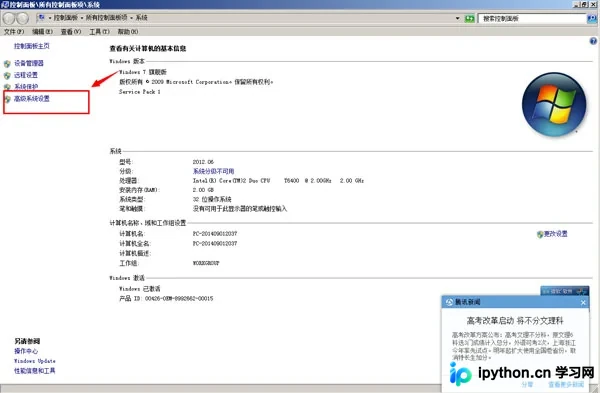
- 右键点击“计算机”(或“此电脑”),选择“属性”,找到“高级系统设置”。
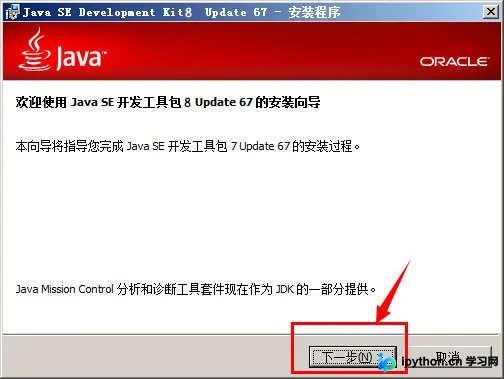
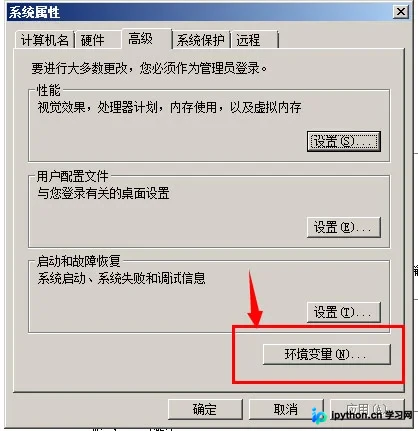
- 在弹出的系统属性窗口中,点击下方的“环境变量”按钮。
- 在“系统变量”区域,点击“新建”。
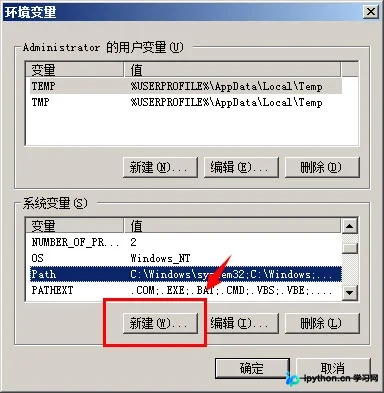
- 在变量名输入框中输入:
JAVA_HOME
在变量值输入框中输入你的JDK实际安装路径,例如:D:\Java\jdk1.8.0_05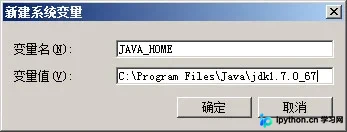
- 点击“确定”保存。
第2步:配置 CLASSPATH 变量
Classpath用于指定Java虚拟机查找类文件的路径。
- 同样在“系统变量”列表中,点击“新建”。
- 变量名输入:
CLASSPATH - 变量值输入:
.;%JAVA_HOME%\lib;%JAVA_HOME%\jre\lib;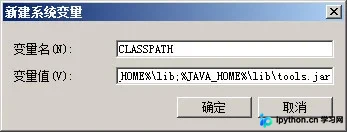
注意: CLASSPATH的值必须以点号 . 开头,代表当前目录。分号用于分隔不同的路径。如果不配置此项,在某些老旧环境下可能会导致编译错误,但在现代Java环境中主要依赖 JAVA_HOME 即可。
第3步:修改 PATH 环境变量
这一步是为了让系统能在任意目录下直接执行 java 和 javac 命令,无需输入完整路径。
- 在“系统变量”列表中找到名为
PATH(或Path)的变量,选中后点击“编辑”。 - 将光标移至变量值的最末尾。
- 先输入一个分号
;(若末尾已有分号则不需重复)作为分隔符。 - 接着添加以下路径:
%JAVA_HOME%\bin;%JAVA_HOME%\jre\bin;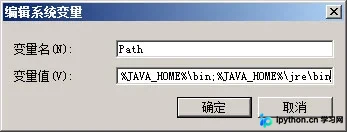
最终 PATH 变量的末尾部分应包含类似如下的结构:
...; %JAVA_HOME%\bin; %JAVA_HOME%\jre\bin;
第4步:重启与生效确认
环境变量修改完成后,建议关闭所有打开的命令提示符窗口并重新打开,或者重启计算机以确保环境变量完全加载。
验证安装是否成功
完成上述配置后,通过以下方法验证JDK 1.8是否正确安装并可用。
方法一:使用命令行检查版本
- 按下
Win + R键,输入cmd打开命令提示符(建议使用管理员权限运行)。 - 输入命令:
java -version并回车。 - 如果屏幕输出了版本号信息(如
java version "1.8.0_x"...),说明java命令已生效。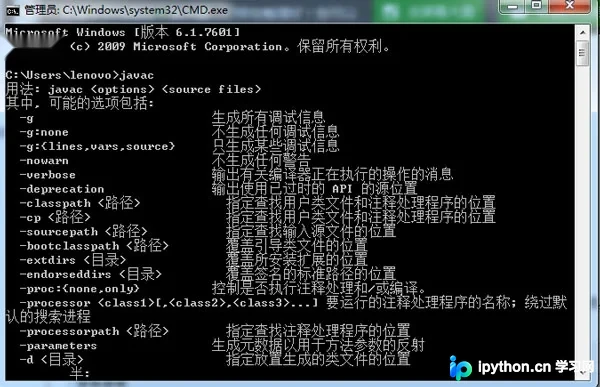
方法二:编译运行简单的Java程序
创建一个简单的测试代码来验证编译器 javac 和运行器 java 的配合情况。
- 在D盘根目录创建一个文本文件,命名为
Hello.java(注意后缀必须是.java)。 - 用记事本打开该文件,输入以下代码并保存:
public class Hello {
 public static void main(String[] args) {
 System.out.println("Hello world! My Java!");
}- 按
Win + R,输入cmd打开命令行。 - 切换到D盘根目录(输入
d:然后回车)。 - 输入命令编译代码:
javac Hello.java。如果没有报错且未生成新提示符,说明编译成功,此时D盘下会多出一个Hello.class文件。 - 输入命令运行程序:
java Hello。 - 若控制台打印出
Hello world! My Java!,则代表JDK 1.8安装配置圆满完成。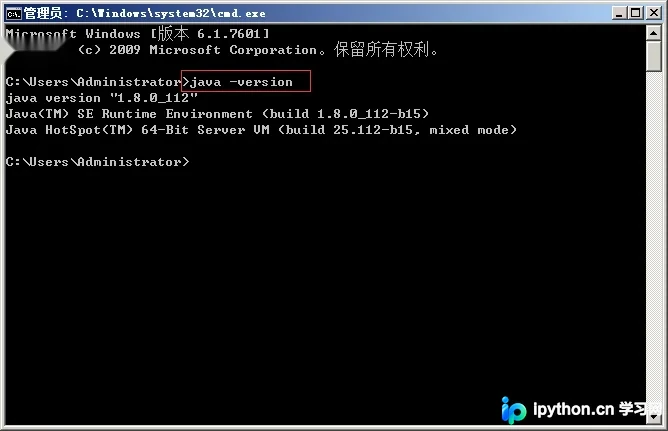
以上就是JDK 1.8在Win7/Server 2008环境下的安装与配置的详细内容,更多关于Java开发环境搭建的资料请关注本站其它相关文章!
免责声明:本文内容仅供参考,不代表本站观点。转载或引用请注明出处。









