

macOS安装MySQL及Workbench图文教程

本文详细介绍如何在macOS系统中手动安装MySQL及图形化管理工具MySQL Workbench,包含从官网选择版本、PKG文件安装流程到Workbench连接配置的具体步骤。
下载MySQL安装包
访问MySQL官方下载页面(www.mysql.com/downloads/),找到“MySQL Community Server”下方的“download”链接进入下载界面。由于是在Mac OS系统下访问,平台通常已默认为Mac OS X。
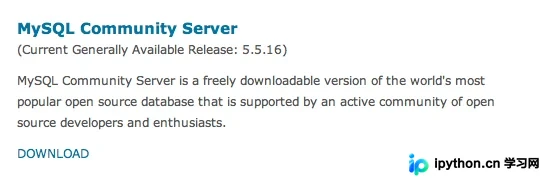
在下载列表中,根据自己的系统环境选择相应的版本。主要需确认以下两点:
1. **平台版本**:如针对Mac OS X特定版本的安装包。
2. **文件格式**:提供 .tar.gz 压缩包或 .dmg 安装镜像。
推荐使用 .dmg 格式进行图形化安装。点击下载后,若提示注册账号,直接选择“No thanks, just take me to downloads!”跳过即可,随后会列出多个下载源服务器,任选其一开始下载。

安装MySQL服务
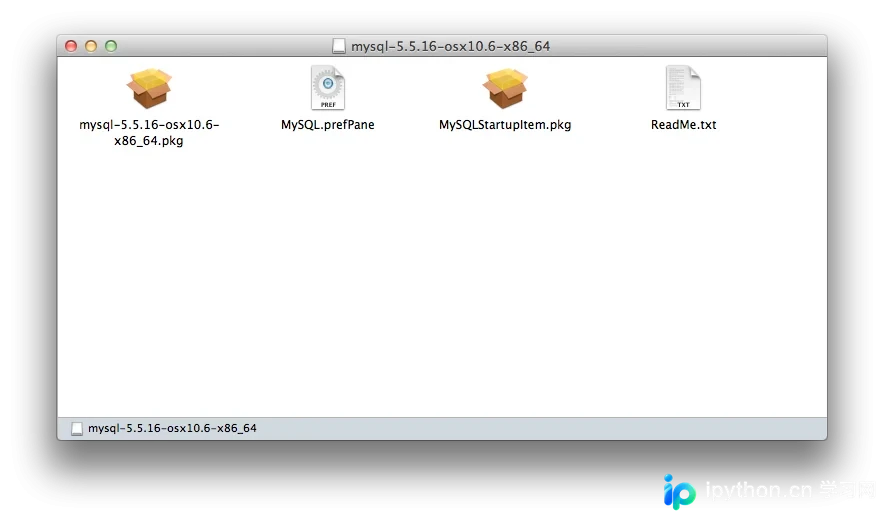
打开下载的 .dmg 安装包,依次执行以下三个组件的安装(必须按顺序或全部安装):
mysql-5.x-osx...pkg(主程序包):这是MySQL的核心服务端程序。MySQL_StartupItem.pkg(启动项):确保MySQL能在开机时自动启动。MySQL.prefPane(偏好设置):安装成功后,该组件会出现在系统的“系统偏好设置”中,用于可视化地启动或停止MySQL服务。
下载与安装MySQL Workbench
第1步:获取图形化工具
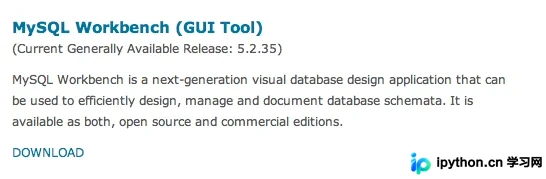
访问MySQL下载中心,在列表中找到“MySQL Workbench (GUI Tool)”,点击“DOWNLOAD”进入选择界面。选择合适的版本后,同样选择一个可用的服务器节点进行下载。

第2步:安装应用程序
下载完成后的 .dmg 文件,双击运行安装程序即可完成安装。安装完毕后,打开“访达”中的“应用程序”文件夹,即可看到 MySQL Workbench.app。双击运行以开启软件。
连接数据库与管理密码
第1步:建立新连接
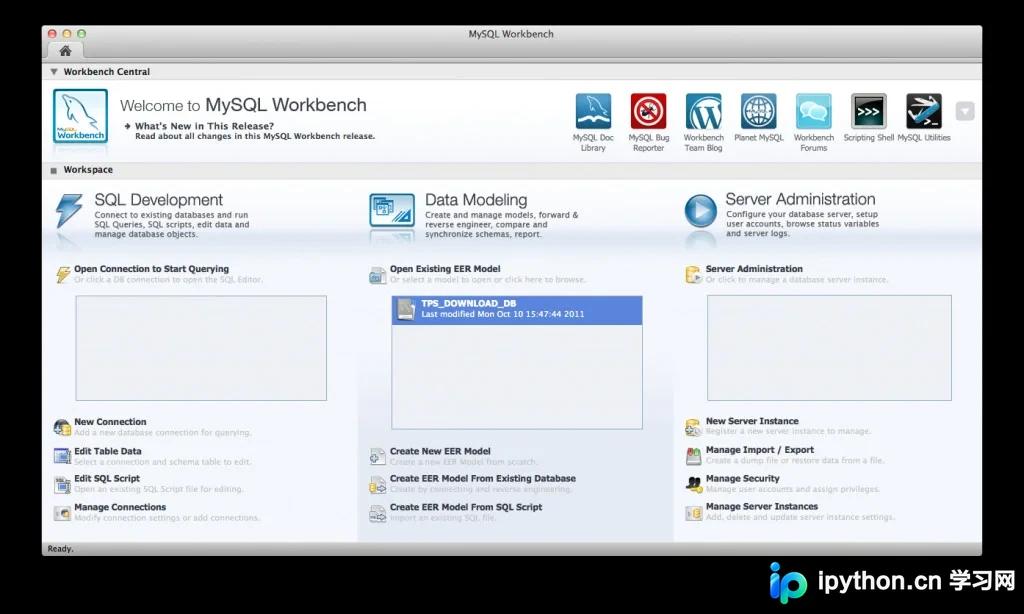
进入MySQL Workbench的主界面,左侧导航栏分为 SQL Development、Data Modeling 和 Server Administration 三大模块。我们要操作的是数据库,因此关注 SQL Development 下的 New Connection 选项。
- 点击
New Connection。 - 在弹出的“Setup New Connection”对话框中输入
Connection Name(自定义连接名称)。 - 点击 OK 保存配置。
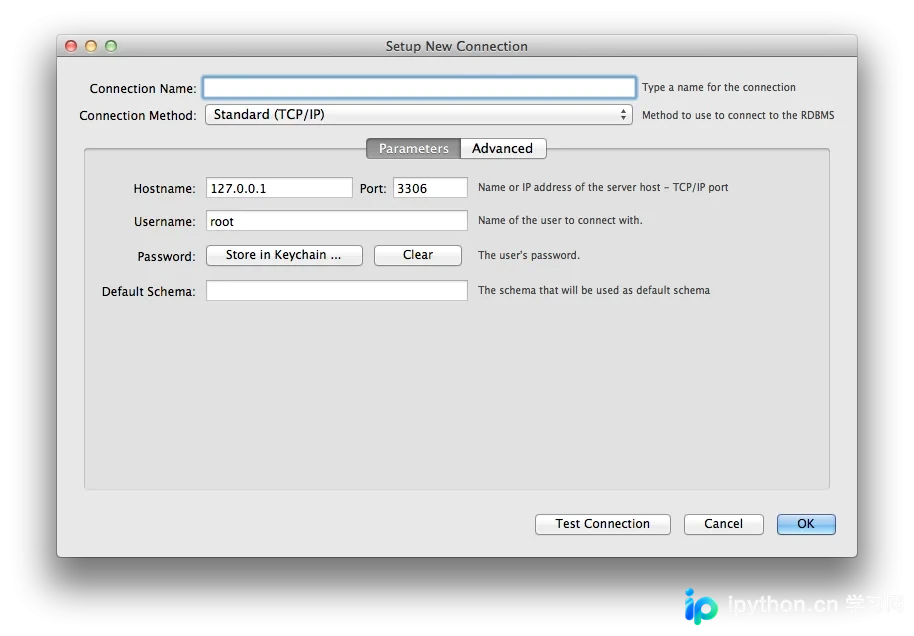
配置完成后,在主界面会出现刚才创建的连接图标。选中该连接并点击 Open Connection to Start Querying(或直接双击图标),即可进入SQL编辑界面。
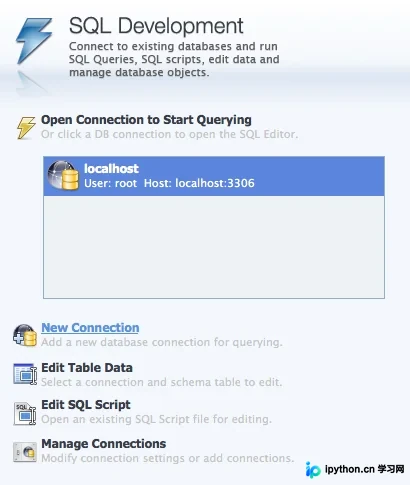
注意:连接前请确保MySQL服务处于运行状态。如果无法连接,可前往系统“偏好设置”中的MySQL图标处检查服务是否已启动。
第2步:修改默认访问密码
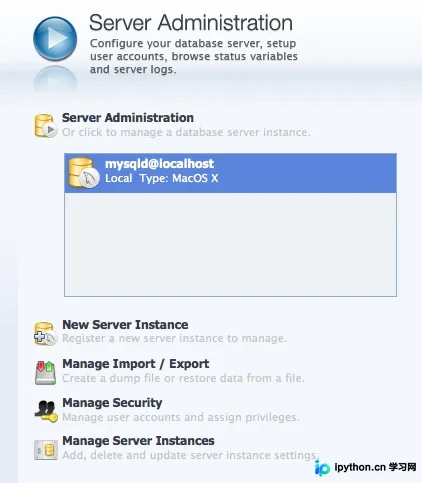
MySQL默认的登录账号和密码均为 root/root。虽然这在纯Workbench操作中可行,但在通过代码(如JDBC、Python脚本等)访问数据库时,出于安全考虑,往往需要修改此弱密码或在代码中正确配置凭证。
- 新建Server Instance:点击 Server Administration 模块下的
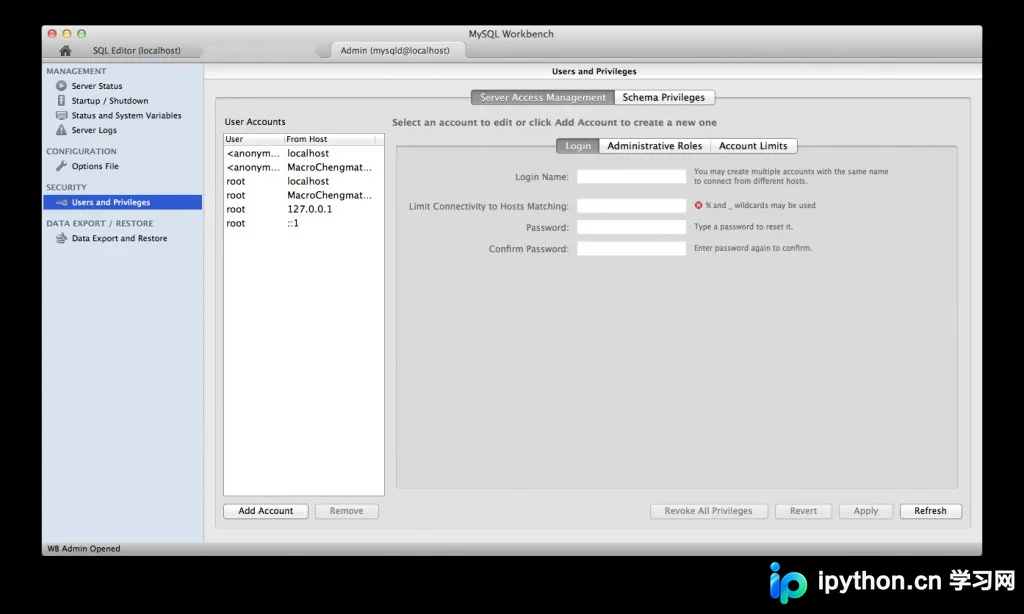
New Server Instance,按照向导创建新的服务器实例档案,一般保持默认设置即可。完成后,右侧面板会显示该实例。 - 打开管理器:双击该实例以打开管理控制台(可能需要输入当前root密码)。在左侧菜单中找到 SECURITY 类别,展开选择
Users and Privileges。
在右侧的用户列表中,选择要修改的账号(通常是 root)。在下方的区域中可以更改密码。修改完成后保存,以后通过代码或命令行连接时使用新密码即可。
以上就是macOS下MySQL安装配置与Workbench使用的详细内容,更多关于MySQL基础操作的资料请关注本站其它相关文章!
免责声明:本文内容仅供参考,不代表本站观点。转载或引用请注明出处。









