

MySQL 5.6 解压版(ZIP)安装与配置图文教程

本文将详细介绍如何在 Windows 环境下安装和配置 MySQL 5.6 解压版。内容包括准备安装包、修改配置文件 my.ini、使用管理员权限初始化服务以及启动数据库,并附带 Python 连接 MySQL 的基础代码示例。
准备环境与下载
由于官方已不再提供旧版本的直接下载,建议从可靠的镜像站或存档链接获取 MySQL 5.6 的 Windows ZIP 压缩包(通常包含 Server 端)。下载完成后,将文件解压到你希望安装的目录,例如 D:\mysql-5.6.xx。
配置文件设置
进入解压后的根目录,找到 my-default.ini 文件。为了使其生效,请复制该文件并重命名为 my.ini(如果没有现成的 ini 文件的话,有些版本默认生成的是 ini,部分旧包可能需要新建 or 重命名)。
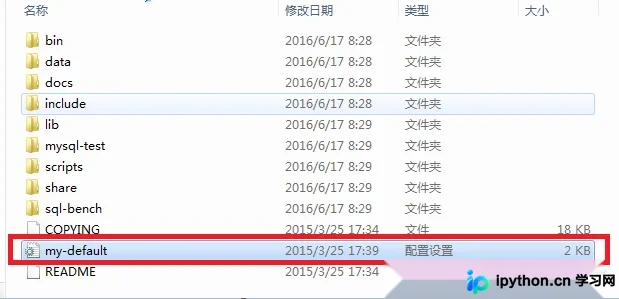
打开 my.ini,根据你实际的安装路径修改以下关键参数:
- basedir:设置为你的 MySQL 解压根目录,例如
D:\mysql-5.6.xx。 - datadir:设置为数据目录,通常是
D:\mysql-5.6.xx\data。如果 data 文件夹不存在,可以在后续步骤中由系统自动生成。 - port:默认为
3306,如有冲突可修改。
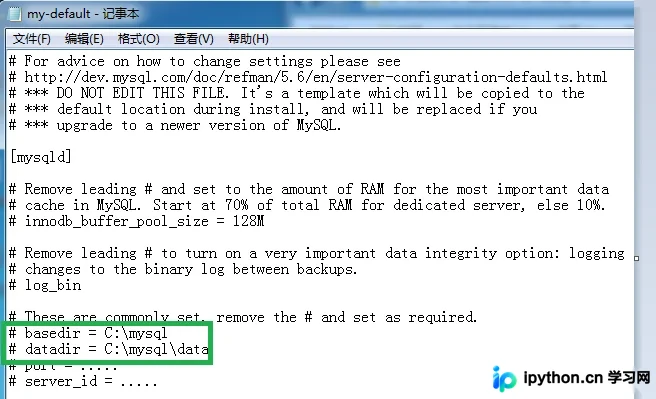
保存并关闭配置文件。
命令行初始化与安装服务
接下来需要通过命令行注册 MySQL 为 Windows 服务。这一步至关重要,务必使用管理员权限运行命令提示符(CMD)。
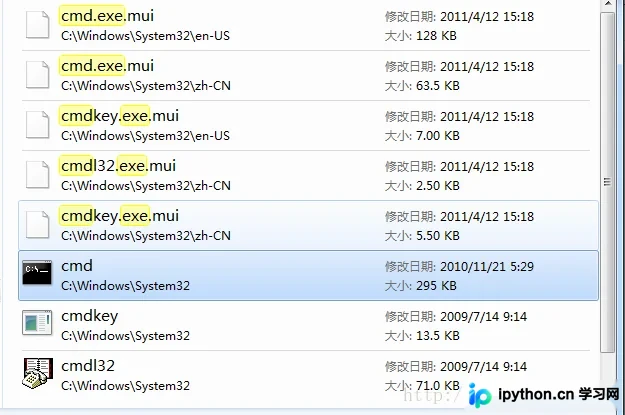
在 CMD 中,使用 cd 命令切换到 MySQL 的 bin 目录:
cd D:\mysql-5.6.xx\bin
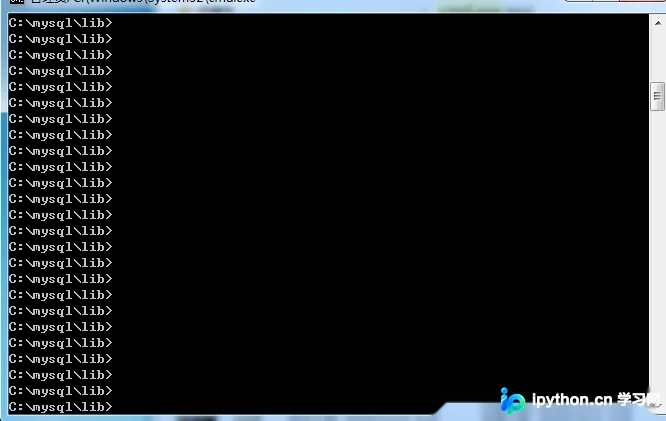
输入以下命令来安装 MySQL 服务:
mysqld -install
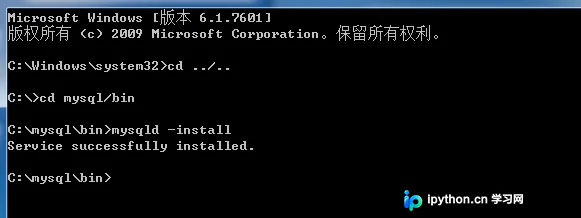
若提示 Service successfully installed,则说明服务注册成功。
启动服务与验证
服务安装完毕后,使用以下命令启动 MySQL 服务器:
net start mysql
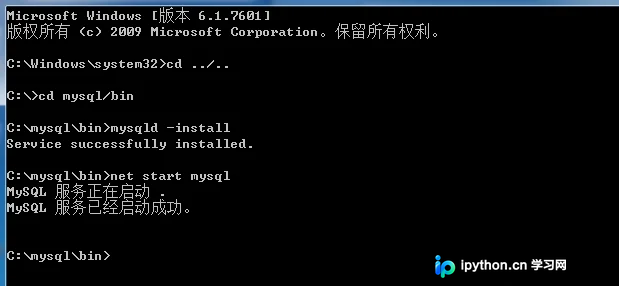
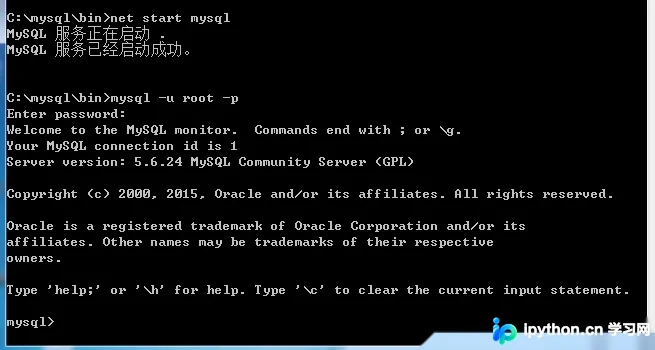
看到“MySQL 服务已经启动成功”的提示后,即可进行登录操作。初始状态下,root 用户密码通常为空。在 CMD 中输入以下命令并回车:
mysql -u root -p
...
当提示 Enter password: 时,直接按回车键即可进入 MySQL 命令行界面。
Python 操作 MySQL 基础示例
如果你打算使用 Python 操作数据库,需要安装第三方库(如 MySQLdb 或 pymysql)。以下是一个使用 MySQLdb 连接数据库并创建表的基础示例:
import MySQLdb

# 链接数据库
db = MySQLdb.connect('localhost','root','',"test",3306)

# mysql一系列操作都是通过下面的变量来使用
cursor = db.cursor()

sql="""CREATE TABLE Location(
 Time CHAR(15),
 Latitude CHAR(15),
 Longitude CHAR(15),
 Altitude CHAR(10))"""

#执行
cursor.execute(sql)

#以上只是简单的演示了一下python操作mysql
注意:不同 Python 版本的兼容性可能要求您安装特定版本的 MySQLdb 或使用替代库如 PyMySQL。
其他安装方式提示
除了上述解压版(ZIP)方式,MySQL 也提供 .msi 格式的安装包。这类安装过程拥有图形化向导界面,选择类型时选择“Server only”仅安装服务端即可。安装完成后会生成快捷方式,点击即可管理服务。但对于熟悉命令行或环境受限的场景,上述手动配置方法更加可控和轻量。
总结
通过以上步骤,我们成功在本地部署了 MySQL 5.6 服务端。虽然这是一个较旧的版本,但其核心原理与现代版本一致。更多关于 MySQL 高级配置、性能优化及 Python 数据库操作技巧的资料,请关注本站其它相关文章!
免责声明:本文内容仅供参考,不代表本站观点。转载或引用请注明出处。









