

MySQL Event Scheduler: Failed to open table mysql.event 报错解决

发布时间:2026-10-13| 4人浏览过
遇到 MySQL 服务启动失败并提示 Event Scheduler: Failed to open table mysql.event 时,通常是因为更改数据目录后,操作系统下的文件夹权限未正确授予 MySQL 服务运行账号。本文将介绍如何通过赋予权限或修改服务账户来解决此问题。
错误原因分析
在 Windows 环境下安装或迁移 MySQL 时,若出于数据安全考虑将 datadir 从默认路径修改为其他位置(如 D:\mysql\data),可能导致服务无法正常读取系统表空间中的 mysql.event 表。
典型报错现象:
- 事件调度器报错:
[ERROR] Event Scheduler: Failed to open table mysql.event - 服务管理面板显示:
在本地计算机无法启动 MySQL 服务。错误 1067: 进程意外终止。
根本原因在于新的数据目录缺少运行 MySQL 服务所需的用户访问权限。
排查与解决步骤
第1步:验证配置文件
首先确认 my.ini 配置文件中指向的数据目录路径是正确的,且格式无误(注意路径分隔符的处理)。
第2步:赋予目录权限(推荐)
由于 MySQL 服务通常以特定用户身份运行,需确保该用户对新数据目录拥有完全控制权。
- 目的:解决因继承权限缺失导致的文件访问拒绝。
- 操作入口:资源管理器中右键点击新的
Data根目录 →属性→安全。 - 具体动作:
- 添加用户
Network Service(常见于 Windows Server/Standard 环境)或当前 MySQL 运行的实际账户。 - 勾选“完全控制”、“读取”、“写入”等所有必要权限。
- 如果目录原本存在安全设置阻挡了权限继承,建议先取消“继承”,再手动添加上述账户的完整权限。
- 添加用户
- 完成状态:权限列表中明确包含
Network Service且赋权为全部。
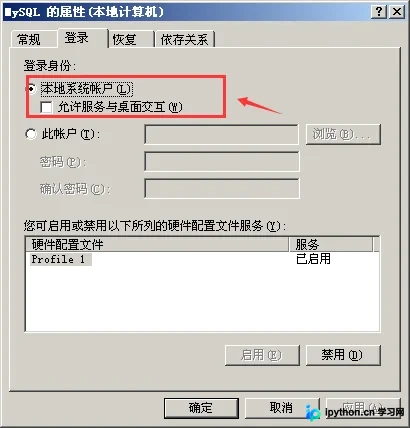
第3步:调整服务登录账户(备选)
如果直接修改文件夹权限仍无效,可以暂时将 MySQL 服务的登录账户改为高权限账户来测试连通性。
- 目的:绕过低权限账户带来的系统级限制。
- 操作入口:
控制面板→管理工具→服务→ 找到对应的 MySQL 服务(如 MySQL55 或 MySQL80)。 - 具体动作:
- 右键选择
属性,切换至登录选项卡。 - 选择
本地系统帐户(Local System Account)。 - 点击
应用并重启服务。
- 右键选择
- 风险提醒:虽然此方法能瞬间解决问题,但出于安全性考虑,不建议在生产环境中长期让 MySQL 以本地系统账户运行。
完成判断与总结
执行上述任一操作后,重新启动 MySQL 服务。若在Windows服务管理器中看到服务状态变更为“正在运行”且日志中不再出现 Event Scheduler 相关报错,即代表问题解决。优先推荐通过精细化的文件夹权限分配(方法二)来解决权限归属问题,以保持服务器安全性。
以上就是关于 MySQL Event Scheduler: Failed to open table mysql.event 报错的详细处理教程,更多关于 MySQL 故障排除与优化管理的资料请关注本站其它相关文章!
免责声明:本文内容仅供参考,不代表本站观点。转载或引用请注明出处。









