

忘记MySQL root密码的解决办法

当遇到MySQL数据库root账户忘记密码的情况时,无需重装或恐慌。核心解决思路是绕过授权表直接登录服务器,随后执行密码重置指令。本文将详细演示如何以跳过权限验证的方式进入数据库管理界面,并完成密码更新。
确定当前运行环境
在处理数据库故障前,首先需要明确服务器所在的操作系统及MySQL版本。虽然重置逻辑基本一致,但路径和服务名称可能有所不同。可通过命令行工具查询已安装的数据库组件。
# Linux环境下检查版本命令示例
rpm -qa | grep MySQL
# 输出示例:
# MySQL-server-5.6.15...
# MySQL-client-5.6.15...
确认环境后,请根据您实际使用的系统进行后续操作。
第一步:停止数据库服务并跳过权限验证
此步骤的目的是让MySQL在启动时不加载用户表,从而允许无密码直接登录。这是进行密码重置的前提条件。
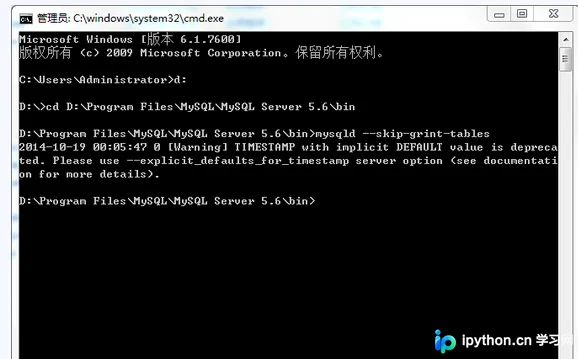
Windows系统操作流程:
- 停止服务:首先关闭正在运行的MySQL服务。除了停止服务外,建议在任务管理器中检查是否有残留的
mysqld.exe进程,如果有则强制结束,防止端口冲突。 - 定位目录:打开CMD命令提示符(管理员身份),切换至MySQL的安装目录下的bin文件夹。假设您的安装路径为默认路径:
cd D:/Program Files/MySQL/MySQL Server 5.6/bin
Linux系统操作流程:
- 停止服务:使用
service mysql stop或systemctl stop mysqld停止数据库服务。 - 修改配置:在配置文件(如
/etc/my.cnf)中的[mysqld]段落下添加一行skip-grant-tables,保存后重新启动MySQL服务。
执行完上述对应系统的操作后,继续下一步。
第二步:无密码连接数据库
在新的CMD窗口(保持第一个窗口不关闭,如果是Windows)或终端中输入以下命令,尝试以root身份连接数据库:
mysql -u root -p
系统会提示输入密码,此时直接回车(即留空),即可成功进入MySQL命令行界面。此时您拥有最高权限,可以进行任意修改操作。
第三步:重置root密码
进入数据库后,需要选中系统内置的用户库来进行修改。
1. 切换至mysql库:
use mysql;
2. 执行密码更新指令:
这里采用标准的 UPDATE 语句将root用户的密码字段设置为新的值。请将引号内的 newpassword 替换为您想要设置的真实密码。
update mysql.user set password=PASSWORD('newpassword') where User='root';
注意:如果使用的是较高版本的MySQL(5.7及以上),密码字段名可能改为 authentication_string,具体需根据实际表结构确认。
第四步:刷新特权与退出
密码修改完成后,务必通知数据库服务器立即应用这些更改。
1. 刷新权限:
flush privileges;
2. 正常退出:
exit;
此时可以观察到的状态是您已成功修改了密码。为了恢复正常的安全机制,您需要移除之前配置的跳过权限参数。
第五步:恢复正常运行状态
最后一步是将MySQL服务重启回正常模式。
Windows系统:只需在之前的CMD窗口按 Ctr+C 终止进程,然后使用 Windows 服务管理器(services.msc)或命令行再次启动 “MySQL” 服务即可。
Linux系统:回到之前修改的 /etc/my.cnf 配置文件,删除或注释掉 skip-grant-tables 这一行,保存后重启服务。
至此,您可以使用新设置的密码通过常规方式重新登录数据库,操作完成。
以上就是“Mysql5.6 忘记root密码的解决办法”的详细内容,更多关于“MySQL密码找回与安全”的资料请关注本站其它相关文章!
免责声明:本文内容仅供参考,不代表本站观点。转载或引用请注明出处。









