

Linux系统重置MySQL root密码的通用方法

发布时间:2026-10-13| 5人浏览过
当Linux服务器上的MySQL数据库忘记root密码时,直接重装并非明智之举。本文提供了一套通用的故障排除方案:通过--skip-grant-tables参数跳过权限验证启动MySQL,从而进入数据库更新密码字段,最后恢复正常运行服务。
环境检查与故障确认
在开始重置之前,首先需要确认当前环境中确实安装了MySQL服务,并验证root用户已处于“被锁定”状态。
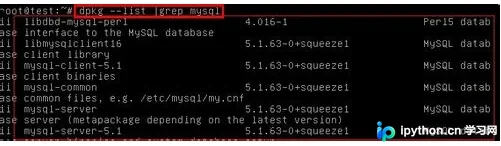
第1步:确认MySQL安装情况
目的:确保系统中存在MySQL相关组件,以便后续操作有针对性。
- 操作入口:Linux终端(Terminal)。
- 具体动作:执行包管理器查询命令,筛选包含mysql的包名。
# Debian/Ubuntu 系统示例
dpkg --list | grep mysql

# CentOS/RHEL 系统示例
rpm -qa | grep mysql
第2步:验证密码遗忘
目的:复现问题场景,确认当前确实无法使用已知密码登录。
- 操作入口:终端命令行。
- 具体动作:尝试以root身份连接MySQL客户端。
mysql -uroot -p

跳过权限验证修改密码
这是核心操作步骤。通过禁用权限表加载,可以在不知道旧密码的情况下进入数据库内部进行修改。此操作需要具有Linux root权限或sudo权限。
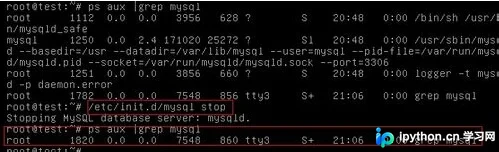
第3步:停止现有MySQL服务
目的:释放端口和进程占用,防止新启动的服务与正在运行的服务冲突。
- 操作入口:终端命令行。
- 具体动作:查找并终止所有mysqld相关进程,或使用系统服务管理命令停止服务。
# 方式一:强制杀死进程
killall mysqld

# 方式二:使用service命令(视系统版本而定)
sudo service mysql stop
# 或者
sudo systemctl stop mysql
第4步:以安全模式启动MySQL
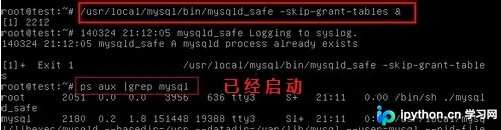
目的:启动一个不加载权限表的MySQL实例,允许无密码登录。
- 操作入口:终端命令行。
- 重要参数:
--skip-grant-tables跳过权限检查;&表示后台运行。 - 路径说明:以下命令假设MySQL安装在默认路径,实际路径可能因安装方式不同而异(如
/usr/bin/mysqld_safe)。
/usr/local/mysql/bin/mysqld_safe --skip-grant-tables &
# 如果找不到该路径,尝试标准路径
mysqld_safe --skip-grant-tables &
第5步:登录数据库并重置密码
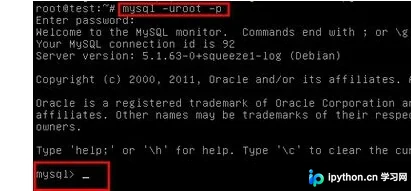
目的:利用刚启动的免密实例,直接修改root用户的认证信息。
- 操作入口:MySQL客户端交互界面。
- 具体动作:直接输入
mysql回车进入,无需提供密码。
mysql -u root -p
# 提示输入密码时,直接按回车键即可
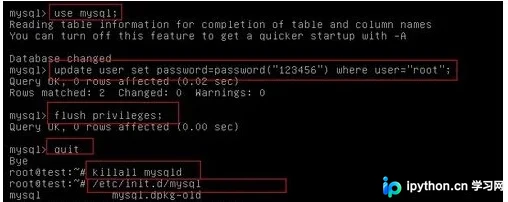
进入MySQL命令行后,依次执行以下SQL语句:
- 切换数据库:
use mysql;
- 更新密码字段:
注意:MySQL 5.7及以前版本使用password函数;MySQL 8.0及以上版本推荐使用ALTER USER语句,如下所示:
-- MySQL 5.7及以下
update user set password=password('新密码') where user='root';
flush privileges;

-- MySQL 8.0及以上(推荐)
ALTER USER 'root'@'localhost' IDENTIFIED BY '新密码';
flush privileges;
- 刷新权限:确保内存中的权限表立即生效。
flush privileges;
exit;
恢复正常服务
密码修改完成后,必须关闭刚才的特殊模式启动的MySQL实例,并以正常方式重启服务,重新启用权限验证。
第6步:重启MySQL服务
目的:让MySQL回到正常的权限验证和安全运行状态。
- 操作入口:终端命令行。
- 具体动作:先杀掉所有mysql进程,再重新启动服务。
# 杀掉所有残留的mysql进程
killall mysqld

# 正常启动服务
sudo service mysql start
# 或者
sudo systemctl start mysql
此时,你可以再次使用新设置的密码尝试登录,确认密码重置成功。
mysql -uroot -p
# 输入刚才设置的新密码
以上就是在Linux系统中重置MySQL root密码的详细操作流程。通过跳过权限表验证的方法,可以高效解决忘记密码带来的困扰。更多关于数据库运维的知识,请关注本站其他相关文章!
免责声明:本文内容仅供参考,不代表本站观点。转载或引用请注明出处。









