

WinForm TextBox 水印文字实现方法

本文展示如何利用 Windows API 消息机制,在 C# WinForm 应用程序的 TextBox 控件中轻松实现水印文字(Placeholder)功能。该方法通过扩展方法封装底层调用,代码简洁且无需引入第三方库。
实现原理与准备
WinForm 原生 TextBox 控件本身不支持直接设置水印文字,但可以通过向窗口句柄发送 EM_SETCUEBANNER 消息来实现此效果。这依赖于 user32.dll 中的 SendMessage 函数。我们将创建一个静态辅助类,将这一过程封装为易用性更高的扩展方法。
关键步骤:封装 TextBox 工具类
第1步:定义命名空间与引用
创建一个新的静态类文件,命名为 TextBoxToolV2.cs(或类似名称),并引入必要的命名空间:
using System;
using System.Runtime.InteropServices;
using System.Windows.Forms;

namespace WinFormUtilHelpV2
{
    // 后续代码将放在此处
}
第2步:声明 Windows API 消息常量与 P/Invoke 签名
定义用于设置水印消息的消息ID常数,并使用 DllImport 导入 user32.dll 的 SendMessage 函数。注意使用 [MarshalAs(UnmanagedType.LPWStr)] 确保字符串正确处理。
private const int EM_SETCUEBANNER = 0x1501;

[DllImport("user32.dll", CharSet = CharSet.Auto)]
private static extern Int32 SendMessage(
    IntPtr hWnd,
    int msg,
    int wParam,
    [MarshalAs(UnmanagedType.LPWStr)] string lParam);
第3步:编写设置与清除水印的扩展方法
为 TextBox 添加两个扩展方法:SetWatermark 用于设置显示文本,ClearWatermark 用于移除水印。
public static class TextBoxToolV2
{
    /// <summary>
    /// 为TextBox设置水印文字
    /// </summary>
    public static void SetWatermark(this TextBox textBox, string watermark)
    {
        SendMessage(textBox.Handle, EM_SETCUEBANNER, 0, watermark);
    }

    /// <summary>
    /// 清除水印文字
    /// </summary>
    public static void ClearWatermark(this TextBox textBox)
    {
        SendMessage(textBox.Handle, EM_SETCUEBANNER, 0, string.Empty);
    }
}
测试应用效果
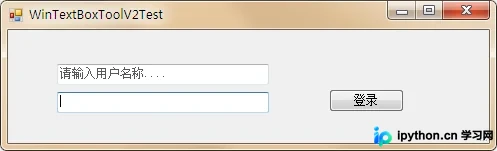
在主窗体代码中调用上述扩展方法,即可看到效果。以下是一个简单的测试表单加载示例:
public partial class MainForm : Form
{
    public MainForm()
    {
        InitializeComponent();
    }

    private void MainForm_Load(object sender, EventArgs e)
    {
        // 设置水印
        textBox1.SetWatermark("请输入用户名称....");
        textBox2.SetWatermark("请输入用户密码....");
    }

    private void btnReset_Click(object sender, EventArgs e)
    {
        // 清除水印(例如点击重置按钮时)
        textBox1.ClearWatermark();
        textBox2.ClearWatermark();
    }
}
运行程序后,TextBox 将在无焦点或内容为空时显示灰色提示文字。
总结
通过发送 EM_SETCUEBANNER 消息,我们可以低成本地为 WinForm 文本框增加现代UI常见的占位符行为。这种方法兼容 .NET 2.0 及以上版本,且不依赖额外的 UI 库,非常适合需要轻量级解决方案的项目。
以上就是 WinForm TextBox 水印文字功能的详细内容,更多关于 C# WinForm 开发技巧的资料请关注本站其它相关文章!
免责声明:本文内容仅供参考,不代表本站观点。转载或引用请注明出处。









