

Windows系统完全卸载MySQL:步骤、注册表清理与残余删除指南

发布时间:2026-10-15| 4人浏览过
当常规卸载方式导致重装报错或残留冲突时,需通过停止服务、清理控制面板程序、删除特定注册表键值及隐藏的系统数据文件夹,实现MySQL的彻底移除。
操作目标与准备条件
部分用户在尝试重新安装MySQL时会发现无法覆盖安装或出现路径冲突,这通常是因为旧版本的服务残留、注册表配置或未卸载干净的配置文件仍在系统中运行。为了顺利重建环境,必须先进行全盘清理。在此之前,请务必备份重要数据库文件(.sql文件或data目录),因为后续步骤将不可逆地删除所有本地数据。
第1步:停止MySQL相关服务
在删除任何程序之前,必须确保MySQL的运行进程已终止,否则文件将无法被修改或删除。
- 按下键盘上的
Win + R键打开“运行”窗口。 - 输入
services.msc并按回车,打开“服务”管理窗口。 - 在右侧的服务列表中向下滚动,找到名称包含“MySQL”的服务项。
- 右键点击该服务,选择“停止”以终止后台运行。
第2步:通过控制面板卸载主程序
虽然这不是最关键的步骤,但它是释放占用文件和移除快捷方式的标准流程。
- 点击左下角开始菜单,进入“设置”或直接打开“控制面板”。
- 进入“程序和功能”(或“添加或删除程序”)界面。
- 查找名称为“MySQL Server ...”的程序,点击它并选择“卸载”。按照向导提示完成常规卸载过程。
注意:如果在此处遇到错误,或者无法直接卸载,可尝试从开始菜单找到MySQL自带的“MySQl Instance Config Wizard”,运行后选择“Remove Instance”移除实例配置。
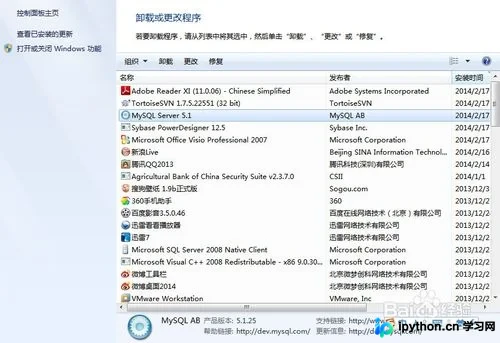
第3步:清理隐藏的数据目录
许多用户忽略了这一步,导致重装后依然报错。MySQL的大部分全局配置文件和数据存放在AppData/ProgramData隐藏文件夹中。
- 打开任意磁盘根目录或“我的电脑”,在顶部菜单栏点击“查看”,勾选“隐藏的项目”以显示系统隐藏文件夹(针对Win10/11)。如果是老版本Windows,需在文件夹选项中开启显示隐藏文件。
- 依次导航至C盘根目录,找到名为
ProgramData的隐藏文件夹。 - 进入该文件夹,寻找名为“MySQL”的子目录。
- 选中该MySQL文件夹内的所有内容并将其彻底删除。如果某些文件因权限问题被占用无法删除,可使用第三方强力粉碎工具(如火绒、360等)进行粉碎删除。
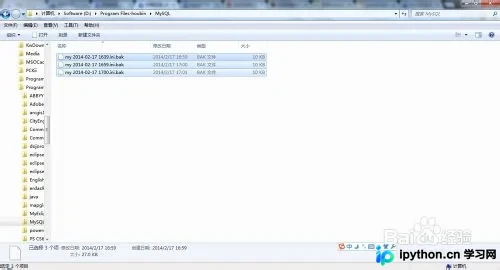
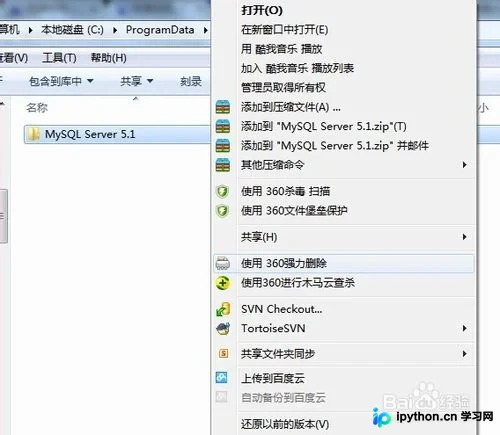
第4步:深度清理系统注册表(风险操作前必读)
这是彻底消灭残留的关键步骤。请务必小心操作,误删其他注册表项目可能导致系统不稳定。
- 按
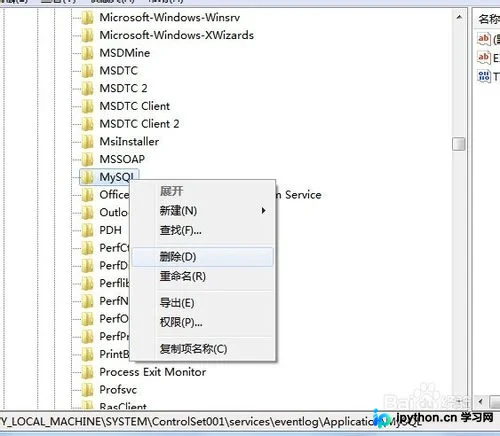
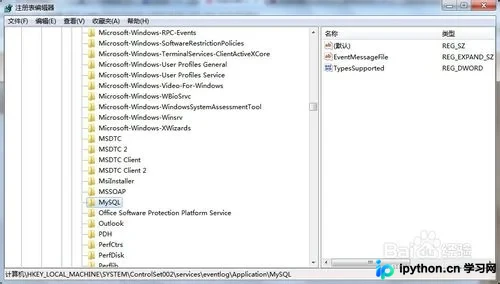
Win + R键,输入regedit并回车,启动注册表编辑器。 - 在地址栏输入以下路径并回车,定位到第一个位置:
HKEY_LOCAL_MACHINE\SYSTEM\ControlSet001\Services\Eventlog\Applications\MySQL
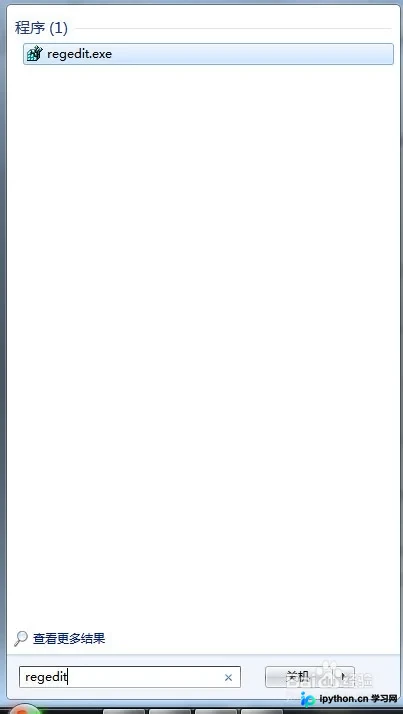
- 重复上述查找逻辑,对以下路径执行相同的检查与删除操作:
HKEY_LOCAL_MACHINE\SYSTEM\ControlSet002\Services\Eventlog\Applications\MySQLHKEY_LOCAL_MACHINE\SYSTEM\CurrentControlSet\Services\Eventlog\Applications\MySQL
- 最后,检查通用服务列表,进入路径:
HKEY_LOCAL_MACHINE\SYSTEM\CurrentControlSet\Services。 - 在左侧树状目录中寻找是否有名字为“MySQL”的节点,若有,同样将其彻底删除。
完成判断与验证
完成以上所有步骤后,建议重启计算机。重启可以强制系统加载全新的内核状态,释放可能仍驻留在内存中的驱动或挂钩。重启完毕后,再次检查“服务”窗口确认没有MySQL相关的启动项,此时即可尝试全新安装最新版本的MySQL数据库,通常不会再出现“端口冲突”或“配置覆盖失败”等问题。
总结
以上就是在Windows系统上完全卸载MySQL及清理深层配置的详细内容,更多关于MySQL安装与排错的资料请关注本站其它相关文章!
免责声明:本文内容仅供参考,不代表本站观点。转载或引用请注明出处。









