

Windows 环境下 Node.js 安装、启动与测试完整指南

Node.js 是基于 Chrome V8 引擎的 JavaScript 运行时,常用于构建高性能的网络应用。对于初学者而言,在 Windows 系统上正确安装并验证环境是第一步。本文将分步演示从官网下载安装包到最终运行本地服务的完整流程,帮助开发者快速排除常见错误。
准备条件
操作前请确保您的计算机为 Windows 操作系统(如 Windows 10/11)。您需要具备基本的文件管理能力和命令行基础操作知识。Node.js 提供了长期的支持版本(LTS)和当前版本(Current),建议生产环境使用 LTS 版,开发测试可使用 Current 版。
第1步:下载与安装 Node.js
目的:获取官方的安装包并配置至系统目录。
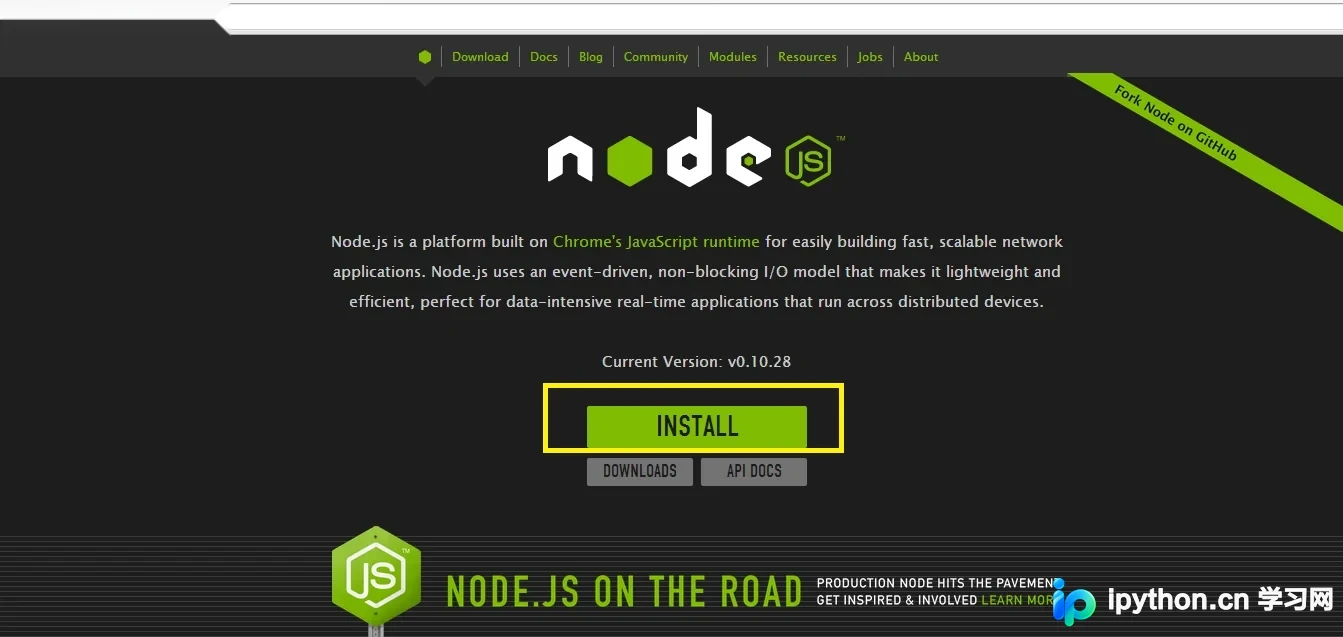
- 访问官网:浏览器打开
nodejs.org,点击页面上方的 “Install” 按钮下载适用于 Windows 的安装程序。
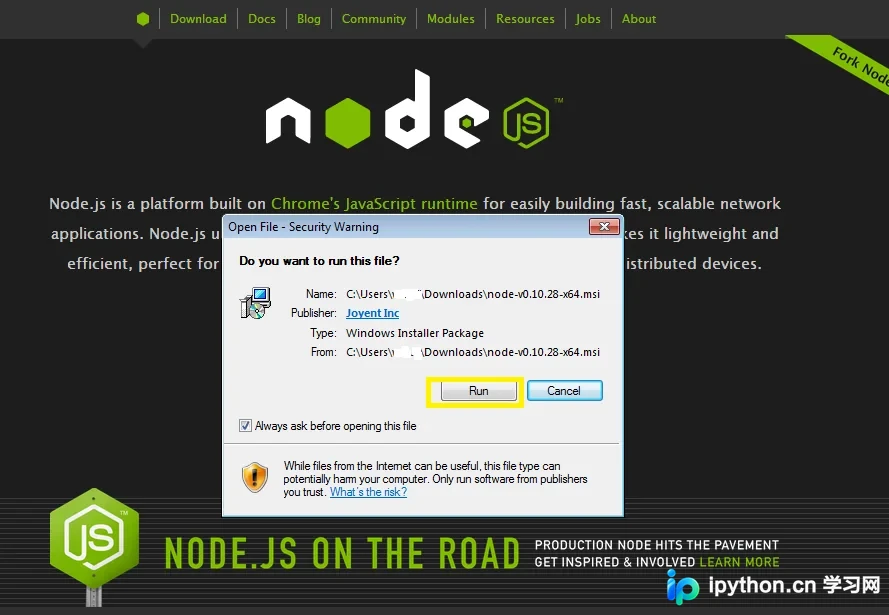
- 启动安装程序:双击下载的
.msi文件,在弹出的用户账户控制窗口中点击 “Run” 以管理员权限运行。
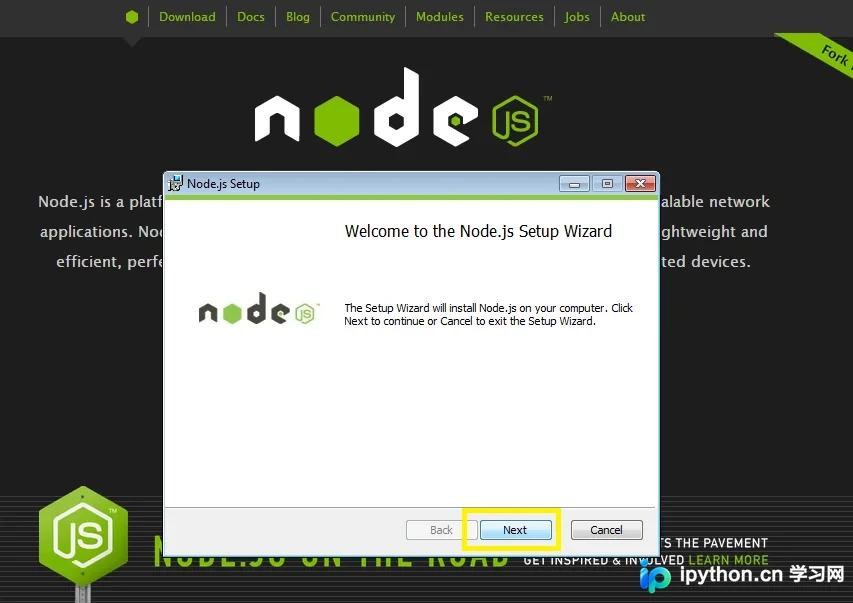
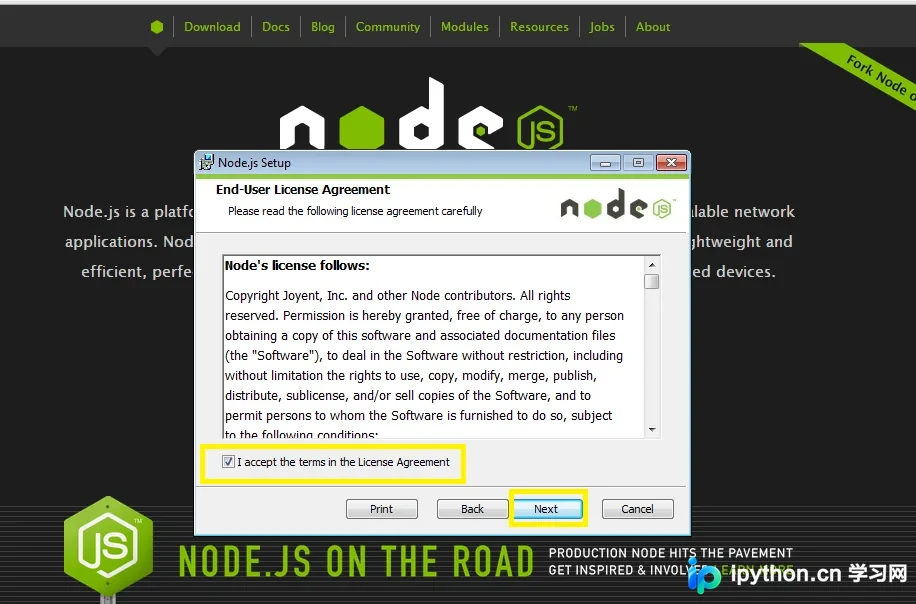
- 许可协议:点击 “Next”,勾选 “Accept the terms in the License Agreement”,再次点击 “Next”。
- 选择路径:点击 “Next” 进入自定义设置。默认路径通常为
C:\Program Files\nodejs,可根据需求修改,随后点击 “Next”。
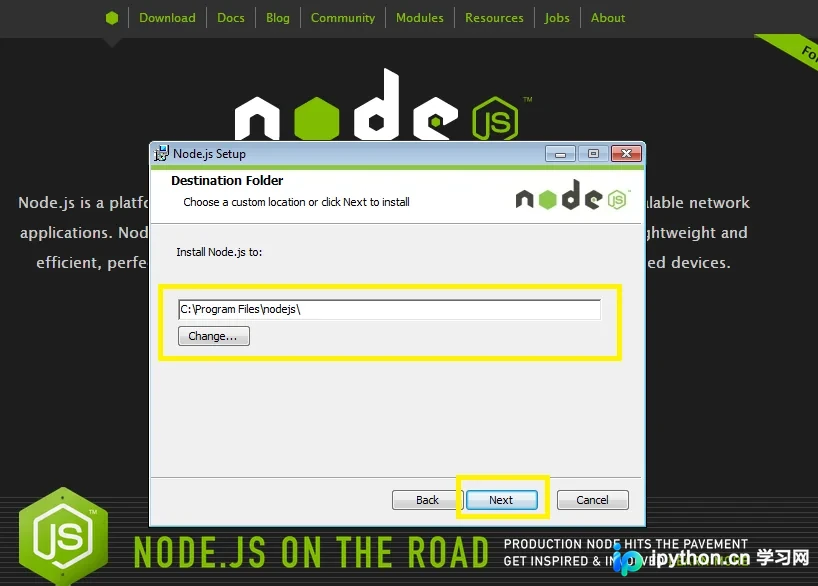
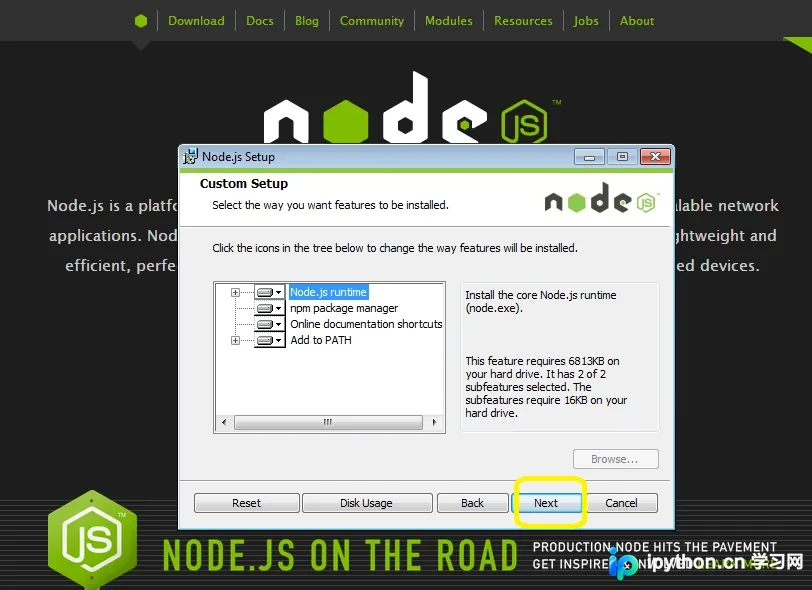
- 组件选择:保持默认选项(Automatically install required tools),直接点击 “Next”。这些工具包含 Python 编译器等必要依赖。
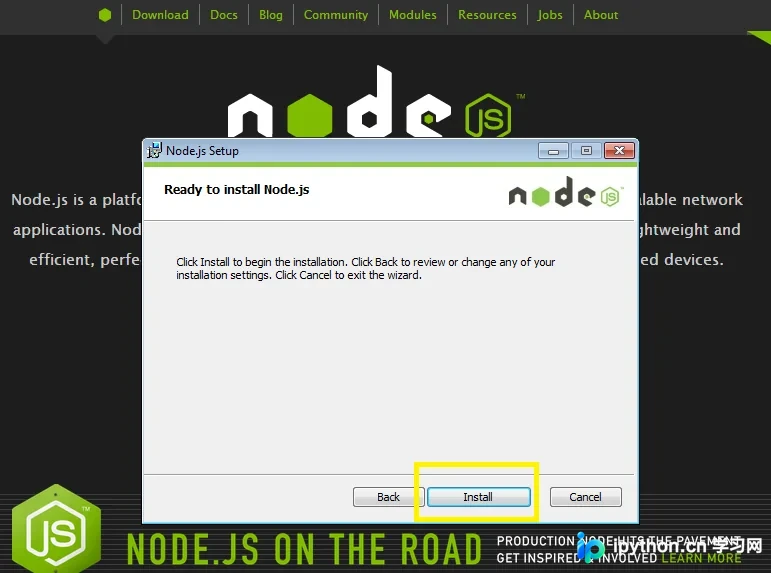
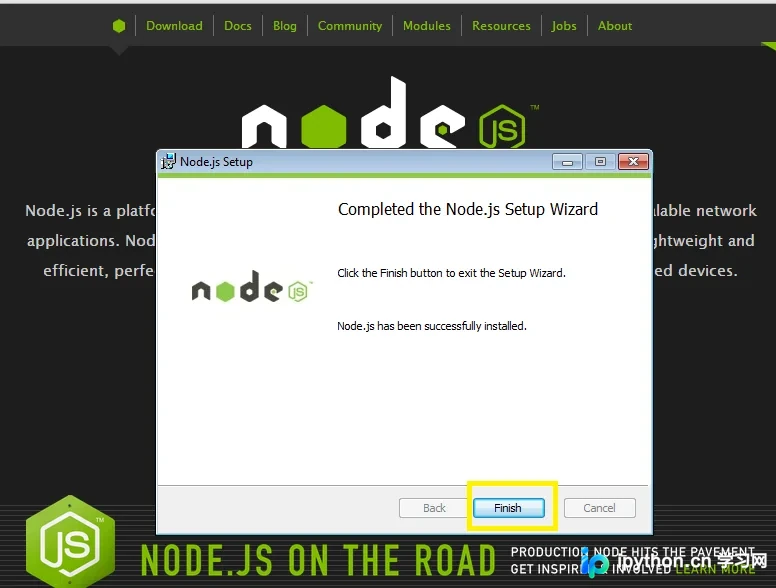
- 执行安装:点击 “Install” 开始安装过程。等待进度条完成。
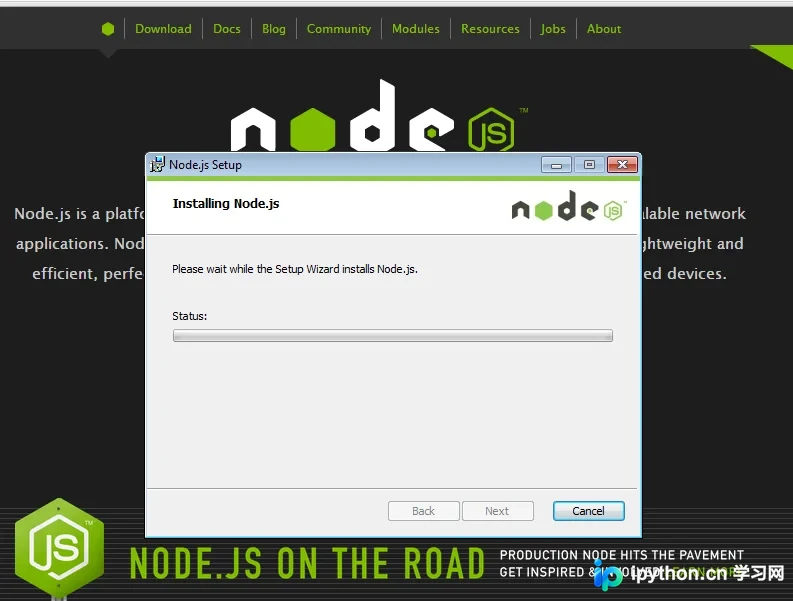
- 完成:看到 “Setup was successful” 提示后,点击 “Finish” 退出向导。
第2步:验证安装与启动环境
目的:确认 Node.js 命令已加入系统路径,能够被终端识别。
安装完成后,您可以通过以下两种方式之一启动环境:
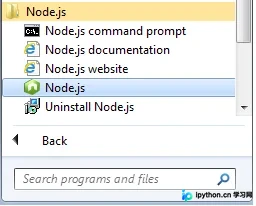
- 方式一:图形界面启动
在 Windows “开始” 菜单中找到 Node.js 快捷方式图标,点击即可进入交互模式。
- 方式二:命令行测试
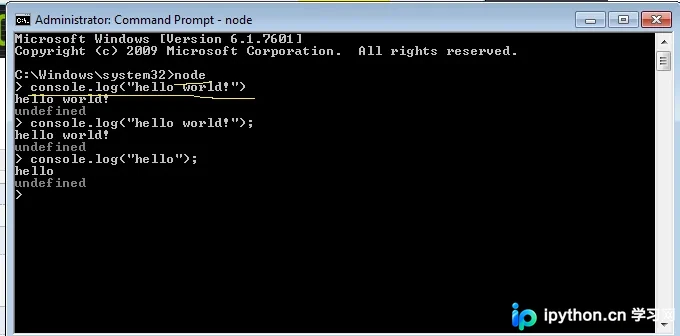
按 Win + R 输入cmd打开命令提示符。输入node回车进入 REPL 环境,输入测试代码:
console.log("hello world!")若控制台输出 hello world! 且无报错,说明环境安装正常。
第3步:创建并运行第一个 Node.js 应用
目的:通过编写并执行一个简单的 HTTP 服务器脚本,实现真正的本地 Web 服务测试。
- 编写代码:新建一个文本文件,命名为
testnode.js。为了确保能看到服务运行的直观效果,我们创建一个基础的 HTTP 服务器而非简单的脚本。
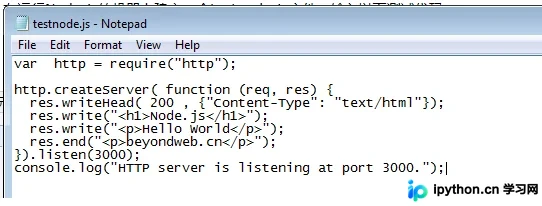
const http = require('http');

const server = http.createServer((req, res) => {
  res.statusCode = 200;
  res.setHeader('Content-Type', 'text/plain');
  res.end('Hello World from Node.js\n');
});

server.listen(3000, () => {
  console.log('Server running at http://127.0.0.1:3000/');
});- 执行脚本:打开命令提示符,使用
cd命令切换到testnode.js所在的文件夹。输入以下命令启动服务:
node testnode.js注意:首次运行可能会触发 Windows 防火墙警告,这是因为 Node.js 试图监听本地端口。请在弹出的窗口中选择“允许访问”以放行。
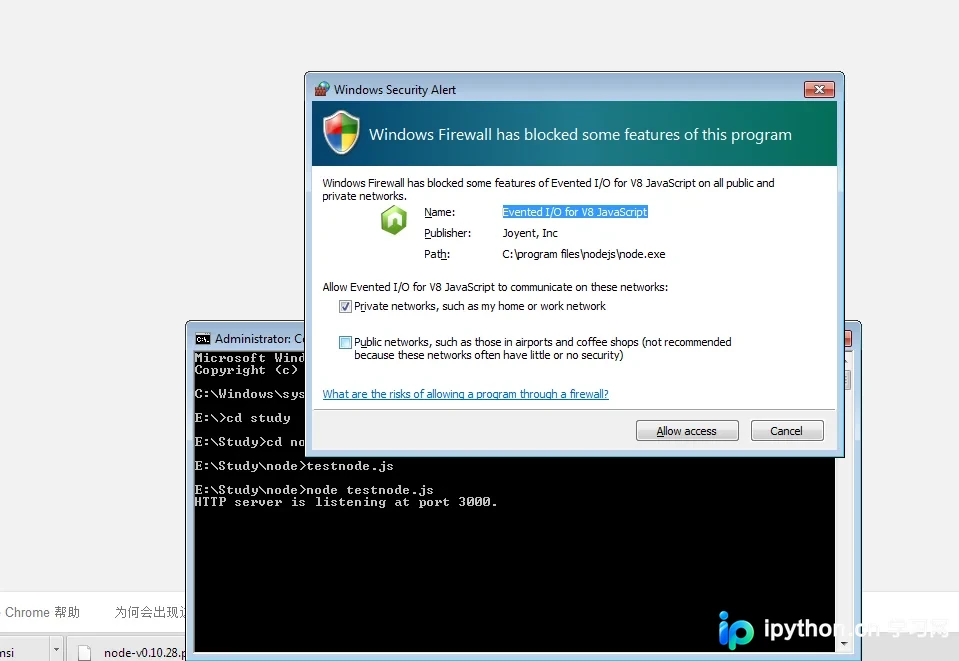
避坑指南:部分新手容易忘记加 node 前缀而直接输入文件名(如 testnode.js),这将导致系统无法识别文件类型的错误。请务必使用 node <文件名> 格式执行。
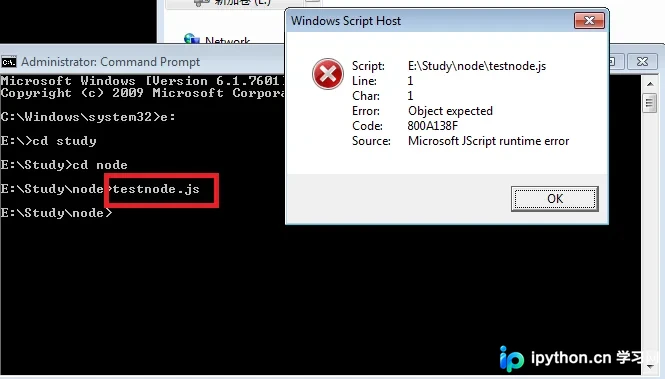
- 访问结果:服务启动成功后,保持命令行开启。打开浏览器,在地址栏输入
http://127.0.0.1:3000或http://localhost:3000进行访问。
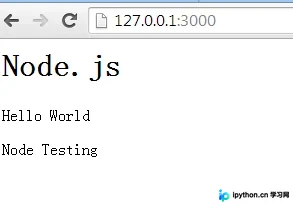
若浏览器显示 “Hello World from Node.js”,则表明 Node.js 安装、启动及本地服务部署均已成功。
简要总结
通过以上步骤,我们完成了 Node.js 在 Windows 平台上的安装与环境验证。关键在于理解 node 命令用于执行 JS 文件,以及 HTTP 模块提供的简单服务功能。以上就是 Windows 下 Node.js 安装与测试的详细内容,更多关于 JavaScript 开发环境配置的资料请关注本站其它相关文章!
免责声明:本文内容仅供参考,不代表本站观点。转载或引用请注明出处。









