

Windows环境下MySQL命令行中文乱码解决方案:修改my.ini配置

在Windows系统下使用MySQL客户端时,经常遇到命令行窗口中中文文字显示为乱码(如“?”)的问题。这主要是默认编码不匹配导致的。本文将介绍如何通过修改my.ini配置文件,统一客户端与服务端的字符集设置,从而解决MySQL中文乱码现象。
为什么会出现MySQL中文乱码?
MySQL默认的字符集设置往往不包含对中文的良好支持,或者客户端连接时使用的编码(如Latin1)与输入的中文字符集(如GBK或UTF-8)不一致。当两者不匹配时,数据读取和显示就会出现乱码。虽然现代MySQL版本更推荐通用性更强的UTF-8,但在部分老旧环境或特定国内软件依赖中,GBK仍是常见的选择。了解原理后,我们可以通过修改配置文件来强制指定正确的编码格式。
准备工作与注意事项
- 环境确认:本方法主要适用于Windows操作系统。
- 备份文件:在修改任何配置文件前,建议复制一份
my.ini作为备份,以防修改错误导致服务无法启动。 - 权限要求:修改配置文件可能需要管理员权限;重启服务涉及系统管理操作。
- 路径查找:不同版本的MySQL安装目录可能略有差异,请根据实际情况定位。
具体操作步骤
第一步:停止MySQL服务
为了安全地修改配置并让新参数生效,需要先关闭正在运行的MySQL服务。
- 目的:释放被占用的配置文件,防止修改冲突。
- 操作入口:
控制面板→管理工具→服务(或通过右键点击“此电脑”->“管理”->“服务和应用程序”->“服务”进入)。 - 动作:在服务列表中找到名称包含“MySQL”的服务(例如
MySQL或MySQL57),右键点击并选择“停止”。
第二步:定位并打开my.ini配置文件
my.ini是MySQL的核心配置文件,包含了端口号、数据存储路径、字符集等关键设置。
- 目的:获取修改参数的权限。
- 入口:打开MySQL的安装目录。
- 动作:寻找名为
my.ini的文件。如果只看到my-default.ini,可以尝试将其重命名为my.ini(注意:有些新版MySQL可能使用my.cnf或在其他位置,但Windows下通常为此文件)。使用记事本或其他文本编辑器以管理员身份打开该文件。
第三步:修改字符集配置参数
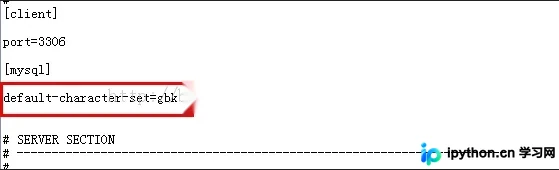
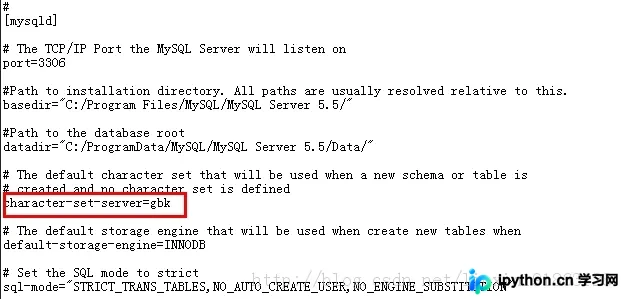
需要在文件中找到[client]、[mysqld]和[mysql]三个节点,并添加或修改字符集设置。这是解决乱码的关键环节。
场景A:希望使用GBK编码(适合旧版或特定中文兼容需求)
请在对应区域插入或修改以下代码:
# 客户端连接设置
[client]
default-character-set = gbk

# 服务器设置
[mysqld]
character-set-server = gbk
collation-server = gbk_chinese_ci

# mysql命令行客户端设置
[mysql]
default-character-set = gbk
修改完成后,效果示意如下,需确保没有拼写错误且缩进清晰:
场景B:推荐使用UTF-8编码(更具通用性)
如果你追求更广泛的兼容性,可以将上述参数中的gbk替换为utf8或utf8mb4。例如将default-character-set = gbk改为default-character-set = utf8。
第四步:保存并重启MySQL服务
- 目的:使更改后的配置加载到系统中。
- 动作:保存
my.ini文件。回到第一步打开的“服务”管理器界面,再次右键点击MySQL服务,选择“启动”。
验证是否修复成功
服务启动后,打开DOS命令行窗口(CMD),输入mysql -u root -p登录数据库。如果之前看到的中文问号变成了正常汉字,即表示修改成功。此时输入一条包含中文的INSERT语句或SELECT语句,观察输出结果是否正常即可。
以上就是针对Windows环境下MySQL命令行中文显示乱码问题的详细解决方法,更多关于MySQL配置优化的资料请关注本站其它相关文章!
免责声明:本文内容仅供参考,不代表本站观点。转载或引用请注明出处。









