

WinForm调用user32.dll实现模拟鼠标点击与托盘最小化

在开发Windows桌面应用时,有时需要程序自动执行鼠标操作,例如应对带有强制阅读时间的网页机制。本文将演示如何利用C# WinForm技术,通过导入user32.dll中的mouse_event函数来模拟鼠标点击事件,并结合定时器与托盘图标实现后台运行效果。
核心原理:调用外部DLL
Windows系统的底层输入由user32.dll库管理。要模拟鼠标动作,需在代码中声明该库的入口点,并定义对应的常数位标识(Flag)。这些标志位用于指定按下、抬起、移动以及具体的按键类型(左键、右键等)。
[DllImport("user32.dll", CharSet = CharSet.Auto, CallingConvention = CallingConvention.StdCall)]
private static extern int mouse_event(int dwFlags, int dx, int dy, int cButtons, int dwExtraInfo);

const int MOUSEEVENTF_MOVE = 0x0001;       // 移动鼠标
const int MOUSEEVENTF_LEFTDOWN = 0x0002;   // 模拟鼠标左键按下
const int MOUSEEVENTF_LEFTUP = 0x0004;     // 模拟鼠标左键抬起
const int MOUSEEVENTF_RIGHTDOWN = 0x0008;  // 模拟鼠标右键按下
const int MOUSEEVENTF_RIGHTUP = 0x0010;    // 模拟鼠标右键抬起
const int MOUSEEVENTF_MIDDLEDOWN = 0x0020; // 模拟鼠标中键按下
const int MOUSEEVENTF_MIDDLEUP = 0x0040;   // 模拟鼠标中键抬起
const int MOUSEEVENTF_ABSOLUTE = 0x8000;   // 标示是否采用绝对坐标
第1步:构建界面逻辑与模拟点击
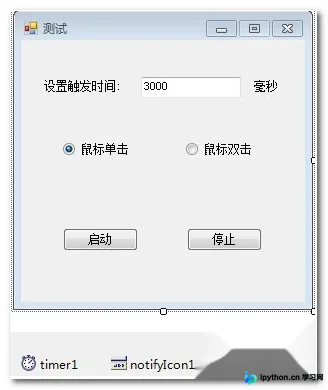
为了控制模拟的频率,需要使用System.Windows.Forms.Timer控件设置间隔时间。在定时器的触发事件中,根据用户选择的单选按钮状态,组合不同的标志位来实现单击或双击效果。
第1步:设置定时器触发逻辑
目的:定时发送鼠标指令。
动作:在timer1_Tick事件中检查当前选中的模式。
参数与代码说明:
rbtnClick.Checked:单选框选中“单击”时,同时发送按下和抬起信号。
mouse_event(MOUSEEVENTF_LEFTDOWN | MOUSEEVENTF_LEFTUP, Cursor.Position.X, Cursor.Position.Y, 0, 0);rbtnDoubClick.Checked:单选框选中“双击”时,连续发送两对按下抬起信号。
mouse_event(MOUSEEVENTF_LEFTDOWN | MOUSEEVENTF_LEFTUP | MOUSEEVENTF_LEFTDOWN | MOUSEEVENTF_LEFTUP, Cursor.Position.X, Cursor.Position.Y, 0, 0);
注意:此处的Cursor.Position获取的是鼠标当前的屏幕坐标,意味着点击发生在当前光标所在位置。若需点击固定位置,需替换为指定的X,Y坐标值。
设计界面示例,包含定时器、单选按钮及控制面板:
第2步:实现程序最小化至系统托盘
为了让模拟程序在不干扰日常使用的情况下运行,通常将其隐藏于系统托盘区域。这需要用到NotifyIcon控件,并通过监听窗体状态变化来控制显示与隐藏。
第2步:配置窗体Resize事件
目的:当用户手动最小化窗口时,自动隐藏主窗口并显示托盘图标。
入口:窗体的Resize事件。
代码逻辑:
private void Form1_Resize(object sender, EventArgs e)
{
    if (this.WindowState == FormWindowState.Minimized)
    {
        notifyIcon1.Visible = true;   // 显示托盘图标
        this.Hide();                  // 隐藏窗体
        this.ShowInTaskbar = false;   // 从任务栏移除
    }
}
第3步:实现托盘图标双击恢复
目的:双击托盘图标回到正常窗口状态。
入口:NotifyIcon控件的MouseDoubleClick事件。
注意事项:执行恢复操作前,建议先备份必要的配置数据(如定时器状态、开关设定),以防止因长时间静默导致的状态丢失。
private void notifyIcon1_MouseDoubleClick(object sender, MouseEventArgs e)
{
    if (!this.ShowInTaskbar)
    {
        this.ShowInTaskbar = true;
        this.Show();
        this.Activate();
        this.WindowState = FormWindowState.Normal;
    }
}
补充与排错
在使用此类自动化脚本时,可能会遇到以下问题:
- 权限不足:某些具有管理员权限的窗口可能无法接收到非管理员程序发送的模拟消息,此时可能需要以管理员身份运行本程序。
- 安全软件拦截:部分杀毒软件会识别
mouse_event调用为潜在的恶意行为,若被误报,可将程序加入白名单。 - 扩展功能:除了鼠标左/右键,还可以通过更改标志位实现模拟滚轮或键盘按键(需引入
User32.dll的SendInput或keybd_event函数)。
以上就是WinForm模拟鼠标按键及托盘显示的详细内容,更多关于C#编程技巧的资料请关注本站其它相关文章!
免责声明:本文内容仅供参考,不代表本站观点。转载或引用请注明出处。









