

Windows下MySQL root密码丢失的完整重置指南

连接MySQL服务器时若提示“Access denied”等认证错误,意味着无法正常使用原有密码登录。本文将介绍如何在Windows系统中,利用命令行工具绕过权限验证机制,安全地重置或修改mysql root用户的密码。
结果与目标
本方案旨在解决MySQL root账号因遗忘密码导致的登录失败问题(如 ERROR 1045 (28000)),通过特定的配置参数启动数据库实例,实现临时免密登录后修改凭证的过程。
准备条件
- 操作系统:Windows 10 / Windows Server 系列(管理员权限)。
- 环境要求:已安装MySQL且服务名为
mysql,具备本地磁盘访问权限。
真实操作顺序
第1步:关闭现有的MySQL服务
目的:终止当前正在运行且处于正常权限保护下的数据库进程,以便后续以非标准方式启动。
入口:管理员模式的命令提示符(CMD)。
按下 Win + R 输入 cmd,右键选择“以管理员身份运行”。输入以下命令强制停止服务:
net stop mysql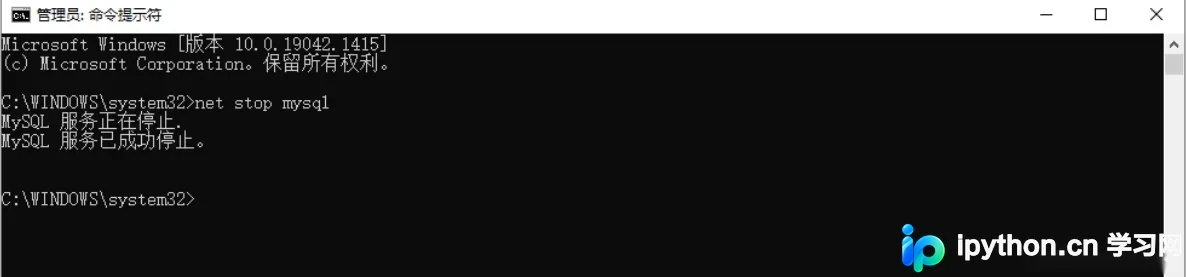
注意:若提示命令不存在,说明未将MySQL加入系统环境变量,请切换到MySQL安装目录下的 bin 文件夹内执行上述指令。
第2步:以无权限验证模式启动MySQL
目的:启动一个不进行用户名/密码校验的数据库实例,允许直接通过空密码访问内部数据。
动作:使用 --skip-grant-tables 参数启动。
在当前的CMD窗口中(不要关闭窗口)执行以下指令:
mysqld --console --skip-grant-tables --shared-memory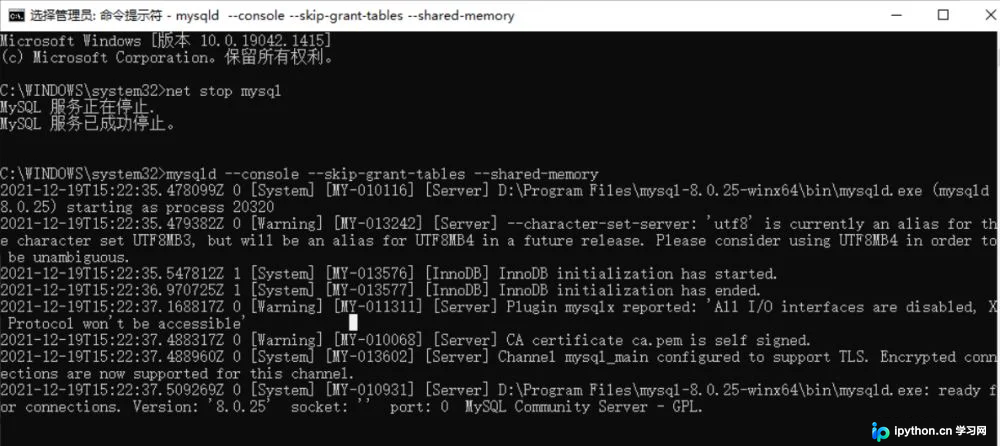
此时终端会打印大量日志信息,表明服务已在内存中启动等待连接,请勿在此窗口中输入其他业务指令。
第3步:建立新的连接通道
目的:由于原服务被特殊参数接管,需开启新会话连接到该特定端口完成操作。
动作:打开一个新的“管理员模式”CMD窗口。
保持第2步那个窗口处于运行状态,按 Ctrl+Shift+N 新建窗口。直接输入登录命令:
mysql -u root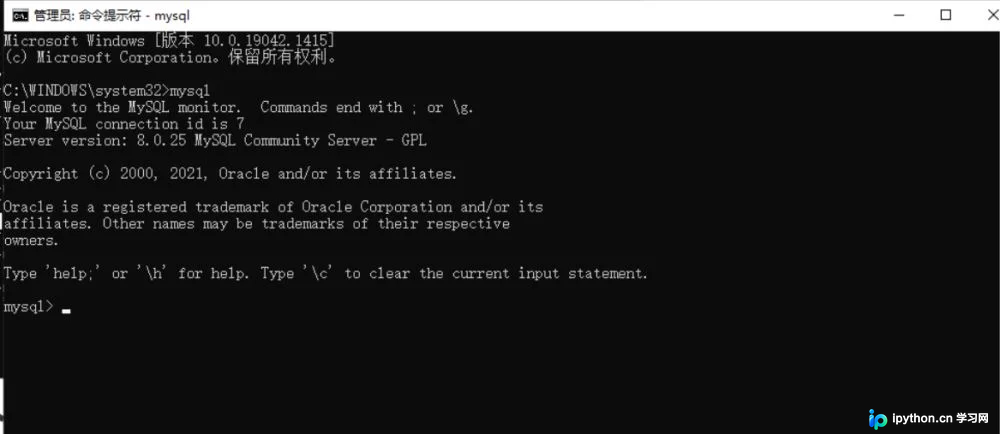
因为跳过了授权表验证,此处无需输入密码即可直接进入 mysql > 交互界面。
第4步:修改root用户密码
目的:执行DML语句更改数据库超级管理员的身份验证凭据。
参数:将密码设置为 '666'(实际操作中应替换为强密码)。
在新窗口的交互界面中粘贴以下SQL指令:
alter user 'root'@'localhost' identified by '666';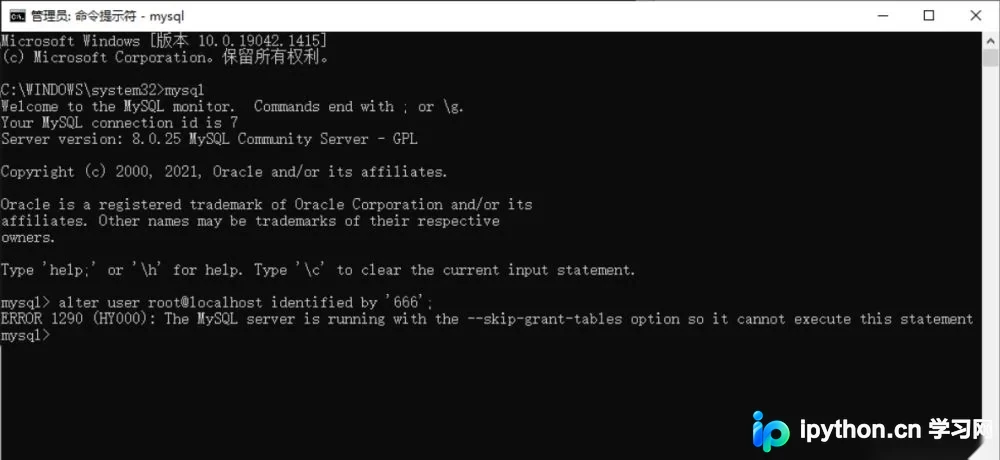
部分版本可能返回错误,这是因为权限变更尚未同步到当前内存,请按下方提示进行修正。
第5步:刷新权限并确认修改
目的:使刚才的密码变更指令在当前运行的特权会话中立即生效。
重要参数:FLUSH PRIVILEGES。
在 mysql > 提示符下依次执行:
flush privileges;
alter user 'root'@'localhost' identified by '666';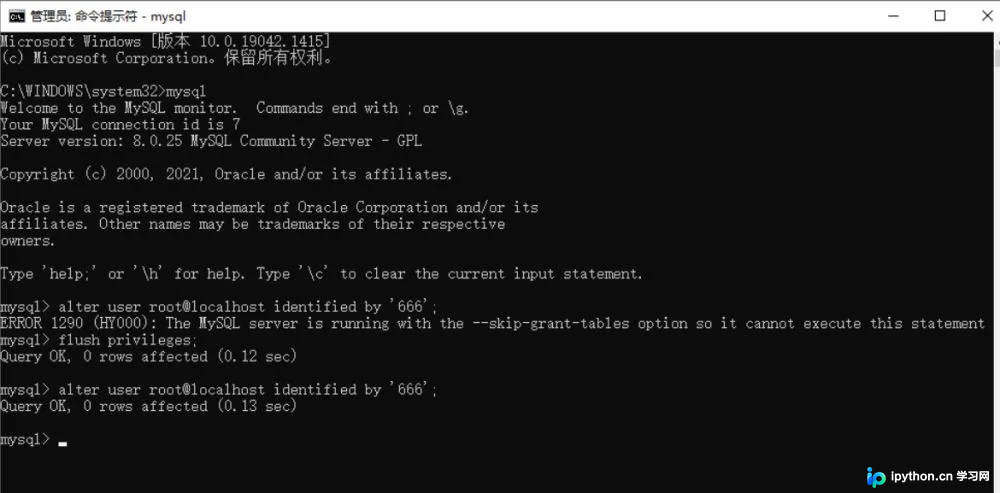
当看到 Query OK 表示修改已成功写入内存配置。
第6步:彻底关闭特权窗口
目的:断开非正常启动的MySQL实例,防止后台残留占用端口或资源。
动作:退回至第一个CMD窗口。
在该窗口中输入:
quit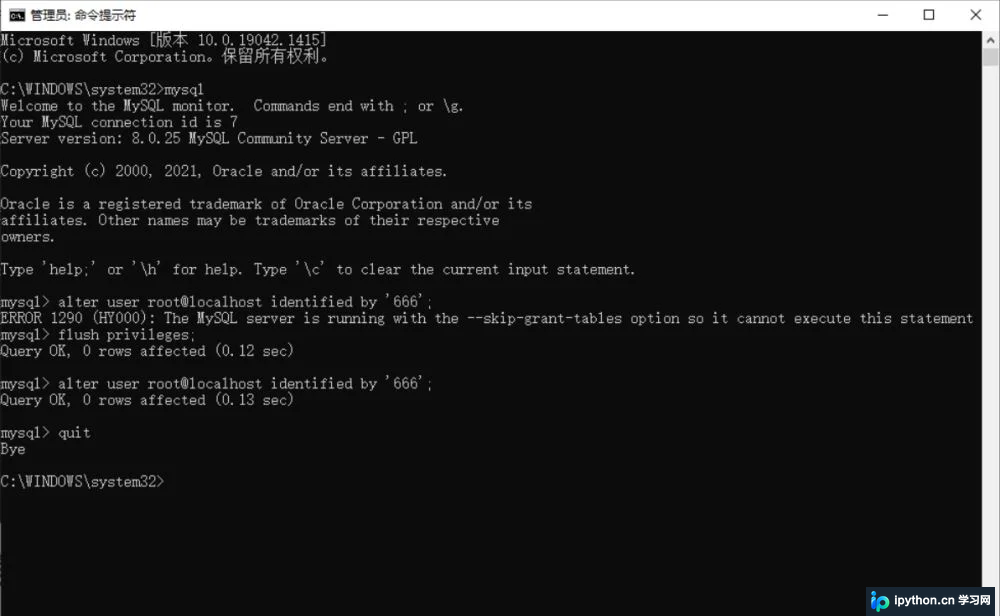
此时第二个新开的CMD窗口可以安全关闭。
第7步:恢复服务并验证登录
目的:让MySQL回归正常的权限守护状态,测试新密码是否可用。
在第一个CMD窗口中,重新启动MySQL标准服务:
net start mysql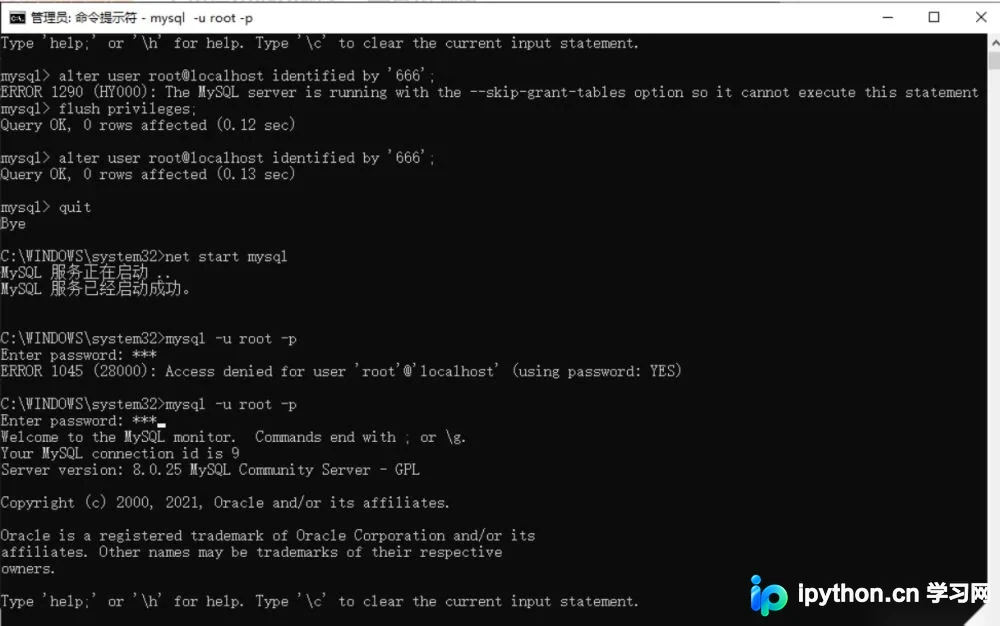
随后再次打开一个新CMD窗口进行测试,使用指定密码登录:
mysql -u root -p输入密码 666,若成功进入数据库控制台,即代表密码重置完毕。
简要总结
以上就是Windows平台下重置MySQL root密码的详细内容,涵盖了从停止服务到注入特殊参数再重启的全过程。更多关于MySQL运维技巧的资料请关注本站其它相关文章!
免责声明:本文内容仅供参考,不代表本站观点。转载或引用请注明出处。









