

MySQL安装提示配置信息已损坏的注册表清理修复方法

在Windows系统中重新安装或安装MySQL时,若遇到“配置信息已损坏请联系技术人员”的错误提示,通常是之前卸载不彻底留下的残留文件干扰了新安装的检测。本文通过系统日志定位错误根源,并提供基于注册表的精准清理方案,帮助用户顺利解决安装受阻问题。
问题分析与解决方案
很多用户在全新安装MySQL前尝试清理注册表中的MySQL相关信息,但如果清理不彻底(例如仅删除了部分键值而保留了文件夹结构),系统在检测到残留的安装记录时会判定配置损坏,从而阻止新的安装进程。
第一步:获取精确的错误代码
为了准确找到需要清理的注册表位置,我们需要先查看系统记录的安装失败详情,而不是盲目删除所有MySQL相关项。
- 按下
Win + R键打开运行窗口,输入eventvwr并回车,打开事件查看器。 - 展开左侧菜单,进入 应用程序和服务日志 → Microsoft → Windows → Installer。
在右侧操作栏中选择“筛选当前日志”,勾选“错误”级别,或者直接在中间列表中寻找标记为红色的错误条目。
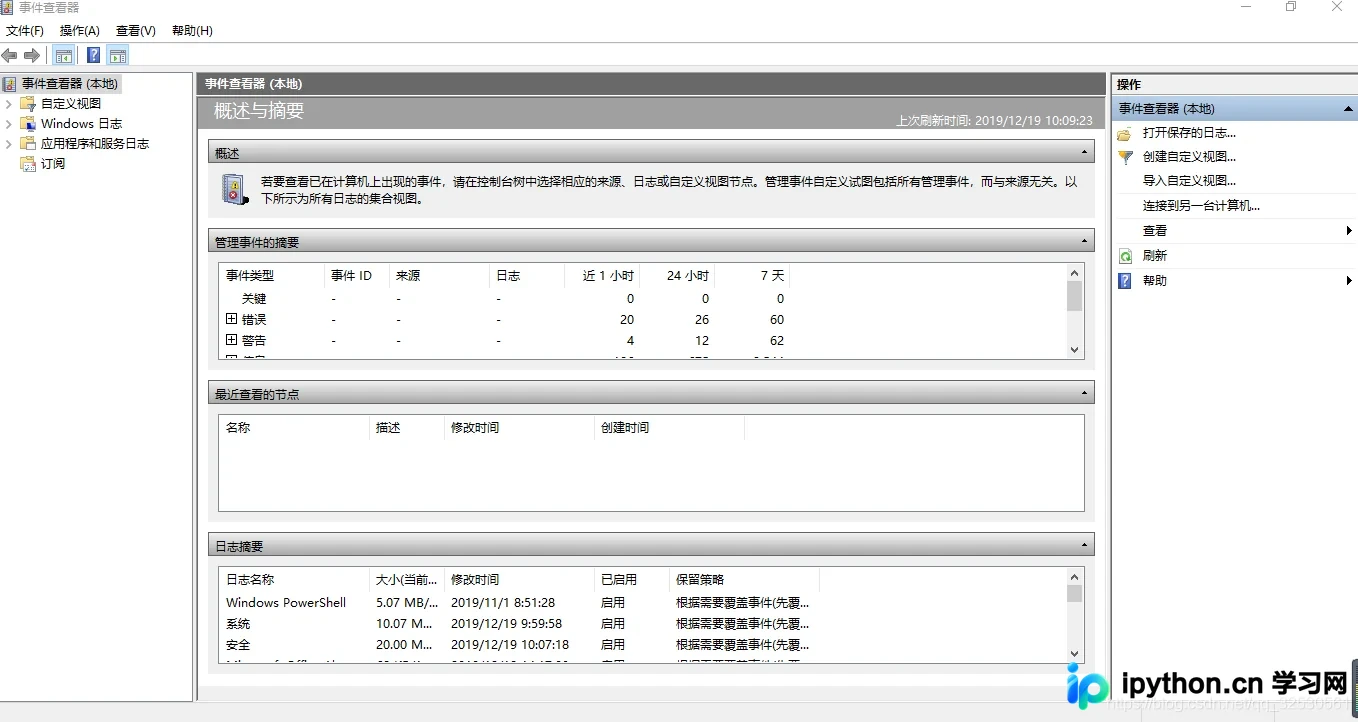
建议在执行此步骤前先重新触发一次安装过程,以便获得最新的错误日志,提高定位准确率。
第二步:定位冲突的安装记录
在事件查看器的错误列表中,双击最新发生的一条错误日志,查看其详细属性:
摘要页:确认该事件类型为安装错误。
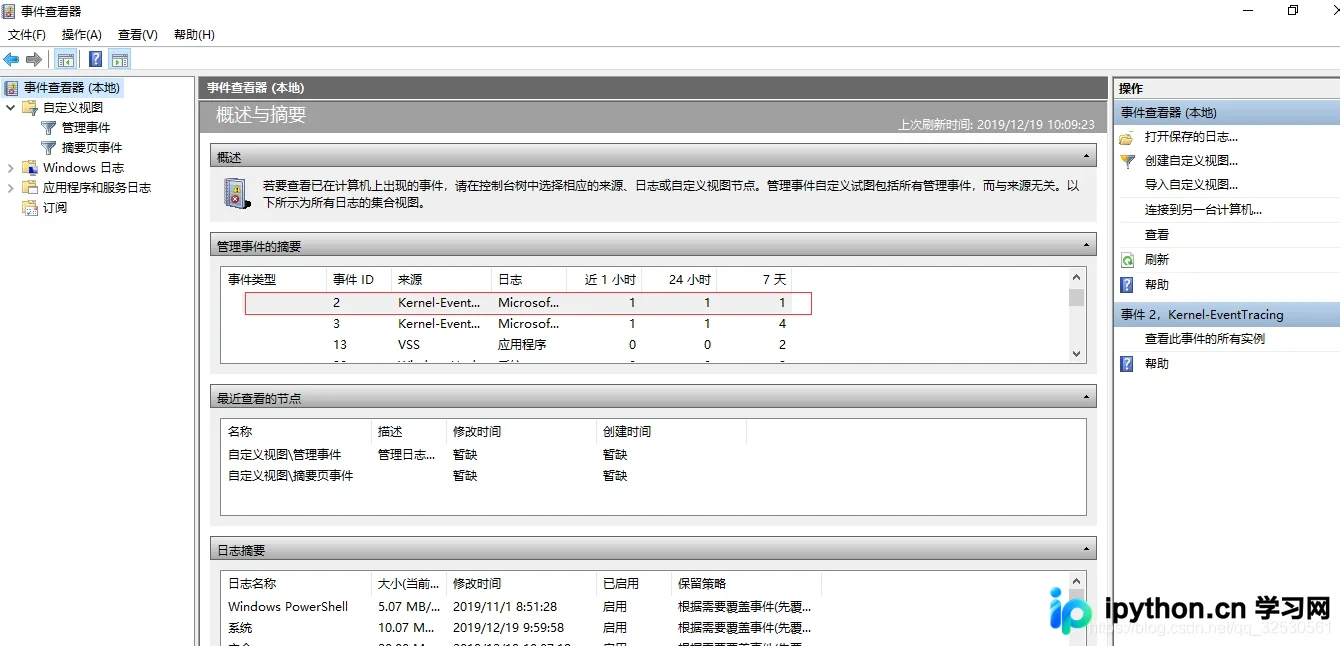
详细信息页:在底部的XML数据或文本视图中,寻找包含
HKLM\Software\Classes\Installer\Products\的路径信息。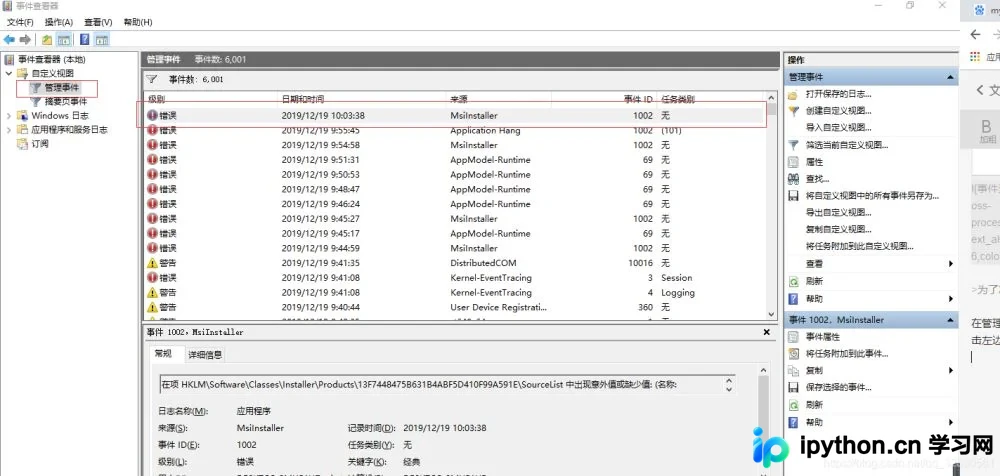
注意观察报错信息中是否提到了某个具体的 PackageName 为空值或缺失值的字段,这通常会指向一个特定的产品ID。
第三步:精准清理注册表残留
根据上一步获取的路径信息,在注册表中手动删除对应的项目。
- 按
Win + R,输入regedit打开注册表编辑器。 - 导航至路径:
HKEY_LOCAL_MACHINE\\SOFTWARE\\\Classes\\\Installer\\\Products。 在该目录下,你会有多个以随机十六进制字符串(如
13F7448475B631B4ABF5D410F99A591E)命名的文件夹。你需要找到那个与上述报错路径一致或在日志中提及的PackageName项。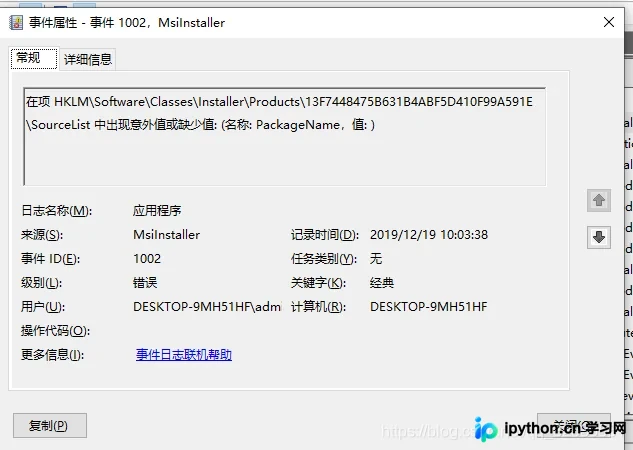
- 确认该项确实是旧的 MySQL 残留后,右键删除该整个文件夹。
重要提醒:删除注册表具有风险。请务必确认你要删除的文件夹内的内容(特别是
ProductName和PackageName键值)确实属于 MySQL 相关软件。如果不确定该文件夹是否还关联着其他程序,请勿直接删除父级 Installer 文件夹,应仅删除具体的子项。错误的删除可能导致其他软件无法启动或Windows组件异常。
第四步:重新安装 MySQL
完成上述清理工作后,关闭注册表编辑器。此时可以重新启动 MySQL 安装程序,由于关键的冲突配置文件已被移除,安装过程应能顺利通过。
总结
“配置信息已损坏”本质上是新旧安装环境在注册表中发生了身份混淆。通过“事件查看器”定位故障源头,再对注册表进行“定点清除”,是比全盘搜索删除更安全、更有效的解决手段。希望以上步骤能帮助你恢复正常的开发环境。
以上就是MySQL安装提示配置信息已损坏的详细内容,更多关于MySQL安装配置问题的资料请关注本站其它相关文章!
免责声明:本文内容仅供参考,不代表本站观点。转载或引用请注明出处。









