

Windows下MySQL免安装版配置指南:从解压到初始化

发布时间:2026-10-15| 6人浏览过
在Windows环境下部署MySQL时,免安装版(Zip)因其便携性和对数据迁移的友好度而备受青睐。本指南涵盖了从下载压缩包、配置运行环境、注册系统服务到初始化的全过程。重点解决了常见的权限不足和服务识别问题,帮助用户快速在本地建立可用的数据库实例。
准备与解压
首先前往官网下载页获取 .zip 格式的绿色安装包。该页面通常无需账号即可直接下载,选择对应的 winx64 版本。
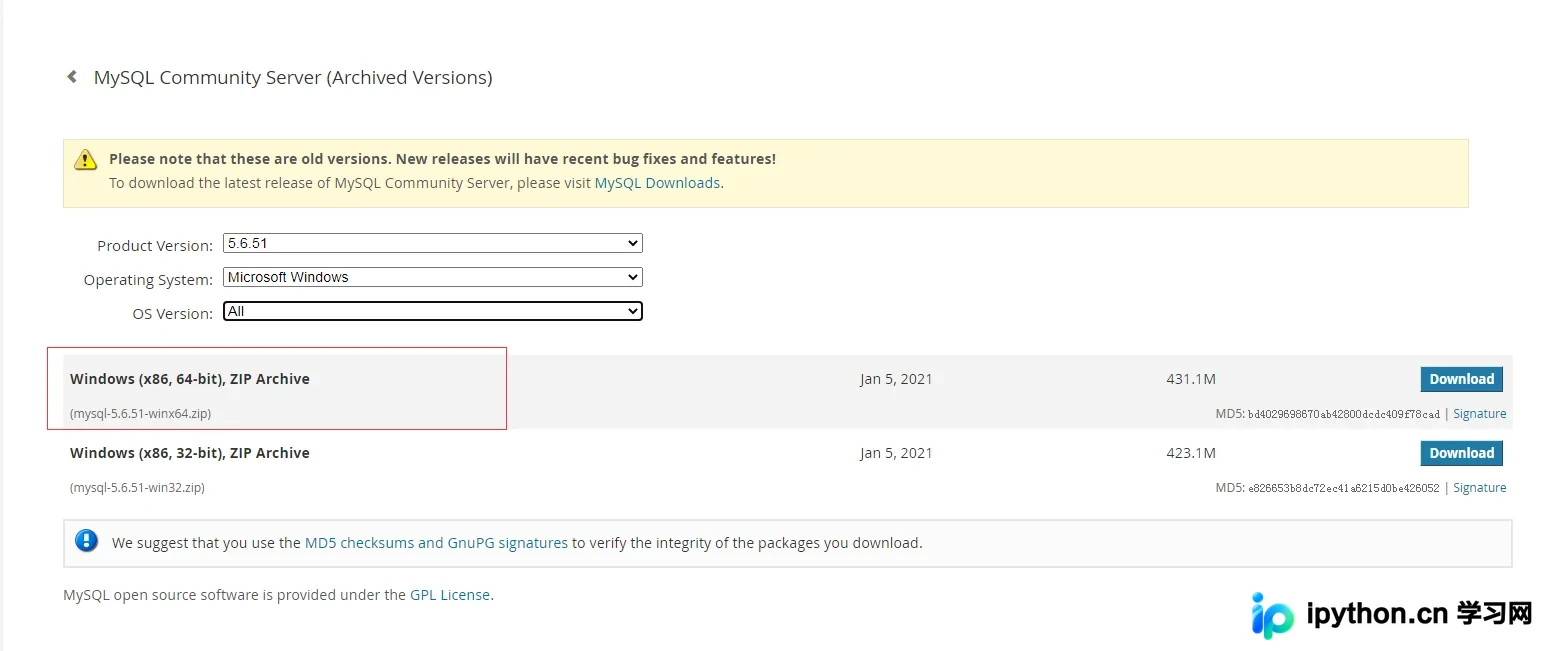
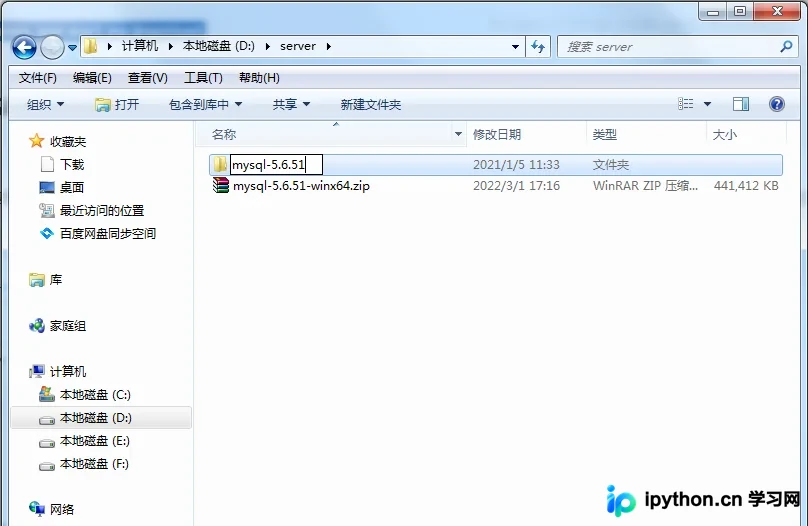
下载完成后,将文件解压至一个无中文、空格或特殊字符的目录(例如 D:\server\mysql-5.6.51),建议保留标准结构以便后续管理。
注册为系统服务
第1步:打开管理员终端并进入目录
目的:确保拥有操作系统的最高权限写入注册表,防止权限报错。
操作:右键点击开始菜单选择“命令提示符(管理员)”或 Windows Terminal (管理员),输入 cd D:\你的实际路径\bin。
第2步:执行注册命令
入口:管理员模式的 CMD / PowerShell。
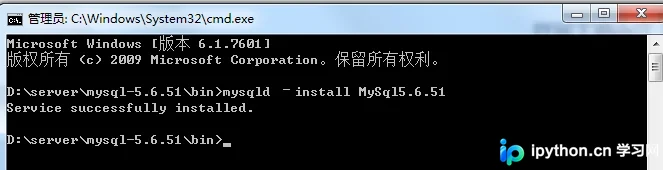
动作:执行以下命令,其中 “MySql5.6.51” 为你指定的服务名称(可按需自定义)。
结果:当屏幕输出 Service successfully installed 即表示成功。
mysqld –install MySql5.6.51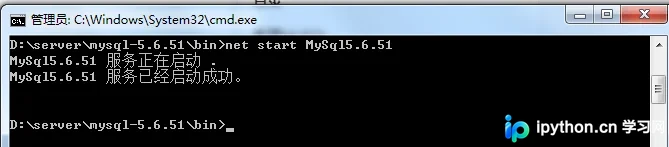
验证与服务控制
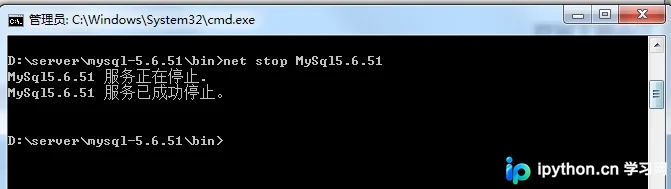
注册成功后,可通过 net start 和 net stop 来管理服务状态:
# 启动服务
net start MySql5.6.51
# 停止服务
net stop MySql5.6.51
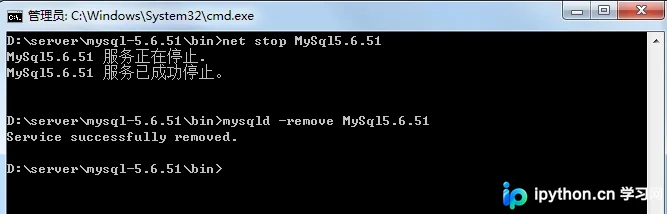
# 卸载服务(如不再需要)
mysqld -remove MySql5.6.51
登录与安全性设置
使用默认凭证首次登录
对于未初始化的 5.6 绿色版本,root 用户默认通常没有密码。你可以直接通过用户名登录:
mysql -uroot -p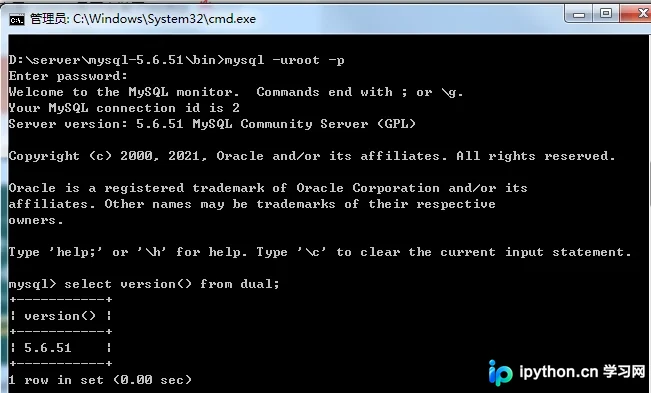
按回车键跳过密码输入即可进入控制台。此时可输入 SELECT VERSION(); 确认连接正常。
配置密码保护
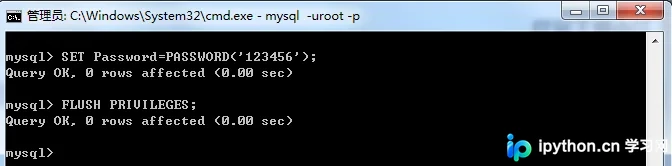
由于免费账户存在安全风险,登录后应立即设定密码并刷新权限:
SET PASSWORD FOR 'root'@'localhost' = PASSWORD('newpassword');
FLUSH PRIVILEGES;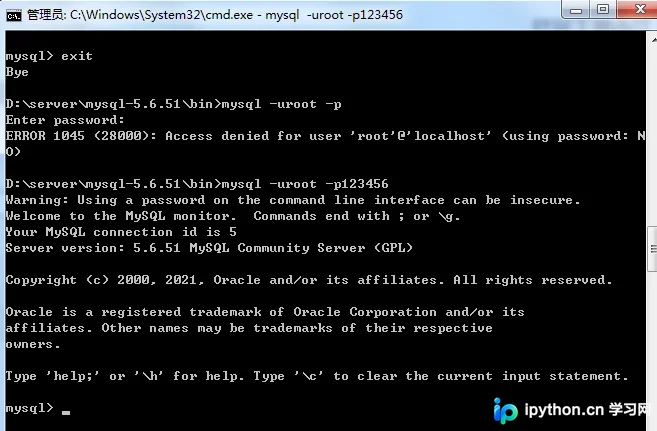
设置完毕后输入 exit 退出,再次测试发现必须附带新密码才能正常连接,说明安全策略已生效。
免责声明:本文内容仅供参考,不代表本站观点。转载或引用请注明出处。









