

Visual Studio 2022新建C语言工程详细步骤

本文演示如何在 Visual Studio 2022 中从零开始创建一个标准的 C 语言工程。主要步骤包括:新建空项目、添加 .c 源文件,并通过修改“子系统”属性解决控制台窗口闪退问题,最终成功运行经典的 “Hello World” 程序。
结果或目标
建立一个可独立编译运行的 C 语言项目,代码能够正确输出至控制台窗口。
准备条件
- 已安装 Visual Studio 2022,且包含
C++ 桌面开发工作负载。 - 建议新建一个英文文件夹作为项目根目录,避免中文路径可能导致的问题。
真实操作顺序
第1步:启动 VS2022 并准备创建新项目
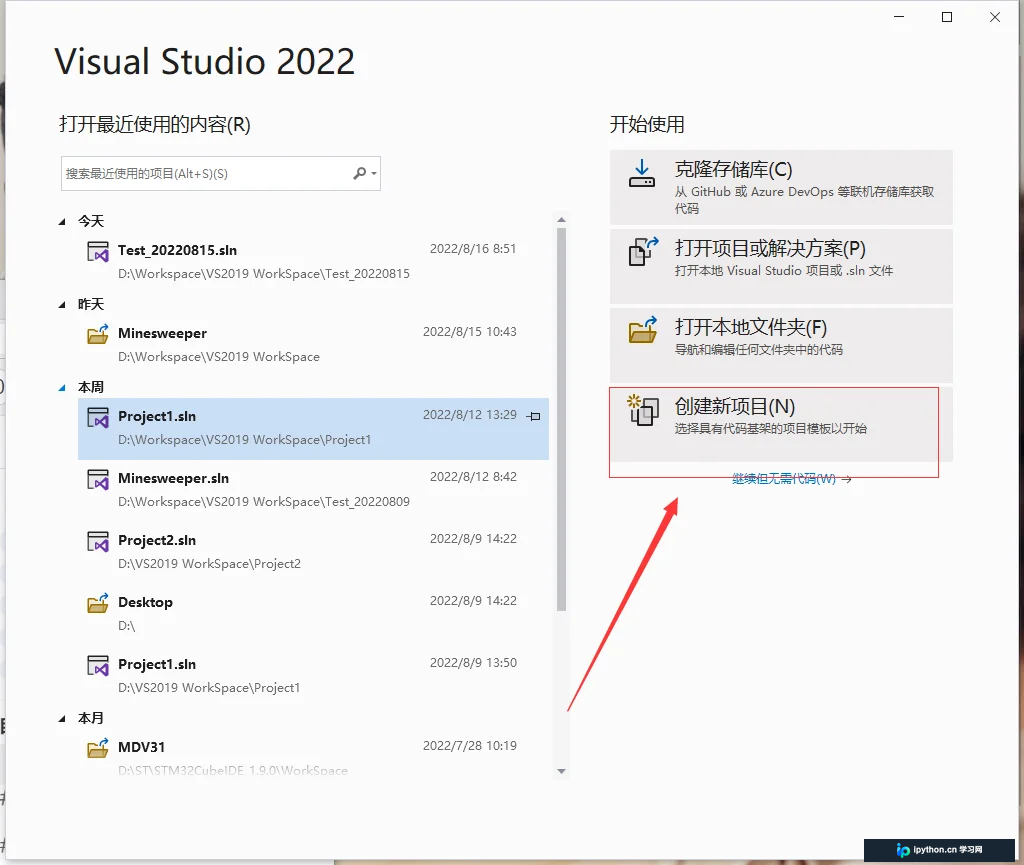
双击打开 Visual Studio 2022,在主界面点击 “创建新项目”。
第2步:选择项目模板
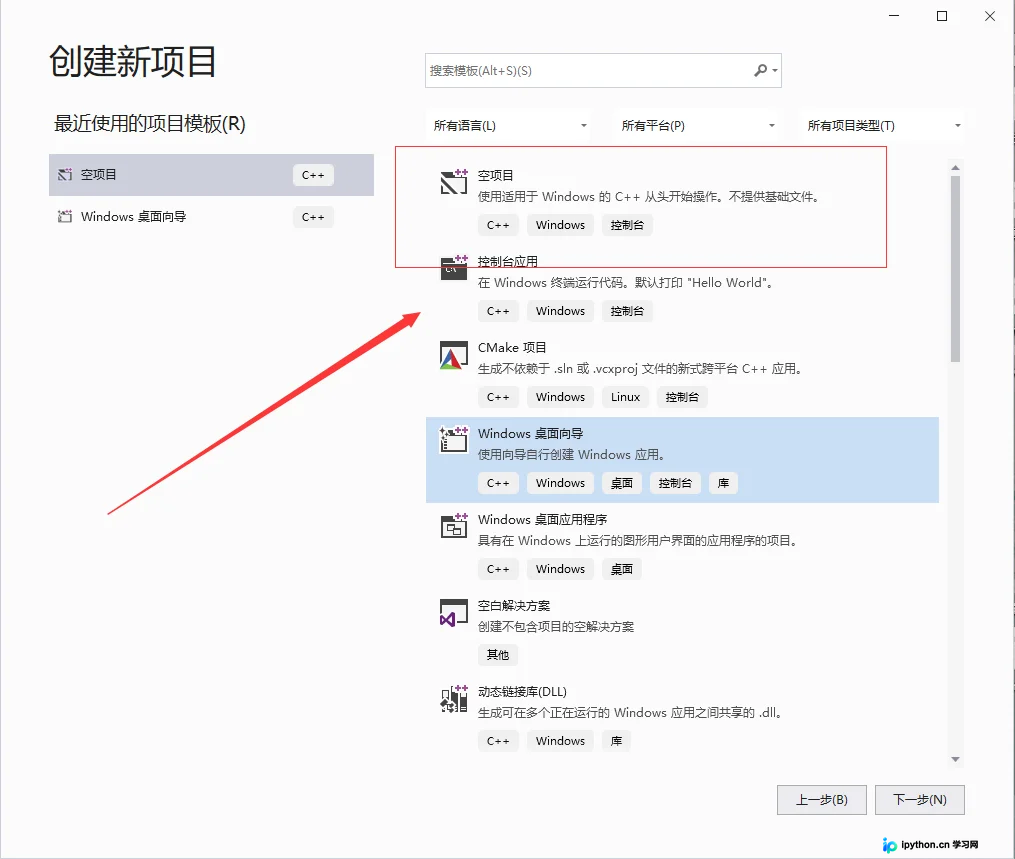
在搜索栏中输入 “空项目”(Empty Project),选中该模板后点击 “下一步”。选择空项目可以避免 VS 自动生成多余的代码文件,便于完全掌控 C 语言的构建过程。
第3步:配置项目基本信息
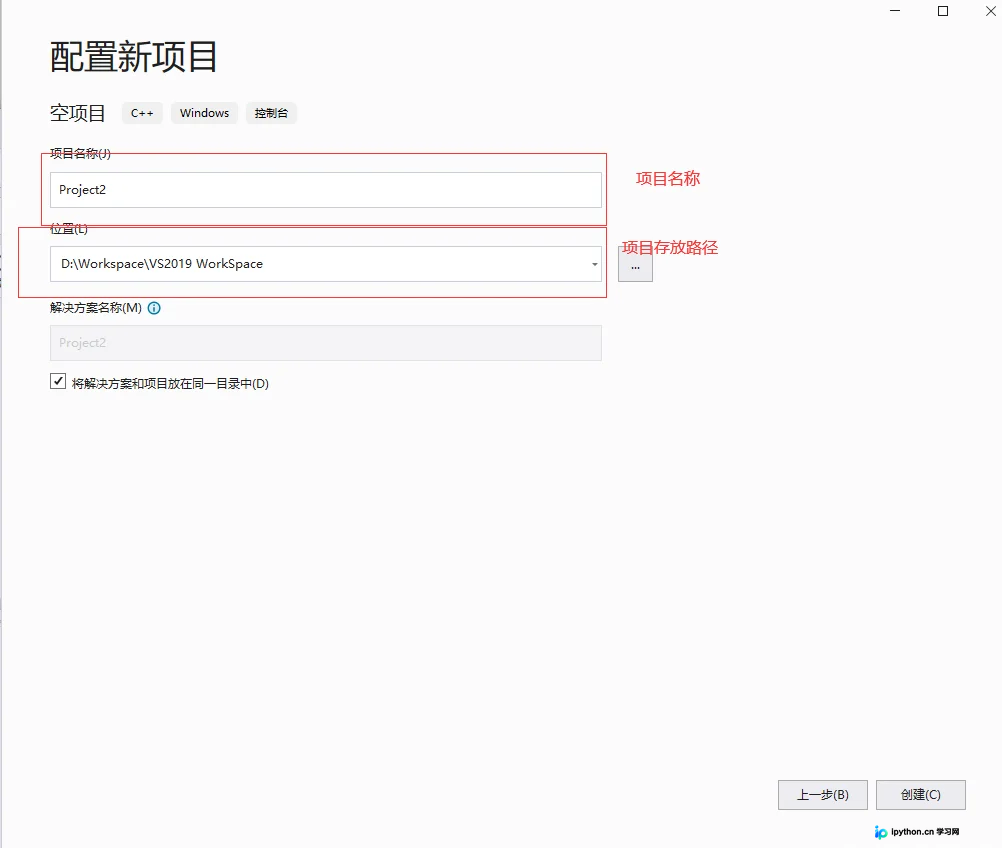
在配置界面填写以下信息:
- 项目名称:建议使用英文名称,遵循驼峰命名法(如
HelloWorldDemo)。 - 位置:选择一个非系统盘的目录,确保路径中不包含中文字符。
点击 “创建” 完成项目的初始化。
第4步:添加 C 语言源文件
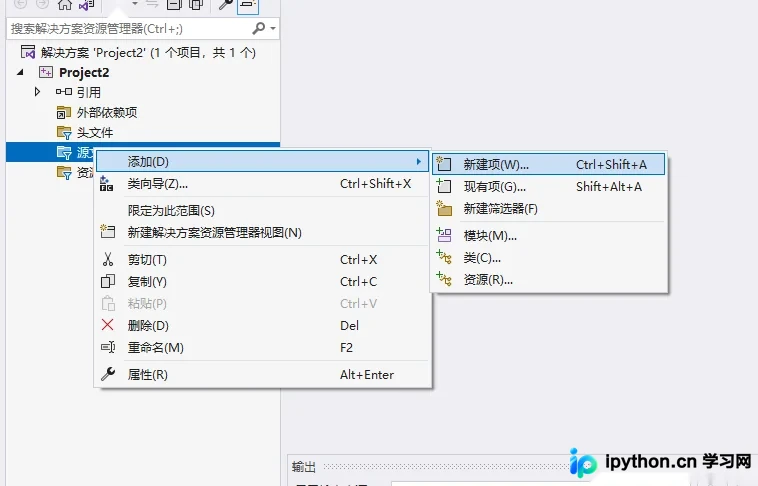
此时左侧解决方案资源管理器中只有 “源文件” 文件夹,需要手动添加代码文件:
- 右键点击 “源文件” → 选择 “添加” → “新建项”。
第5步:修改文件后缀以匹配 C 语言标准
在弹出的添加新项对话框中,默认可能会选中 “C++ 文件 (.cpp)”。虽然 MSVC 编译器通常能兼容处理,但为了符合 C 语言工程的标准规范:
- 将文件名改为
main.c(或其他符合命名的.c名称)。 - 确保右下角的文件类型显示或实际后缀为
.c。
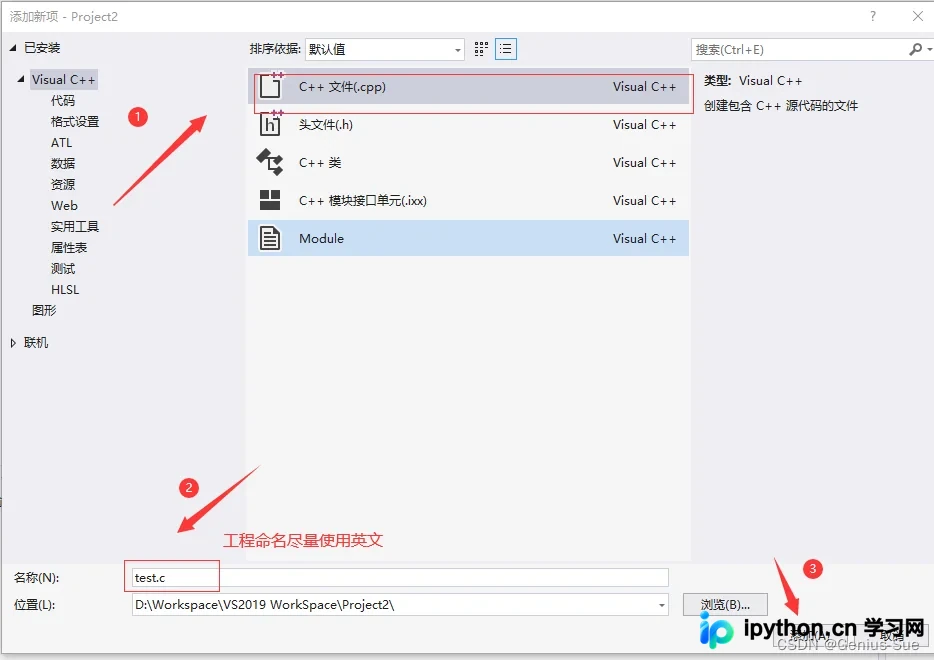
点击 “添加”,即可看到项目中多出了 test.c(或你命名的文件)。
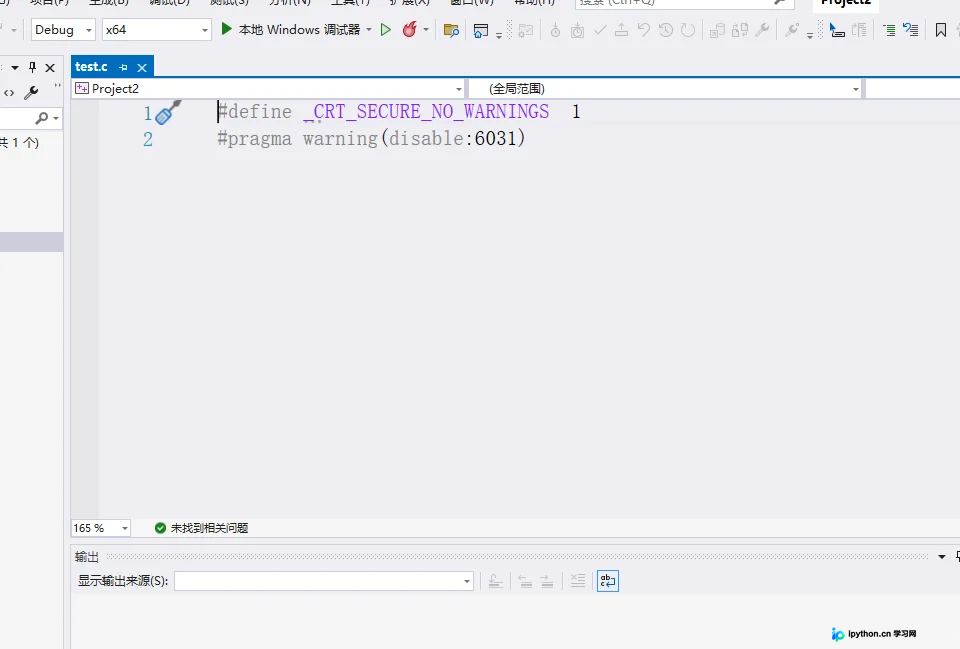
第6步:编写并运行代码
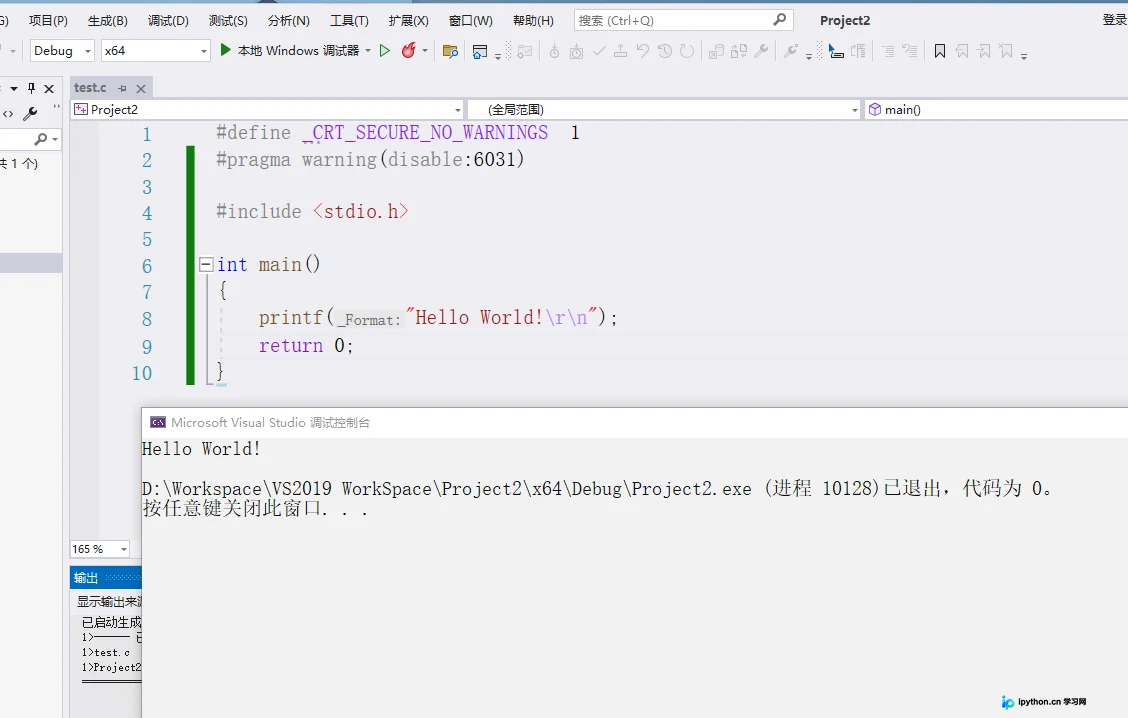
在 .c 文件中输入以下基础代码。开头两行宏定义用于关闭特定安全警告和运行时检查,使编译更顺畅:
#define _CRT_SECURE_NO_WARNINGS  1
#pragma warning(disable:6031)

#include <stdio.h>
int main()
{
	printf("Hello World!\r\n");
	return 0;
}
按 F5 或点击绿色三角按钮启动调试。初次尝试时,你可能会发现控制台窗口一闪而过,这是因为程序执行完毕后进程立即终止了。
完成判断与排错(关键步骤)
如果控制台窗口瞬间消失,说明未正确配置“子系统”属性。请按以下步骤修正:
第7步:修改子系统属性以保留控制台窗口
- 在左侧解决方案资源管理器中,右键点击项目名称 → 选择 “属性”。
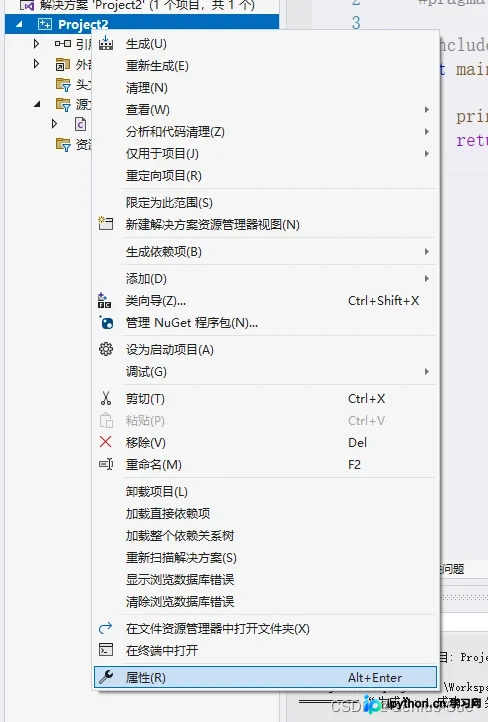
第8步:配置链接器设置
- 在属性页左侧导航栏中,依次展开:
配置属性→链接器→系统。 - 在右侧找到 “子系统” 选项,将其从 “Windows (/SUBSYSTEM:WINDOWS)” 改为
控制台 (/SUBSYSTEM:CONSOLE)。
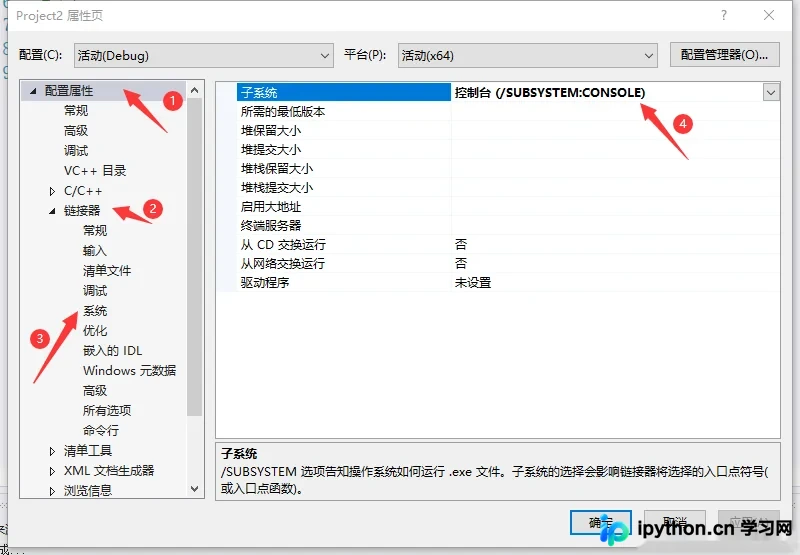
第9步:验证运行结果
再次按 F5 运行,这次控制台窗口将停留,并显示 “Hello World!” 字样,表明项目配置成功。
简要总结
通过以上步骤,我们成功在 VS2022 中建立了一个规范的 C 语言开发环境。核心要点在于使用 “空项目” 模板,手动管理 .c 文件后缀,并确保链接器子系统设置为 “控制台”,以保证调试时能看到程序输出。以上就是 Visual Studio 2022 新建 C 语言工程的详细内容,更多关于 VS2022 C语言开发配置的资料请关注本站其它相关文章!
免责声明:本文内容仅供参考,不代表本站观点。转载或引用请注明出处。









