

Pygame实战:优化太空射击游戏的碰撞检测精度

本文深入解析Pygame中常见的矩形碰撞误判问题,并提供两种有效的优化方案。通过对比AABB矩形碰撞与圆形碰撞的优劣,详细演示如何为精灵设置半径属性,利用collide_circle函数提升玩家与流星碰撞的判定精度,同时保留子弹矩形碰撞以平衡性能与体验。
视频
本教程配套的视频资源
深入理解碰撞机制
在上一节教程中,我们引入了图形素材,将简单的矩形精灵替换为更精美的PNG图像。然而,这一改动引发了一个新问题:游戏中偶尔会出现玩家与流星看似未接触却被判定为碰撞的情况。为了厘清这一现象,请参考下方的示意图进行理解:
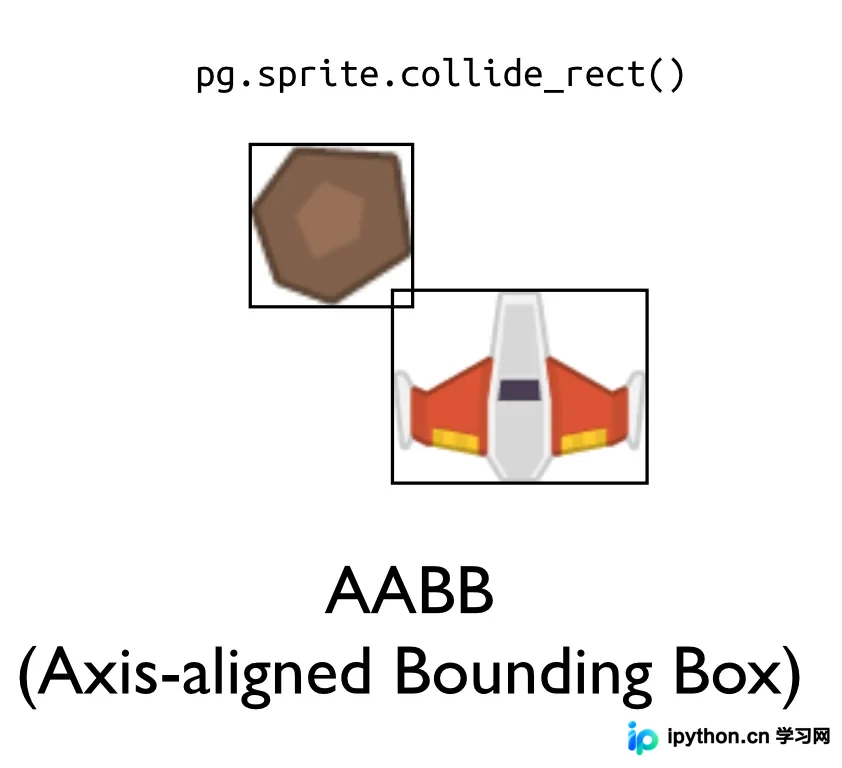
Pygame默认的碰撞检测依赖于collide_rect()函数,该函数通过检查两个精灵的rect属性是否重叠来判断碰撞。这种机制被称为AABB碰撞,其优势在于运算速度极快且结果稳定。然而,当精灵图像并非标准矩形时,便容易出现如示意图所示的矩形区域重叠,即便视觉图像并未实际接触。此时,collide_rect()函数仍会返回True,导致玩家产生挫败感,因为他们认为自己已成功躲避了流星。
若遇到此类误判情况,可尝试以下两种解决策略:
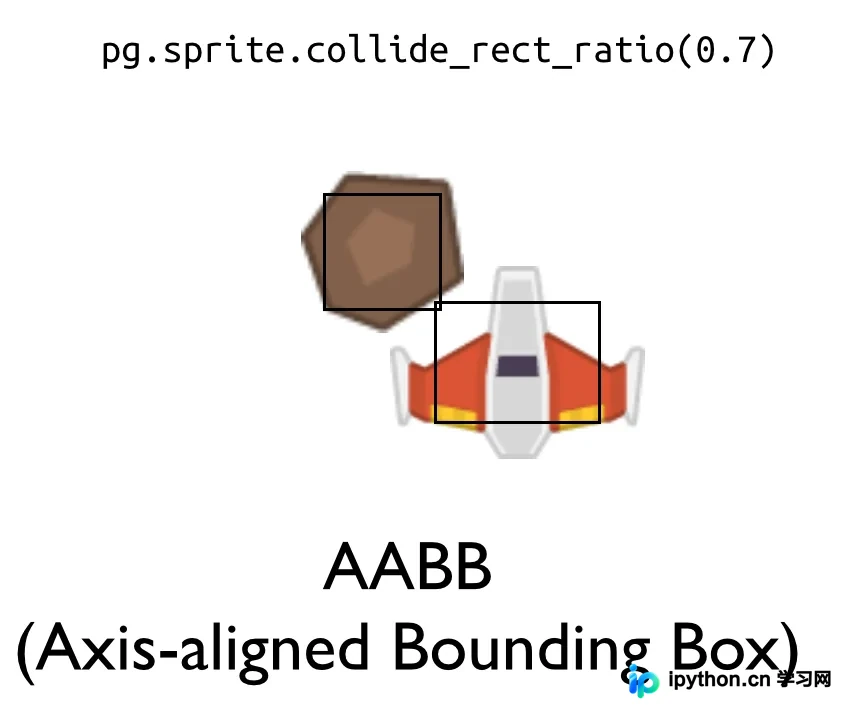
第一种方法是利用collide_rect_ratio()函数,通过定义更小的矩形区域来减少被判定为重叠的空间范围。这种方法对形状较为规则的精灵效果显著。请注意,上图中飞机机翼尖端位于矩形区域之外,这意味着在某些极端情况下,流星可能会视觉上穿过机翼而不触发碰撞判定。这实际上是一个可接受的结果:鉴于游戏中物体的移动速度,玩家通常不会察觉到这种微小的视觉差异,反而会觉得成功完成了一次惊险的闪避。这种设计能让玩家获得成就感,而非挫败感。
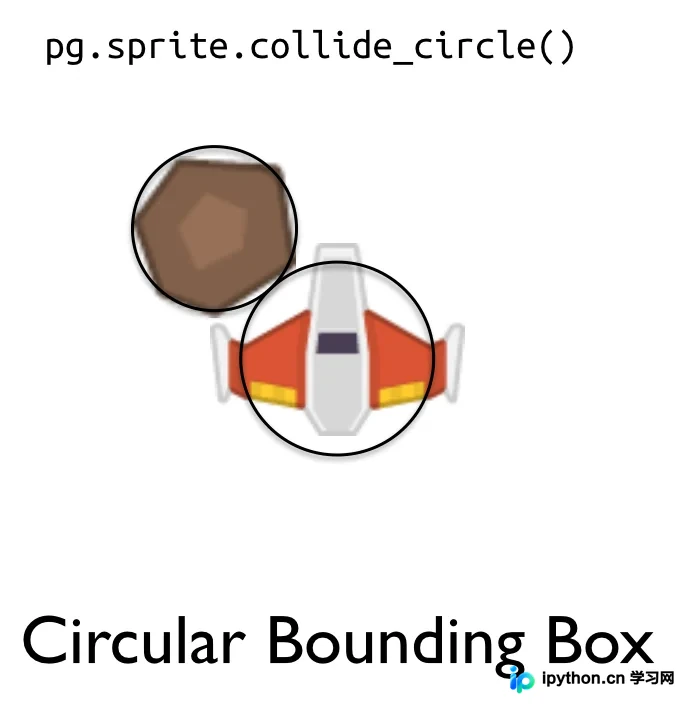
第二种方案是采用圆形边界框。对于形状不规则的流星而言,这是极佳的选择。虽然对于飞船来说效果稍逊,但同样地,机翼部分不参与碰撞判定并非坏事,有助于提升游戏的宽容度。
配置精灵的碰撞半径
基于上述分析,我们将为流星与玩家的碰撞检测选用圆形方案。Pygame提供了便捷的支持——我们只需在每个精灵类中新增一个self.radius属性即可实现:
首先从玩家精灵入手。碰撞圆的半径应设置为多少?这可能需要通过少量实验来确定最佳值。以下是修改玩家精灵__init()__方法的示例代码:
	self.rect = self.image.get_rect()
	self.radius = 25
	pygame.draw.circle(self.image, RED, self.rect.center, self.radius)
关于Pygame绘图模块的更多知识,请参阅draw类绘制图形相关文档。
我们在玩家图像上绘制一个红色圆圈,以便直观观察碰撞范围。对流星执行相同的操作:
	self.rect = self.image.get_rect()
	self.radius = int(self.rect.width / 2)
	pygame.draw.circle(self.image, RED, self.rect.center, self.radius)
此处我们进行了前瞻性设计。未来可能会引入不同尺寸的流星图像。通过将半径设定为图像宽度的1⁄2,我们可以确保代码的通用性,无需后续再调整相关逻辑。
最终效果如下所示:
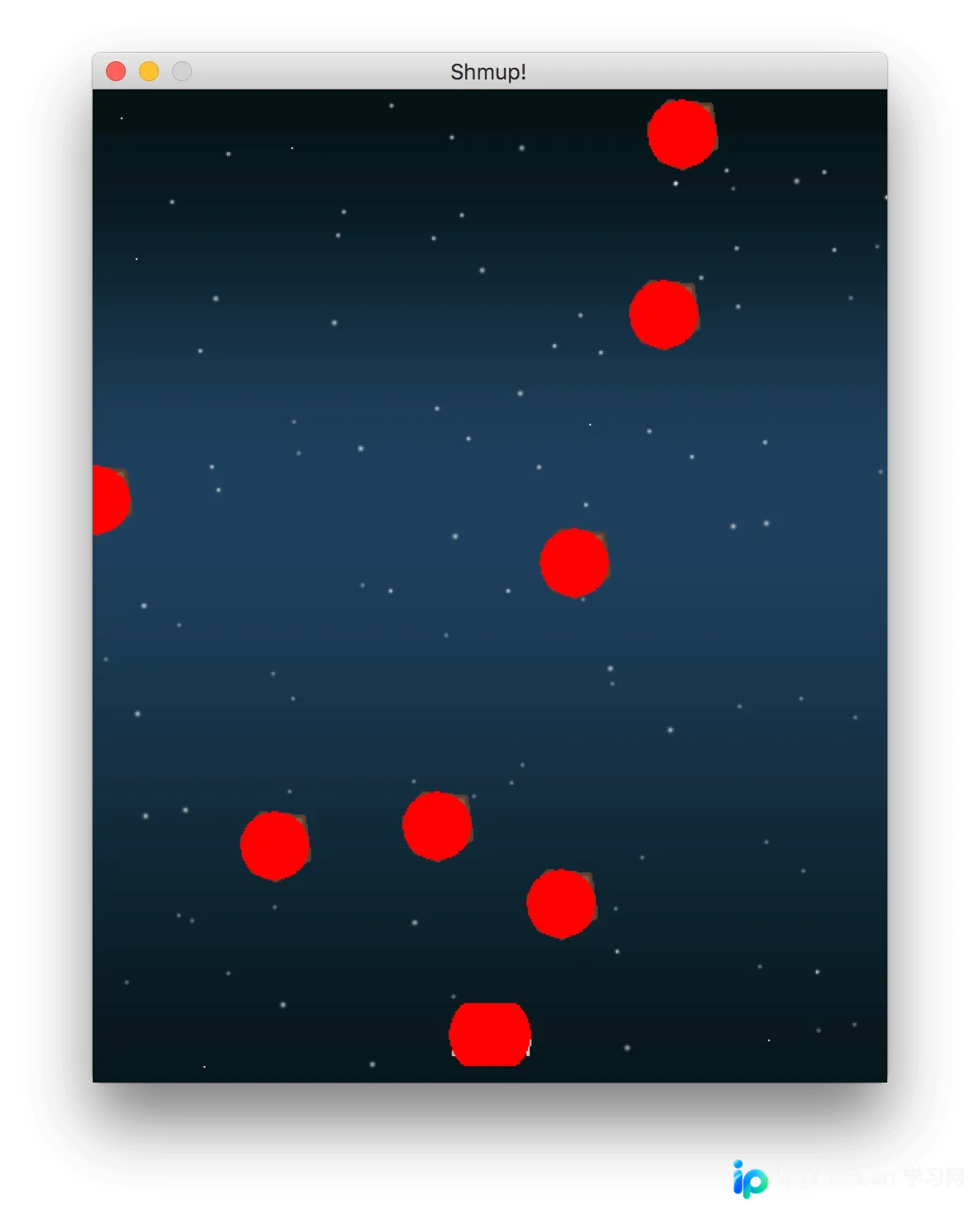
从图中可以看出,玩家精灵的碰撞半径可能设置过大——其在y轴方向上超出了飞船的实际视觉大小。为了更贴近上图示例的效果,建议将玩家self.radius = 20调整为更合适的数值。
对于流星,为了突出其边缘细节,我们将圆形半径缩放至原大小的85%,具体代码如下:
self.radius = int(self.rect.width * .85 / 2)
切换碰撞检测类型
要使游戏启用新的圆形碰撞检测,只需修改spritecollide函数的调用参数,使其使用圆形检测函数而非默认的AABB函数:
	# check to see if a mob hit the player
    hits = pygame.sprite.spritecollide(player, mobs, False, pygame.sprite.collide_circle)
    if hits:
        running = False
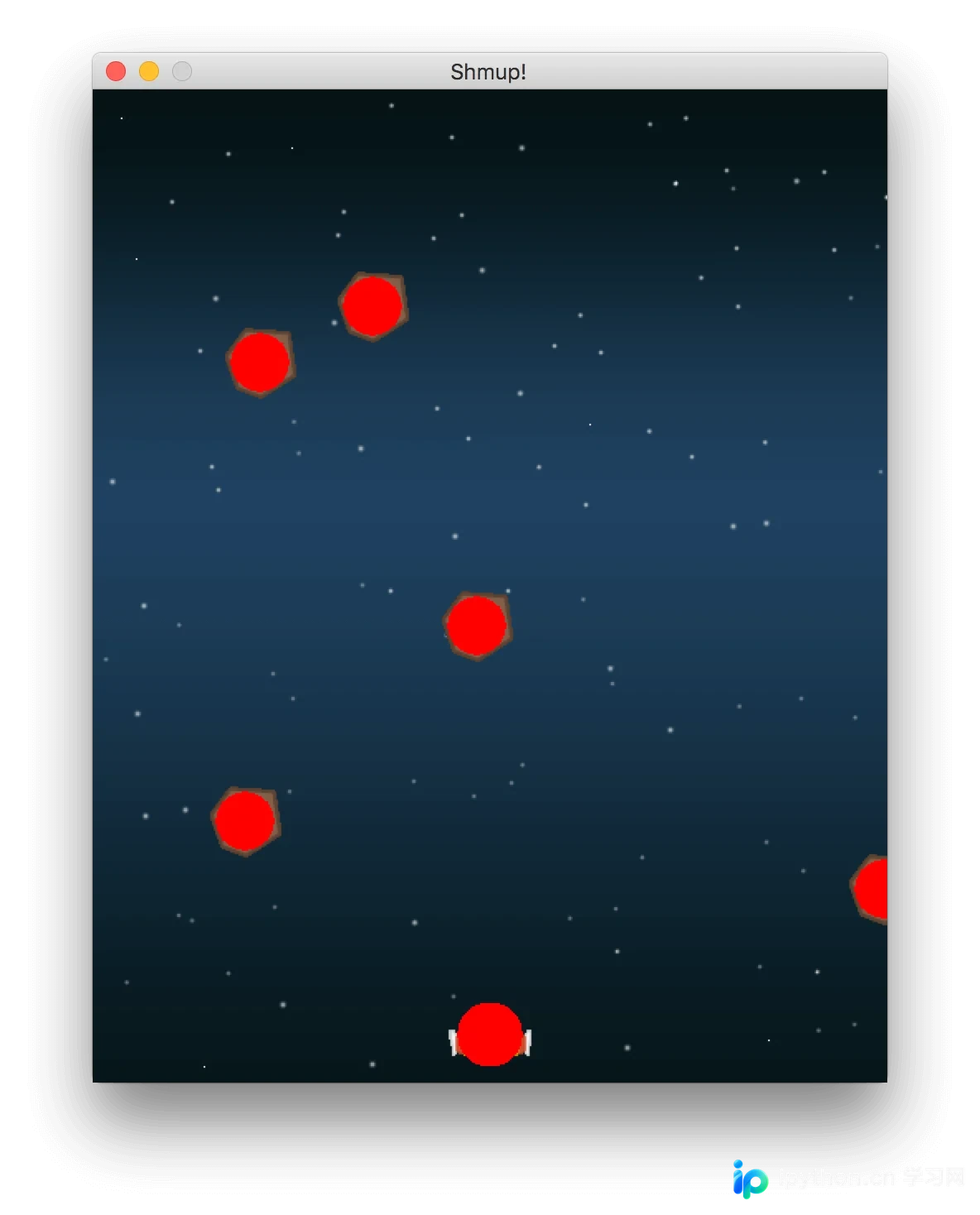
在测试并确认碰撞逻辑符合预期后,您可以移除用于调试的红色圆圈。建议将这些绘图命令注释掉而非直接删除,以便未来需要时能快速恢复调试功能。
总结与展望
选择合适的碰撞样式能显著提升游戏的手感。目前,玩家与流星的碰撞判定已得到优化,但请注意,我们并未改变子弹与流星之间的碰撞模式。由于子弹形状细长,圆形检测并不适用,因此保留矩形检测是更合理的选择。
在下一章节中,我们将学习如何为精灵添加动画效果,使游戏画面更加生动。
本章节完整代码
# KidsCanCode - Game Development with Pygame video series
# Shmup game - part 5
# Video link: https://www.youtube.com/watch?v=_y5U8tB36Vk
# Improved collisions
import pygame
import random
from os import path
img_dir = path.join(path.dirname(__file__), 'img')
WIDTH = 480
HEIGHT = 600
FPS = 60
# define colors
WHITE = (255, 255, 255)
BLACK = (0, 0, 0)
RED = (255, 0, 0)
GREEN = (0, 255, 0)
BLUE = (0, 0, 255)
YELLOW = (255, 255, 0)
# initialize pygame and create window
pygame.init()
pygame.mixer.init()
screen = pygame.display.set_mode((WIDTH, HEIGHT))
pygame.display.set_caption("Shmup!")
clock = pygame.time.Clock()
class Player(pygame.sprite.Sprite):
    def __init__(self):
        pygame.sprite.Sprite.__init__(self)
        self.image = pygame.transform.scale(player_img, (50, 38))
        self.image.set_colorkey(BLACK)
        self.rect = self.image.get_rect()
        self.radius = 20
        # pygame.draw.circle(self.image, RED, self.rect.center, self.radius)
        self.rect.centerx = WIDTH / 2
        self.rect.bottom = HEIGHT - 10
        self.speedx = 0
    def update(self):
        self.speedx = 0
        keystate = pygame.key.get_pressed()
        if keystate[pygame.K_LEFT]:
            self.speedx = -8
        if keystate[pygame.K_RIGHT]:
            self.speedx = 8
        self.rect.x += self.speedx
        if self.rect.right > WIDTH:
            self.rect.right = WIDTH
        if self.rect.left < 0:
            self.rect.left = 0
    def shoot(self):
        bullet = Bullet(self.rect.centerx, self.rect.top)
        all_sprites.add(bullet)
        bullets.add(bullet)
class Mob(pygame.sprite.Sprite):
    def __init__(self):
        pygame.sprite.Sprite.__init__(self)
        self.image = meteor_img
        self.image.set_colorkey(BLACK)
        self.rect = self.image.get_rect()
        self.radius = int(self.rect.width * .85 / 2)
        # pygame.draw.circle(self.image, RED, self.rect.center, self.radius)
        self.rect.x = random.randrange(WIDTH - self.rect.width)
        self.rect.y = random.randrange(-100, -40)
        self.speedy = random.randrange(1, 8)
        self.speedx = random.randrange(-3, 3)
    def update(self):
        self.rect.x += self.speedx
        self.rect.y += self.speedy
        if self.rect.top > HEIGHT + 10 or self.rect.left < -25 or self.rect.right > WIDTH + 20:
            self.rect.x = random.randrange(WIDTH - self.rect.width)
            self.rect.y = random.randrange(-100, -40)
            self.speedy = random.randrange(1, 8)
class Bullet(pygame.sprite.Sprite):
    def __init__(self, x, y):
        pygame.sprite.Sprite.__init__(self)
        self.image = bullet_img
        self.image.set_colorkey(BLACK)
        self.rect = self.image.get_rect()
        self.rect.bottom = y
        self.rect.centerx = x
        self.speedy = -10
    def update(self):
        self.rect.y += self.speedy
        # kill if it moves off the top of the screen
        if self.rect.bottom < 0:
            self.kill()
# Load all game graphics
background = pygame.image.load(path.join(img_dir, "starfield.png")).convert()
background_rect = background.get_rect()
player_img = pygame.image.load(path.join(img_dir, "playerShip1_orange.png")).convert()
meteor_img = pygame.image.load(path.join(img_dir, "meteorBrown_med1.png")).convert()
bullet_img = pygame.image.load(path.join(img_dir, "laserRed16.png")).convert()
all_sprites = pygame.sprite.Group()
mobs = pygame.sprite.Group()
bullets = pygame.sprite.Group()
player = Player()
all_sprites.add(player)
for i in range(8):
    m = Mob()
    all_sprites.add(m)
    mobs.add(m)
# Game loop
running = True
while running:
    # keep loop running at the right speed
    clock.tick(FPS)
    # Process input (events)
    for event in pygame.event.get():
        # check for closing window
        if event.type == pygame.QUIT:
            running = False
        elif event.type == pygame.KEYDOWN:
            if event.key == pygame.K_SPACE:
                player.shoot()
    # Update
    all_sprites.update()
    # check to see if a bullet hit a mob
    hits = pygame.sprite.groupcollide(mobs, bullets, True, True)
    for hit in hits:
        m = Mob()
        all_sprites.add(m)
        mobs.add(m)
    # check to see if a mob hit the player
    hits = pygame.sprite.spritecollide(player, mobs, False, pygame.sprite.collide_circle)
    if hits:
        running = False
    # Draw / render
    screen.fill(BLACK)
    screen.blit(background, background_rect)
    all_sprites.draw(screen)
    # *after* drawing everything, flip the display
    pygame.display.flip()
pygame.quit()
第6部分:精灵动画
至此,关于Pygame游戏开发之太空射击实战碰撞改进篇的介绍已结束。如需了解更多Pygame碰撞改进内容,请搜索本站历史文章或继续阅读后续教程。感谢大家的支持!
免责声明:本文内容仅供参考,不代表本站观点。转载或引用请注明出处。









