

C# Chart控件动态数据实时标记与滚动展示方法

在C# WinForms项目中,若需对隐藏Y轴刻度的图表进行数据值显示,可利用Chart控件的Point标记功能解决。通过结合Timer定时器、MarkerStyle样式设置及AxisX滚动条,可实现最新数据的高亮标注与动态滚动展示,适用于实时监控类界面。
实现原理与核心配置
本方案基于 System.Windows.Forms.DataVisualization.Charting 命名空间,主要涉及以下核心配置:
- 隐藏Y轴刻度:通过设置 AxisY.LabelStyle.Enabled = false 消除Y轴数值干扰,强制依赖数据标记展示值。
- X轴滚动视图:启用 AxisX.ScrollBar.Enabled = true 及 ScaleView.Scroll(),使图表随数据增加自动向左滚动。
- 动态标记机制:利用 Series.Points.AddY() 新增数据点,并通过 Index 索引引用当前最新点,设置其 MarkerColor、MarkerSize 和 Label 属性以实现视觉高亮。
第1步:构建基础Chart环境
首先在Form_load事件中初始化Chart控件的基础外观,包括网格线颜色、坐标轴间隔及滚动条开关。这为后续的数据渲染提供清晰的背景参照。
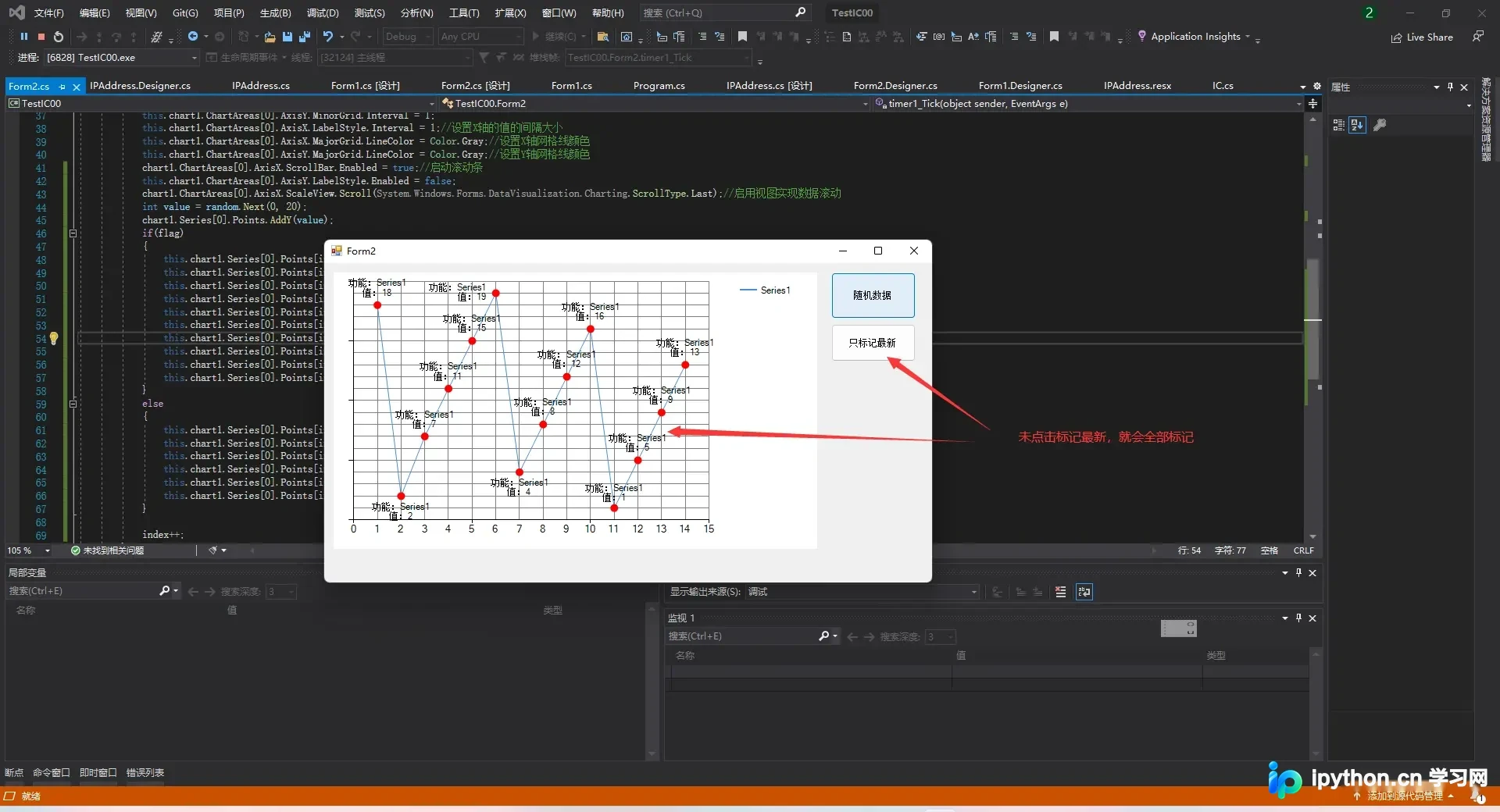
第2步:引入定时器模拟实时数据流
使用 Timer 控件模拟每秒产生一个随机数值(0-20)。在 Tick 事件中执行数据添加与图表更新逻辑。此步骤是整个动态效果的基础入口。
具体动作说明:
- 入口:timer1_Tick 事件处理器。
- 动作:
- 生成随机整数 value。
- 调用chart1.Series[0].Points.AddY(value)将数据推入序列末尾。
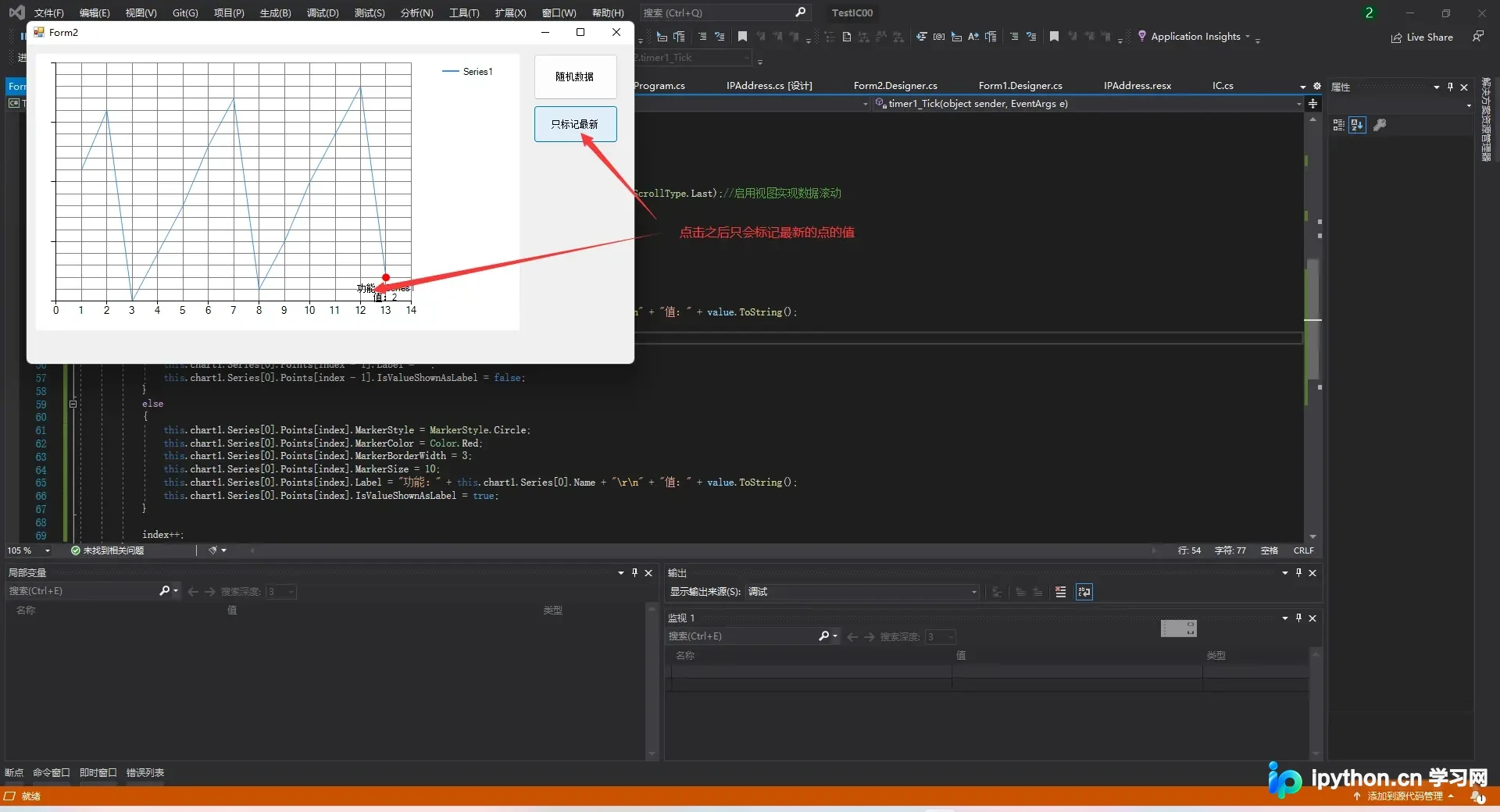
第3步:实现数据点的标记逻辑
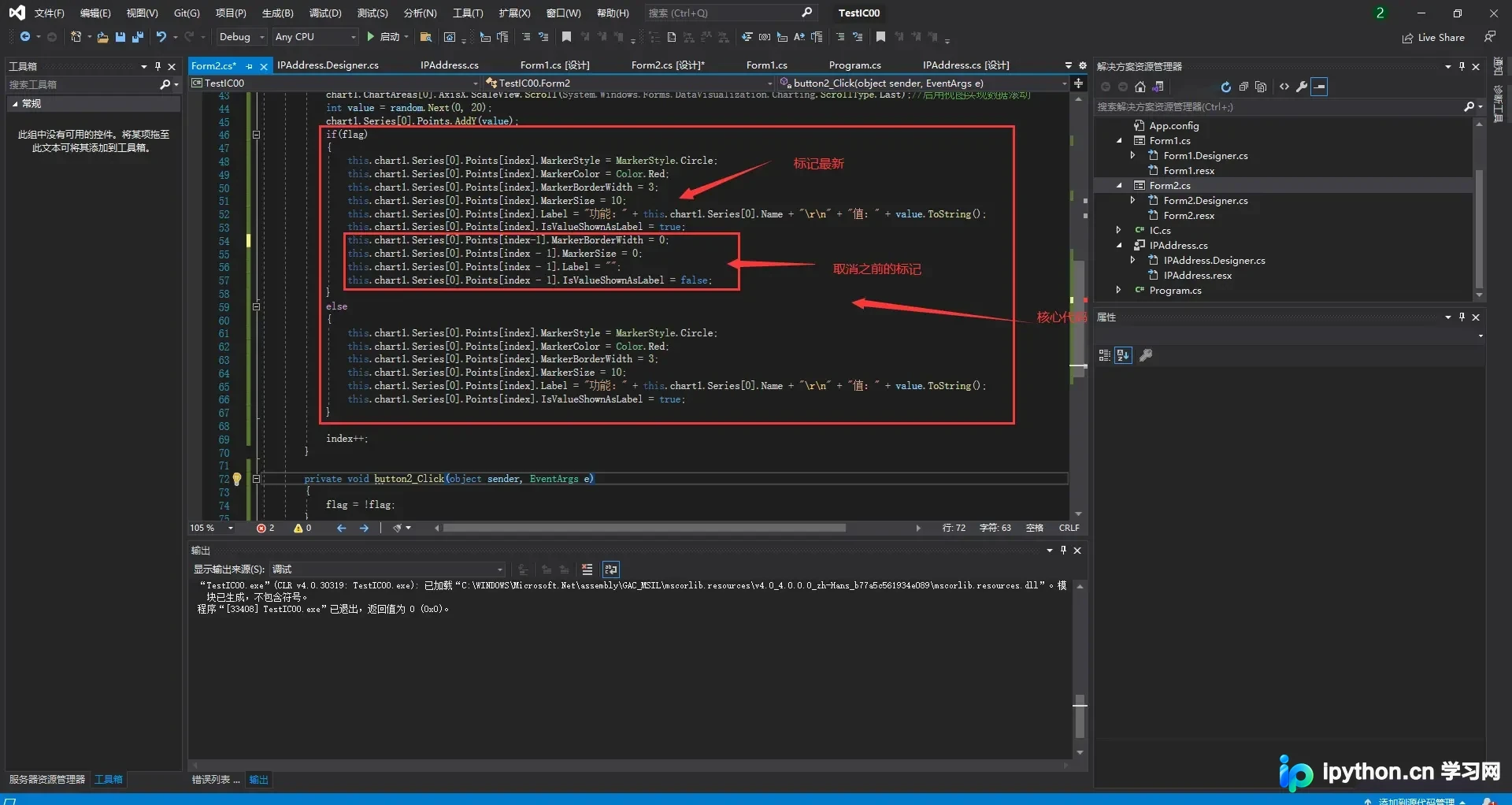
根据业务需求,可选择“只标记最新点”或“所有点均标记”。这里以最常用的“只标记最新”为例,通过状态变量 flag 控制分支逻辑。
关键参数配置:
- 形状:
MarkerStyle.Circle。 - 颜色:
MarkerColor = Color.Red。 - 大小:
MarkerBorderWidth = 3,MarkerSize = 10。 - 标签文本:拼接功能名称与实时数值,如
"功能:SeriesName\r\n值:value"。 - 显示开关:
IsValueShownAsLabel = true。
当 flag == true 时,仅对当前最新点(Index)应用上述标记,并将前一点(Index-1)的标记属性清零(Size=0, BorderWidth=0),从而实现视觉上的“跳动高亮”效果。若选择一直标记,则跳过清除前一步骤的代码块。
第4步:添加交互控制按钮
为了便于测试与调整,添加两个按钮:
- 启动/停止计时器:控制数据的实时刷新频率。
- 切换标记模式:点击改变
flag的值,切换“仅最新标记”与“全部标记”两种状态。
using System;
using System.Collections.Generic;
using System.ComponentModel;
using System.Data;
using System.Drawing;
using System.Linq;
using System.Text;
using System.Threading.Tasks;
using System.Windows.Forms;
using System.Windows.Forms.DataVisualization.Charting;

namespace TestIC00
{
    public partial class Form2 : Form
    {
        public Form2()
        {
            InitializeComponent();
        }

        private void Form2_Load(object sender, EventArgs e)
        {

        }
        // 用于追踪当前最新数据点的索引
        public int index = 0;
        // 标记模式开关:true=仅标记最新,false=标记所有
        public bool flag = false;

        // 按钮1:控制定时器启停
        private void button1_Click(object sender, EventArgs e)
        {
            timer1.Enabled = !timer1.Enabled;//切换定时器状态,模拟数据开始或停止流入
        }

        // 按钮2:切换标记显示逻辑
        private void button2_Click(object sender, EventArgs e)
        {
            flag = !flag;//反转标记状态标志位
        }

        private void timer1_Tick(object sender, EventArgs e)
        {
            Random random = new Random();
            // 1. 基础样式配置:设置网格与刻度
            this.chart1.ChartAreas[0].AxisX.MajorGrid.Interval = 1;
            this.chart1.ChartAreas[0].AxisX.MinorGrid.Interval = 1;
            this.chart1.ChartAreas[0].AxisY.MajorGrid.Interval = 1;
            this.chart1.ChartAreas[0].AxisY.MinorGrid.Interval = 1;
            this.chart1.ChartAreas[0].AxisX.LabelStyle.Interval = 1;
            this.chart1.ChartAreas[0].AxisX.MajorGrid.LineColor = Color.Gray;
            this.chart1.ChartAreas[0].AxisY.MajorGrid.LineColor = Color.Gray;

            // 2. 滚动与隐藏配置
            chart1.ChartAreas[0].AxisX.ScrollBar.Enabled = true;//启用X轴滚动条
            this.chart1.ChartAreas[0].AxisY.LabelStyle.Enabled = false;//隐藏Y轴刻度标签
            chart1.ChartAreas[0].AxisX.ScaleView.Scroll(System.Windows.Forms.DataVisualization.Charting.ScrollType.Last);//视图滚动至最新

            // 3. 数据注入
            int value = random.Next(0, 20); // 生成0到20之间的随机数
            chart1.Series[0].Points.AddY(value); // 添加新数据点

            // 4. 标记处理逻辑
            if(flag) // 如果开启“仅标记最新”模式
            {
                // 清除前一个点的标记,避免堆积
                this.chart1.Series[0].Points[index].MarkerStyle = MarkerStyle.Circle;
                this.chart1.Series[0].Points[index].MarkerColor = Color.Red;
                this.chart1.Series[0].Points[index].MarkerBorderWidth = 3;
                this.chart1.Series[0].Points[index].MarkerSize = 10;
                this.chart1.Series[0].Points[index].Label = "功能:" + this.chart1.Series[0].Name + "\r\n" + "值:" + value.ToString();
                this.chart1.Series[0].Points[index].IsValueShownAsLabel = true;

                this.chart1.Series[0].Points[index-1].MarkerBorderWidth = 0;
                this.chart1.Series[0].Points[index - 1].MarkerSize = 0;
                this.chart1.Series[0].Points[index - 1].Label = "";
                this.chart1.Series[0].Points[index - 1].IsValueShownAsLabel = false;
            }
            else // 否则标记所有点
            {
                this.chart1.Series[0].Points[index].MarkerStyle = MarkerStyle.Circle;
                this.chart1.Series[0].Points[index].MarkerColor = Color.Red;
                this.chart1.Series[0].Points[index].MarkerBorderWidth = 3;
                this.chart1.Series[0].Points[index].MarkerSize = 10;
                this.chart1.Series[0].Points[index].Label = "功能:" + this.chart1.Series[0].Name + "\r\n" + "值:" + value.ToString();
                this.chart1.Series[0].Points[index].IsValueShownAsLabel = true;
            }

            index++; // 移动索引指向最新的数据点
        }
    }
}
完成判断与排错
运行程序后,若看到红色圆点跟随数据流动且在Y轴无刻度的情况下显示具体数值,即表示配置成功。常见问题排查:
1. 无标记显示:检查 IsValueShownAsLabel 是否设为 true,以及 MarkerStyle 未设为 None。
2. 数据不滚动:确认 AxisX.ScrollBar.Enabled 为 true 且设置了合理的 MaxMinimum 或保持默认自动缩放。
3. 索引越界:确保在 flag 为 true 时,先 AddY 再操作 index,且在 points 少于2个时暂不执行清除上一个点的逻辑(本例代码假设时序稳定,生产环境中可加入 if(index > 1) 判断保护)。
总结
通过灵活组合Chart控件的系列属性,可以在不增加复杂UI组件的情况下,实现专业级的数据监控界面。上述示例重点解决了隐藏刻度时的数值可读性问题,并为开发者提供了可扩展的状态机结构,可根据实际需求调整为其他标记样式或动画效果。
以上就是C# Chart控件动态数据实时标记与滚动展示的详细内容,更多关于C# Chart控件高级用法与数据可视化的资料请关注本站其它相关文章!
免责声明:本文内容仅供参考,不代表本站观点。转载或引用请注明出处。









