

Windows Server 2008 R2 标准版 Python 环境部署指南

本文详细介绍在 Windows Server 2008 R2 标准版服务器上部署 Python 3.5.4 环境的完整流程。内容涵盖从官网下载离线安装包、管理员权限安装、配置环境变量,到使用 virtualenvwrapper-win 创建和管理自定义路径虚拟环境的详细步骤,帮助开发者在旧版 Windows 服务器中高效搭建 Python 运行环境。
公司现有 Windows 服务器,需要将 Python 程序部署至该服务器环境中。
首先进行 Python 运行环境的配置。
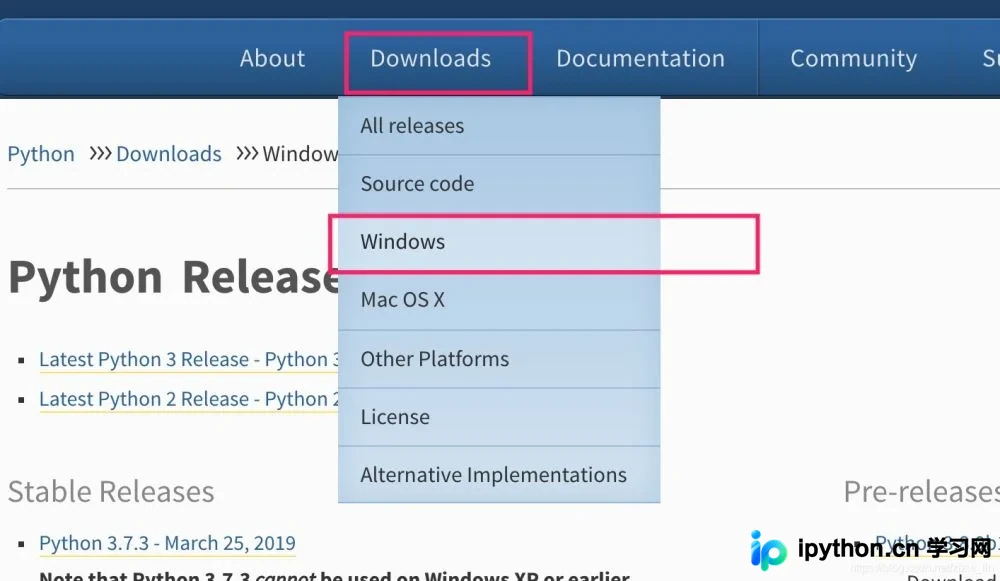
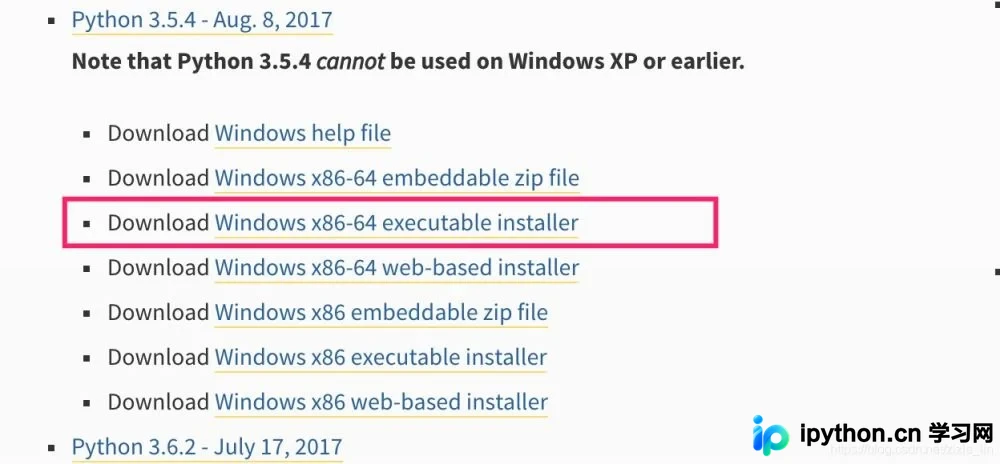
从官网下载 Python 安装包:访问 Python 下载页面。此处选择 3.5.4 版本的 64 位离线安装包,请根据服务器系统位数选择对应版本进行下载。
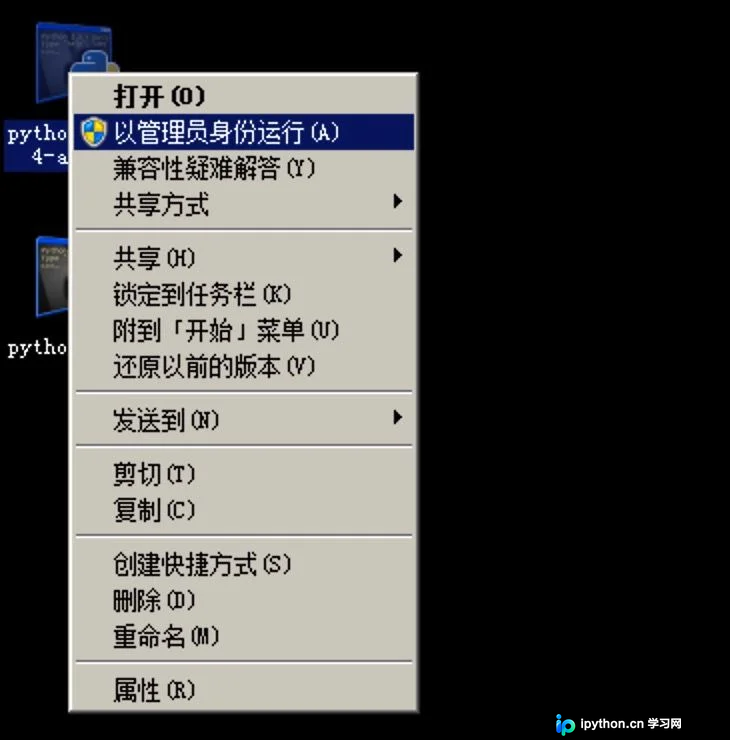
将安装包传输至服务器后,右键选择“以管理员身份运行”进行安装。若未使用管理员权限,可能会因系统权限限制导致安装被阻止。
安装过程中务必勾选“Add Python 3.5 to PATH”选项,以自动配置环境变量,避免后续手动配置的繁琐步骤。等待安装完成后,打开命令提示符(cmd)窗口,输入 python 命令验证。

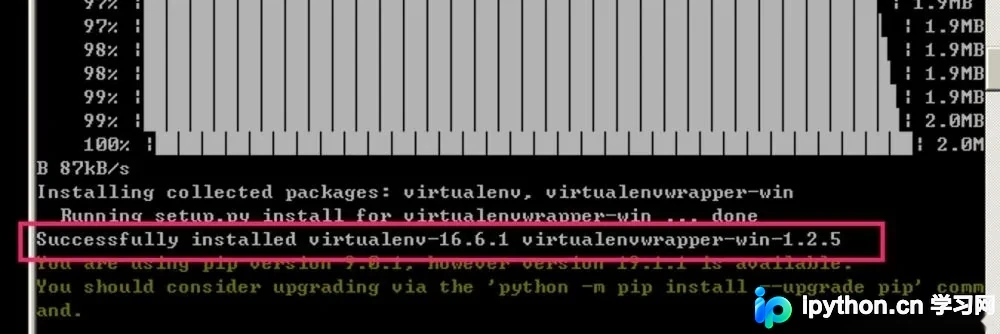
成功安装 Python 3.5.4 后的界面显示如下。建议为 Python 项目安装虚拟环境以隔离依赖。在命令窗口中执行 pip install virtualenvwrapper-win 命令来安装虚拟环境管理工具。
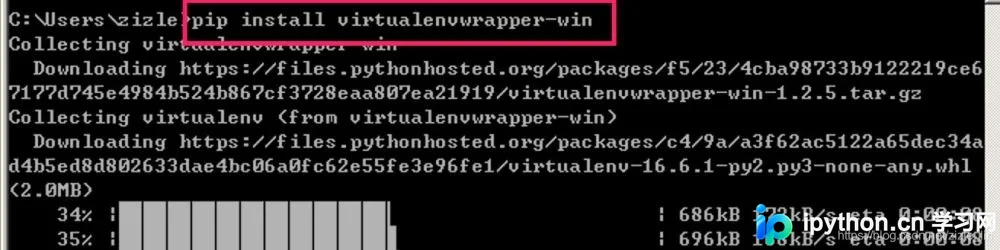
虚拟环境管理工具安装完成。
接下来创建一个新的虚拟环境。
mkvirtualenv 虚拟环境名称

进入刚创建的虚拟环境目录并激活该环境。
cd Envs
激活后执行相关命令。
workon 虚拟环境名称
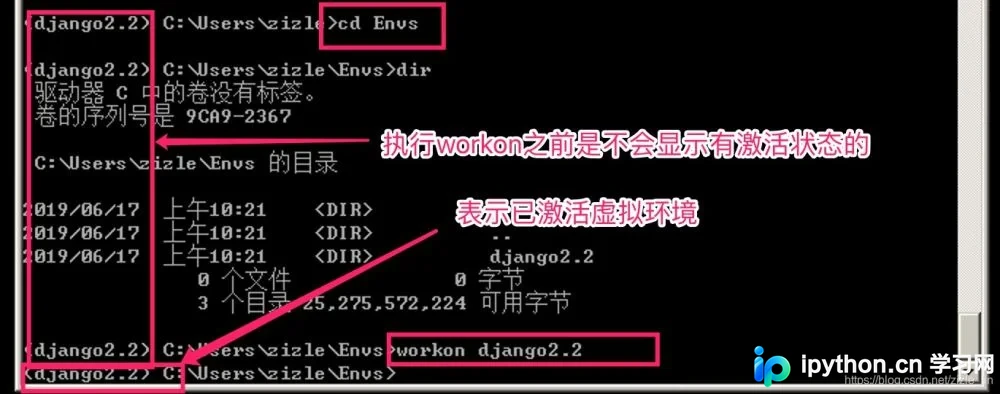
此时,即可在该虚拟环境中自由安装 Python 程序所需的各类依赖包。
最后是给有强迫症的人的设置:自定义虚拟环境的路径:
1 首先添加系统环境变量:依次点击“计算机”->“属性”->“高级系统设置”->“环境变量”->“新建”。
新建一个名为 VIRTUALENV_HOME 的系统环境变量,其值设置为你希望存放虚拟环境的路径,此处示例设置为 E:\Virtualenv。
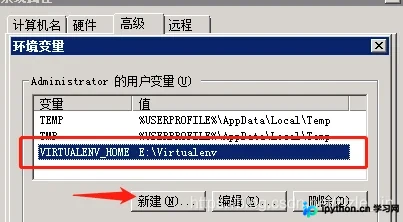
2 打开 Python 安装目录,找到 Script 文件夹,编辑其中的 mkvitualenv.bat 文件:
修改以下代码段:
将定义安装路径的部分更改为刚才设置的环境变量值。
建议将原有代码注释掉,并自行添加一行新配置:
set "venvwrapper.default_workon_home=%VIRTUALENV_HOME%"
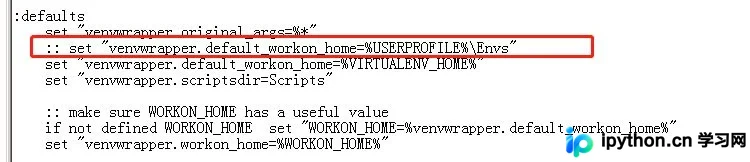
保存文件后,重启 cmd 窗口。执行命令 mkvirtualenv 虚拟环境名称 即可在自定义目录中创建虚拟环境。
激活虚拟环境:
cd 命令进入虚拟环境文件夹,找到 Script 文件夹,执行 activate.bat 脚本。
退出虚拟环境:
执行 deactivete 命令。
至此,关于 Windows Server 2008 R2 标准版安装 Python 环境的介绍完毕。如需了解更多关于 Win2008 R2 安装 Python 的内容,请搜索本站往期文章或继续浏览相关教程,感谢支持。
免责声明:本文内容仅供参考,不代表本站观点。转载或引用请注明出处。









