

MySQL Community Server 8.0.29 Windows 安装配置图文教程

本文提供 MySQL Community Server 8.0.29 在 Windows 系统下的离线安装与配置详解。通过分步指引,帮助用户准确选择安装包类型,完成服务器角色配置、Root 用户密码设置及 Windows 服务注册,快速部署可用的本地数据库环境。
准备阶段:获取官方安装包
安装 MySQL 8.0.29 前,需从官方网站下载合适的安装程序。建议优先选择“免登录下载”,以避免网页跳转或账号限制影响进度。
第1步:进入下载页面
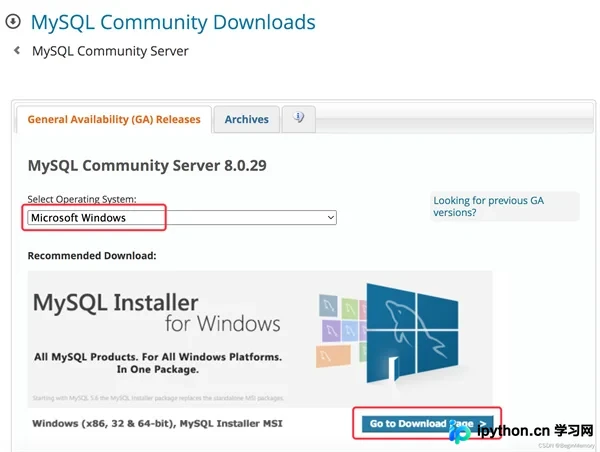
访问 MySQL 官网,选择当前操作系统为 Microsoft Windows。此时页面会展示不同的安装器选项:
第2步:选择离线版本
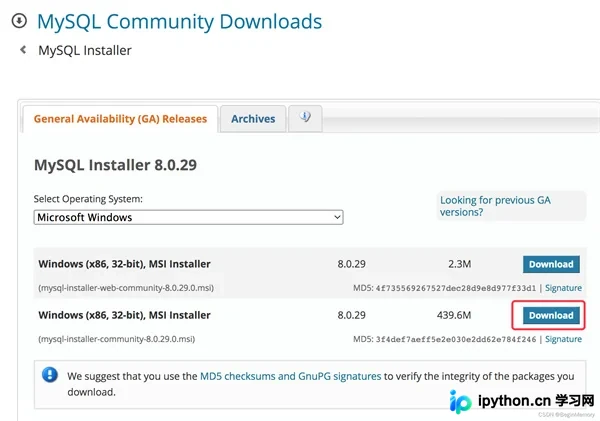
注意区分两种主要格式:
- 免安装包(ZIP Archive):适合高级用户手动解压配置,无需向导。
- Windows (MSI) Installer:推荐普通用户使用,包含图形化安装向导,自动处理环境变量和服务注册。
本教程以常见的 MSI 安装包为例,请选择列表中明确标记为“Offline Installer”的版本(通常为第二个链接),而非“Online Installer”(需联网下载组件)。
第3步:执行下载
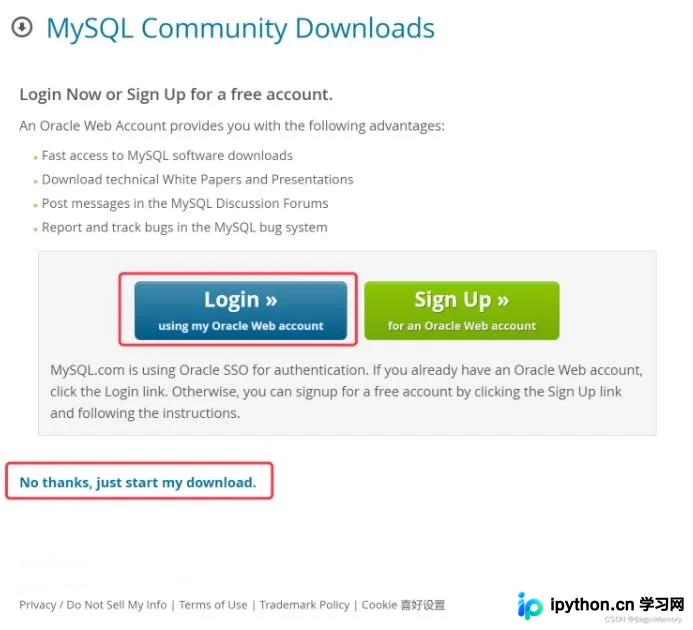
点击链接后,若出现弹窗要求登录 Oracle 账号,可选择下方的 “No thanks, just start my download” 直接获取文件。
核心步骤:安装向导与初始化配置
双击下载的 .msi 文件启动安装程序。若弹出 Windows Defender SmartScreen 提示,请点击“更多信息”并选择“仍要运行”。
第4步:确认许可协议
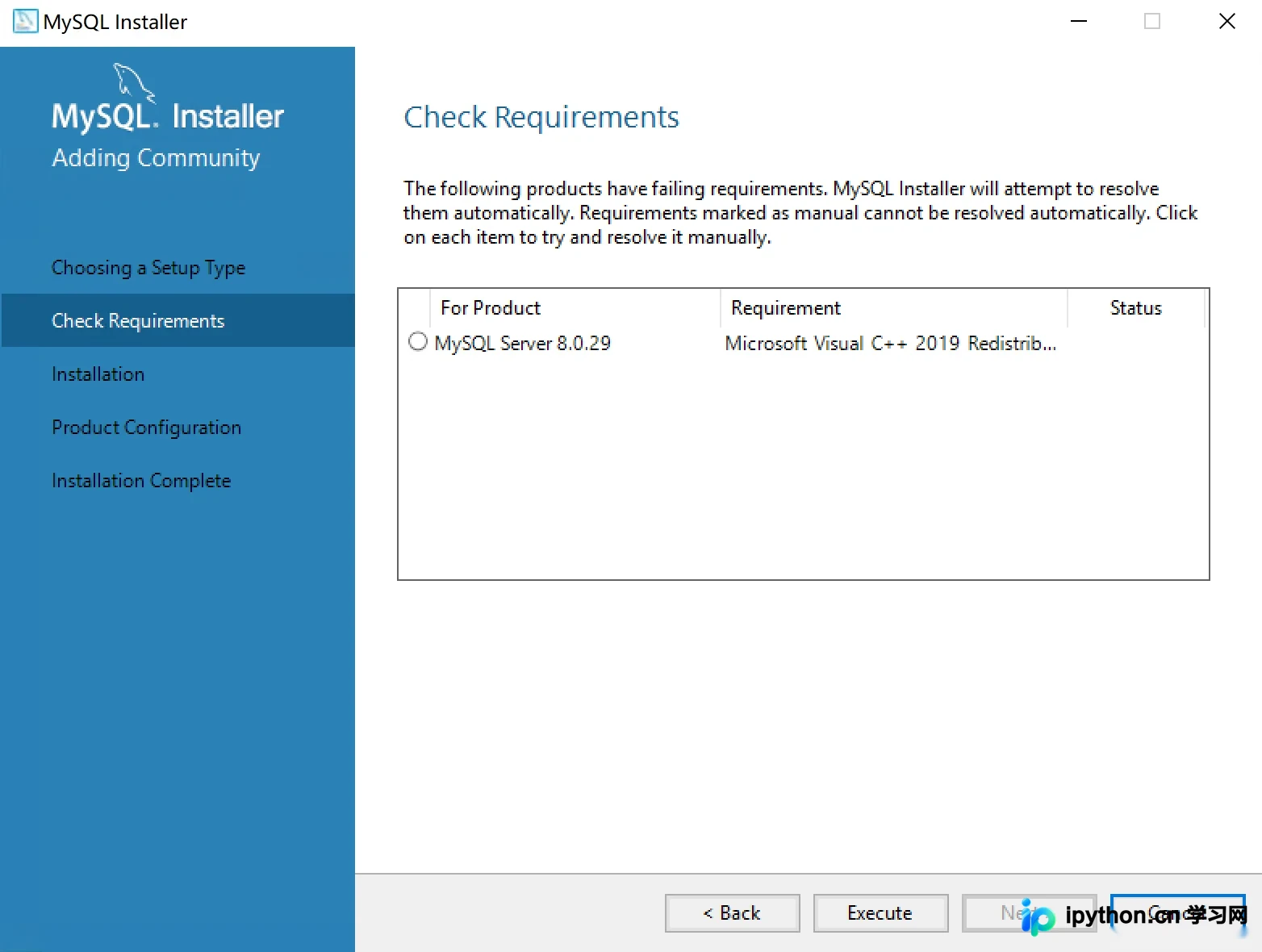
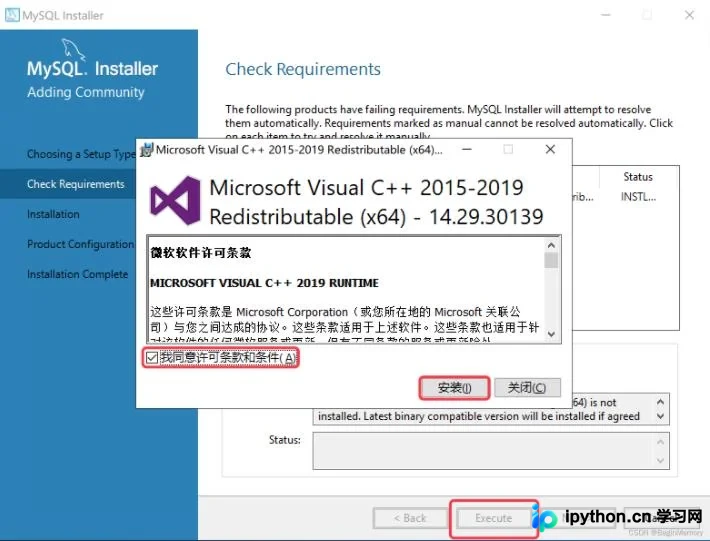
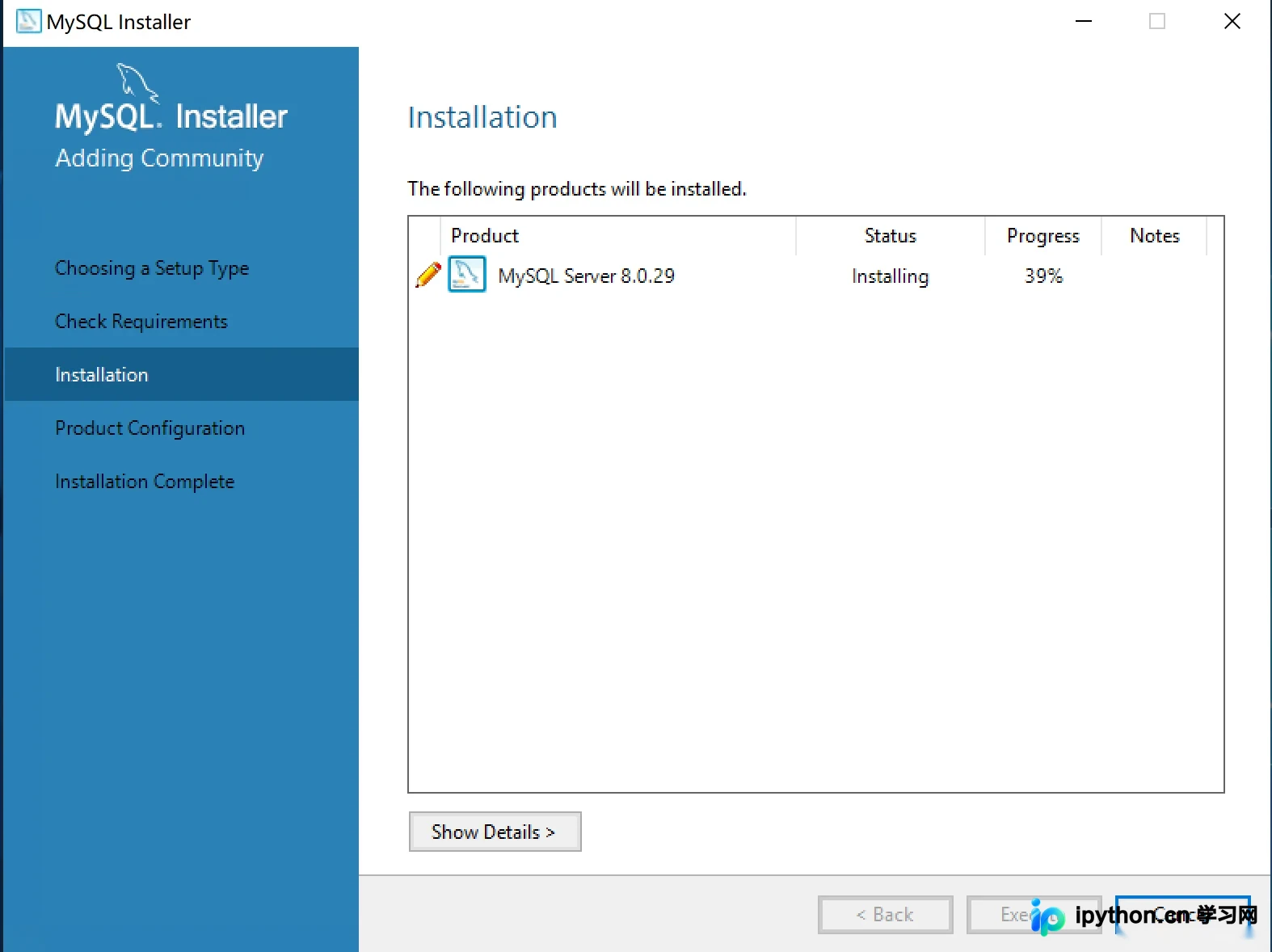
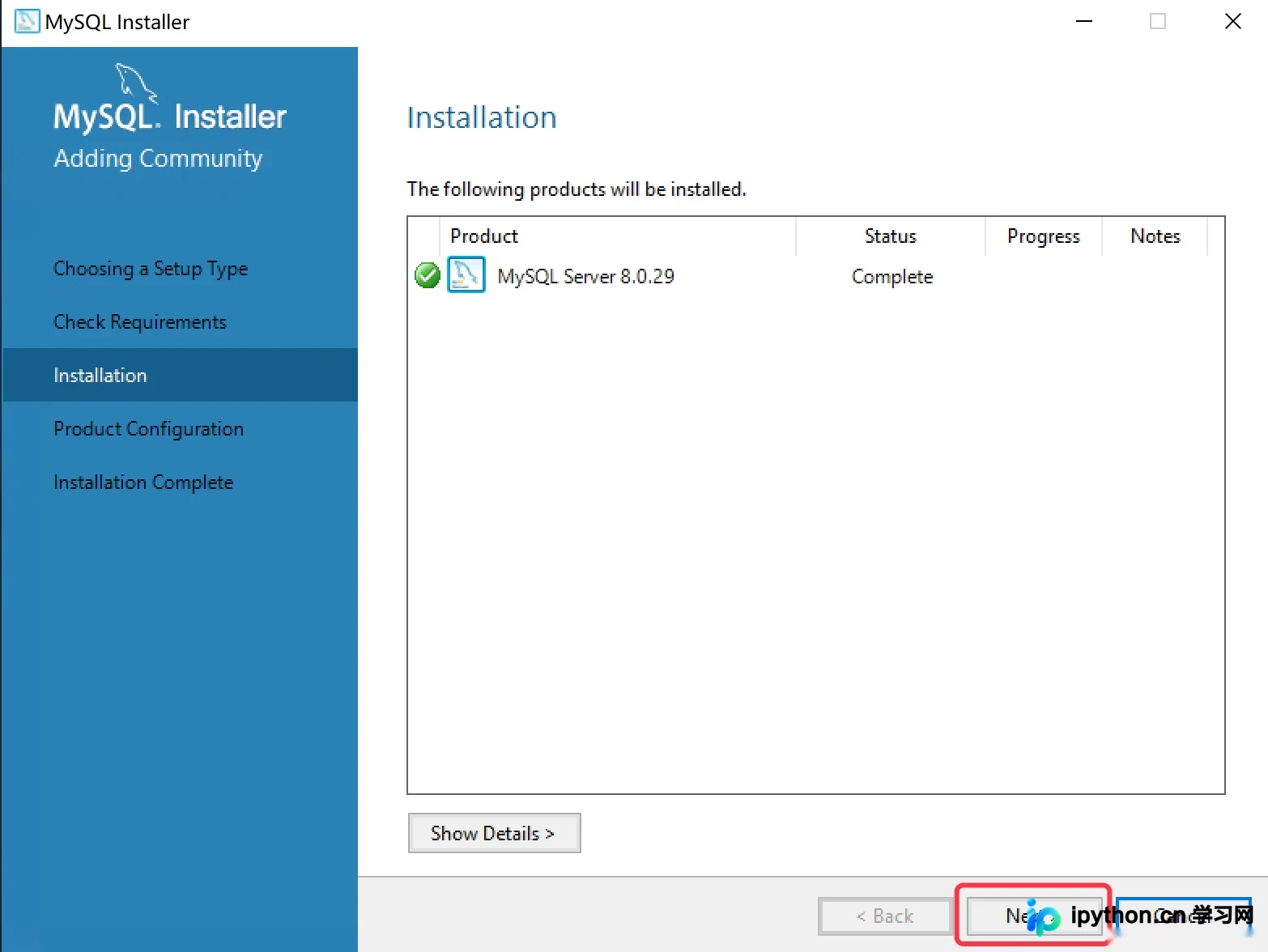
阅读 MySQL 许可协议,勾选同意条款后点击 Next。随后程序将验证系统依赖项并开始安装基础文件。
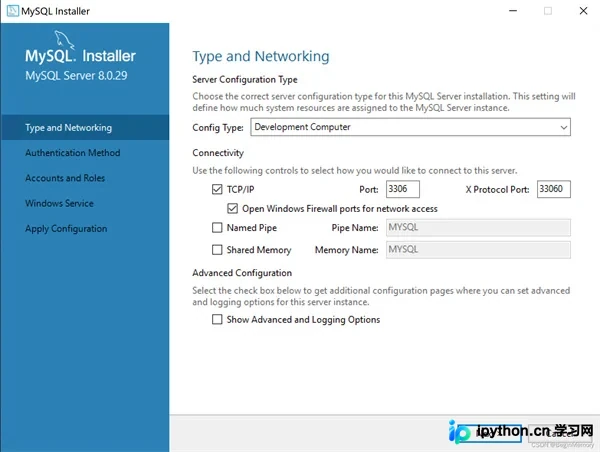
第5步:配置服务类型与服务名称
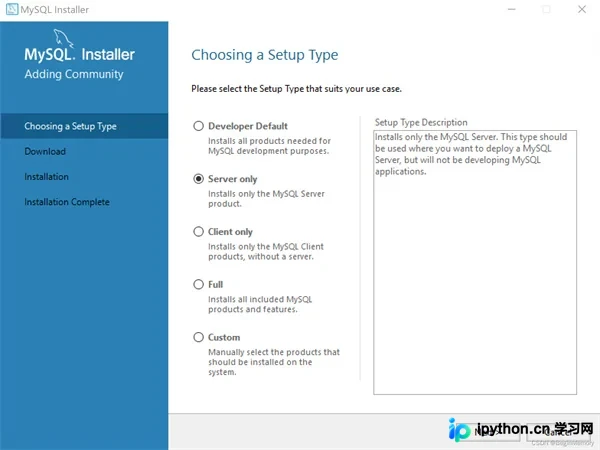
进入配置页,这是决定 MySQL 资源占用模式的关键一步。根据个人电脑配置选择:
- Development Computer(开发计算机):默认选项。内存占用最少,适合本地开发和日常使用,资源占用约为 128MB - 256MB。
- Server Computer(服务器计算机):居中占用,适合小型应用服务器。
- Dedicated Computer(专用计算机):独占机器可用内存,适合大型生产环境数据库。
对于大多数个人开发者,保持默认的 Development Computer 即可。同时确认服务名称为 MySQL80 或直接按默认值。
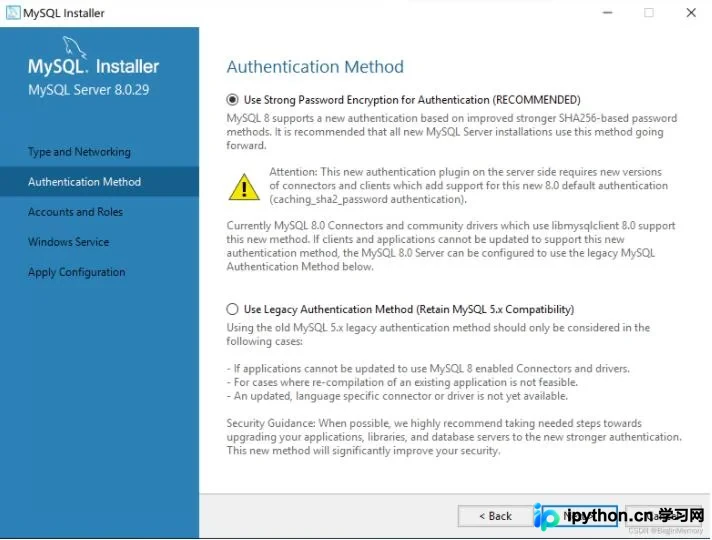
第6步:设置身份验证插件
MySQL 8.0 默认使用 caching_sha2_password 作为认证插件,兼容性较好且更安全。除非有旧版应用必须兼容,否则建议保持默认第一个选项。
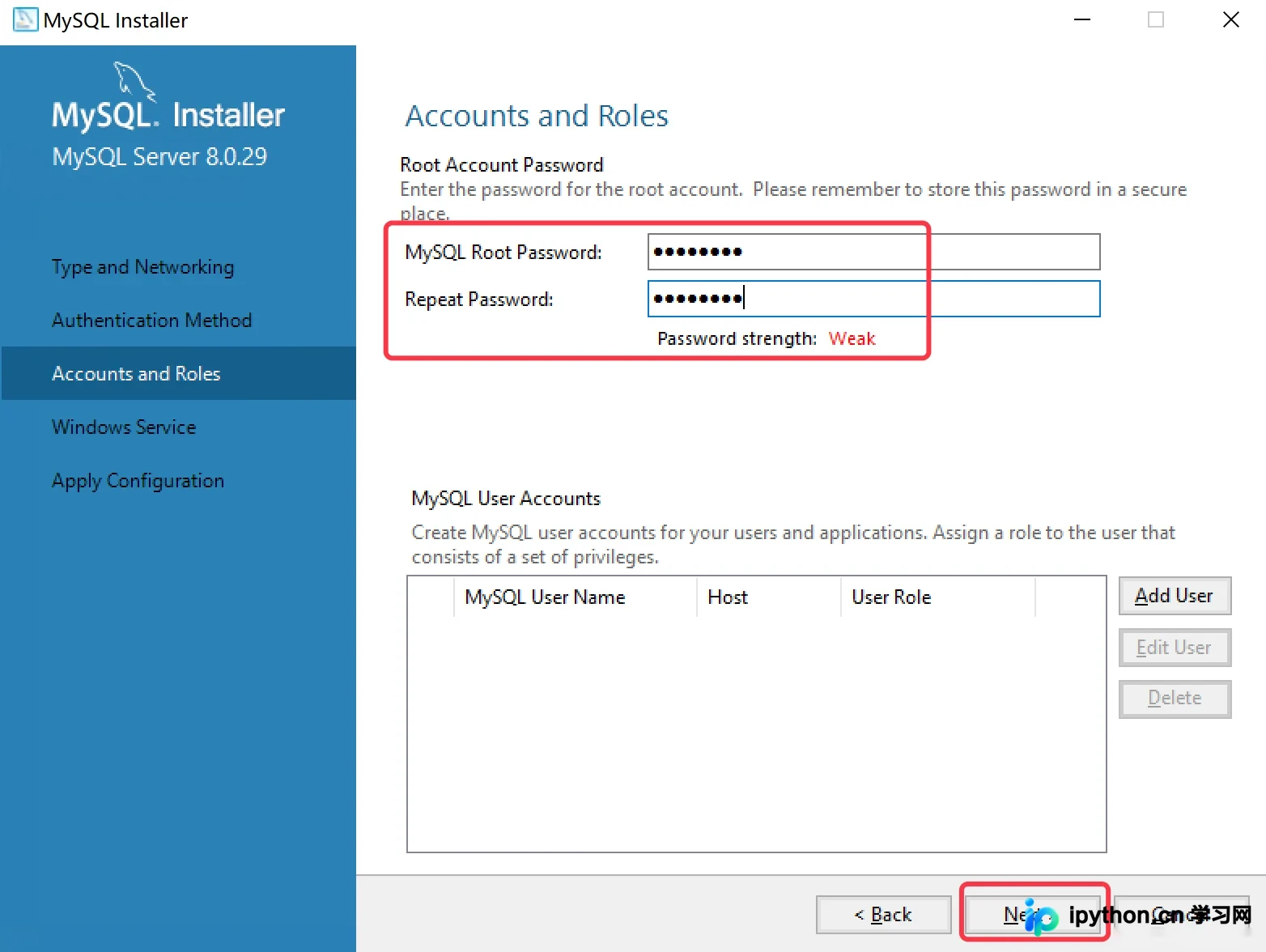
第7步:创建 Root 账户密码
在此处输入管理员(root)用户的密码。请务必牢记此密码,后续连接数据库均需使用。建议同时填写 Confirm Password 以校验无误。
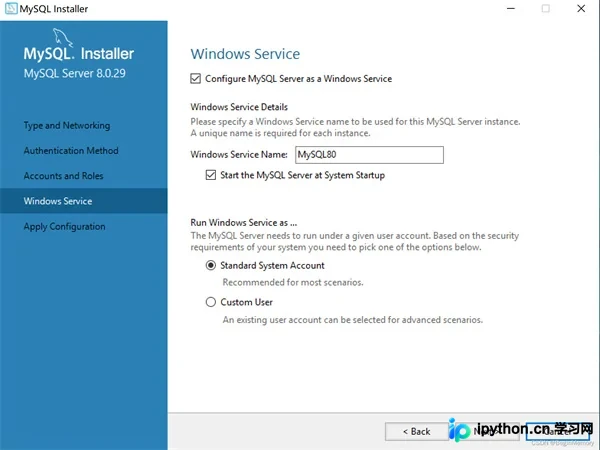
第8步:配置 Windows 服务
继续下一步,配置 MySQL 作为 Windows 服务的启动行为。通常保持默认(即开机不自动启动,由用户按需开启)。
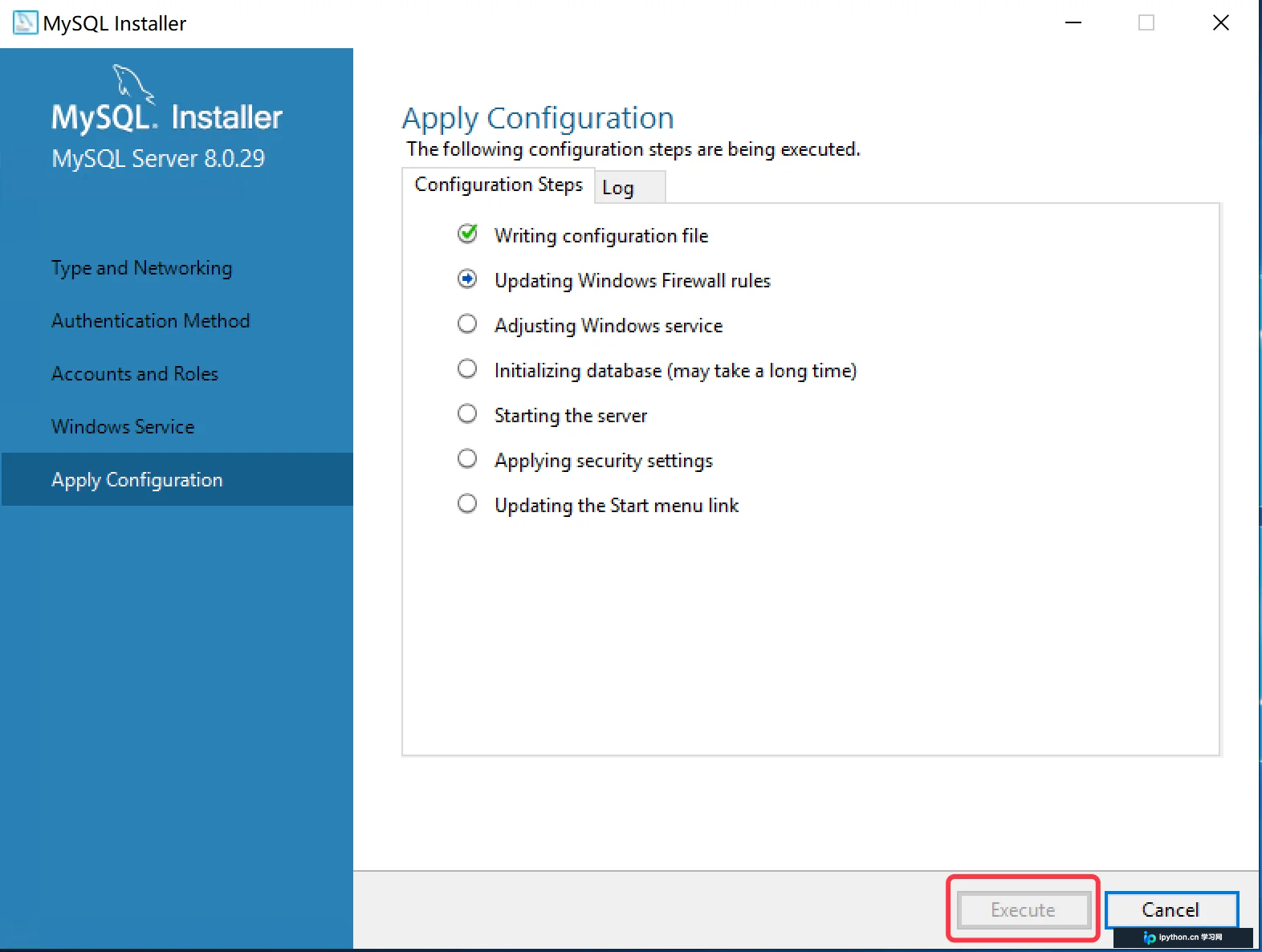
第9步:执行配置并启动
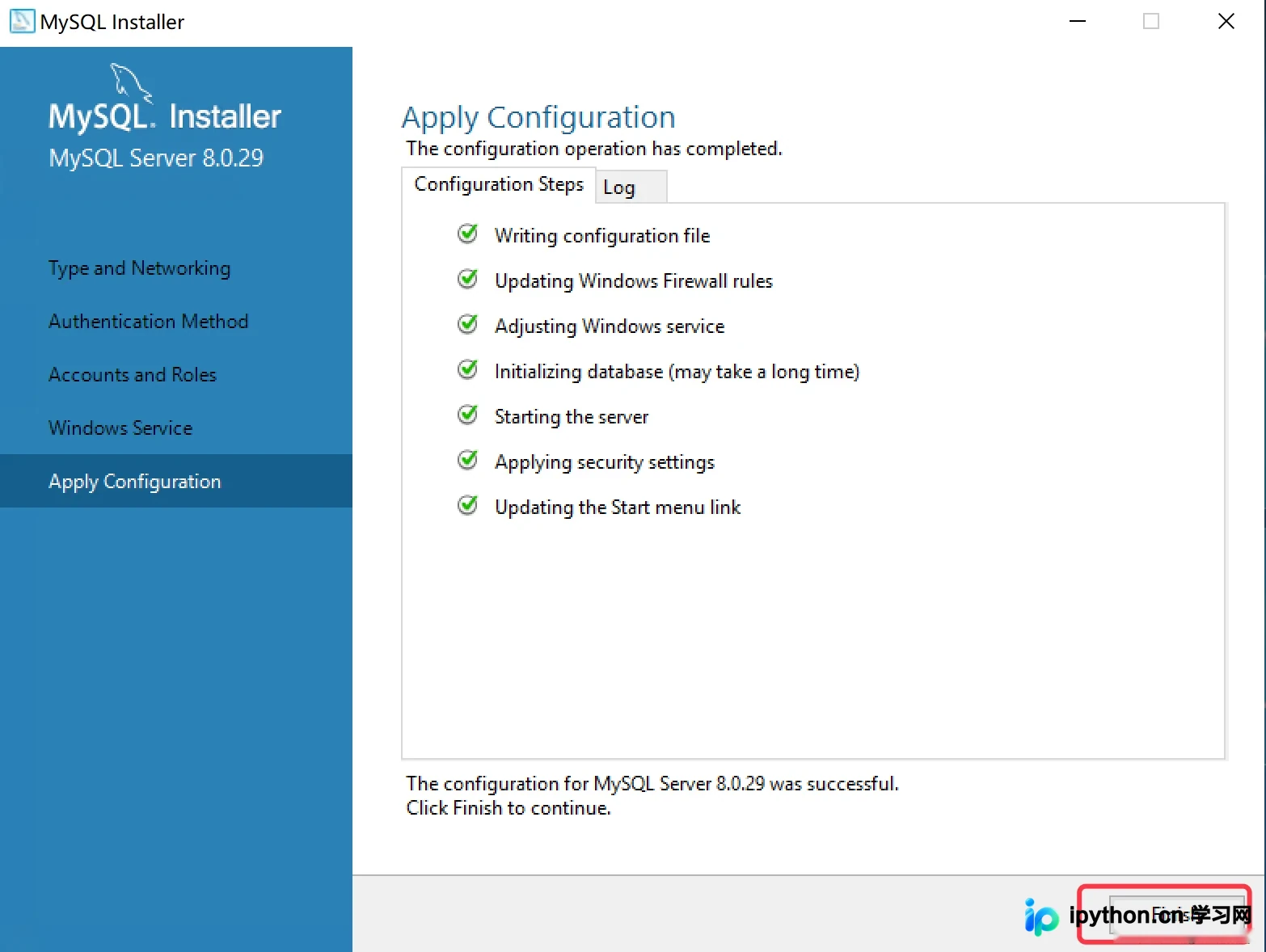
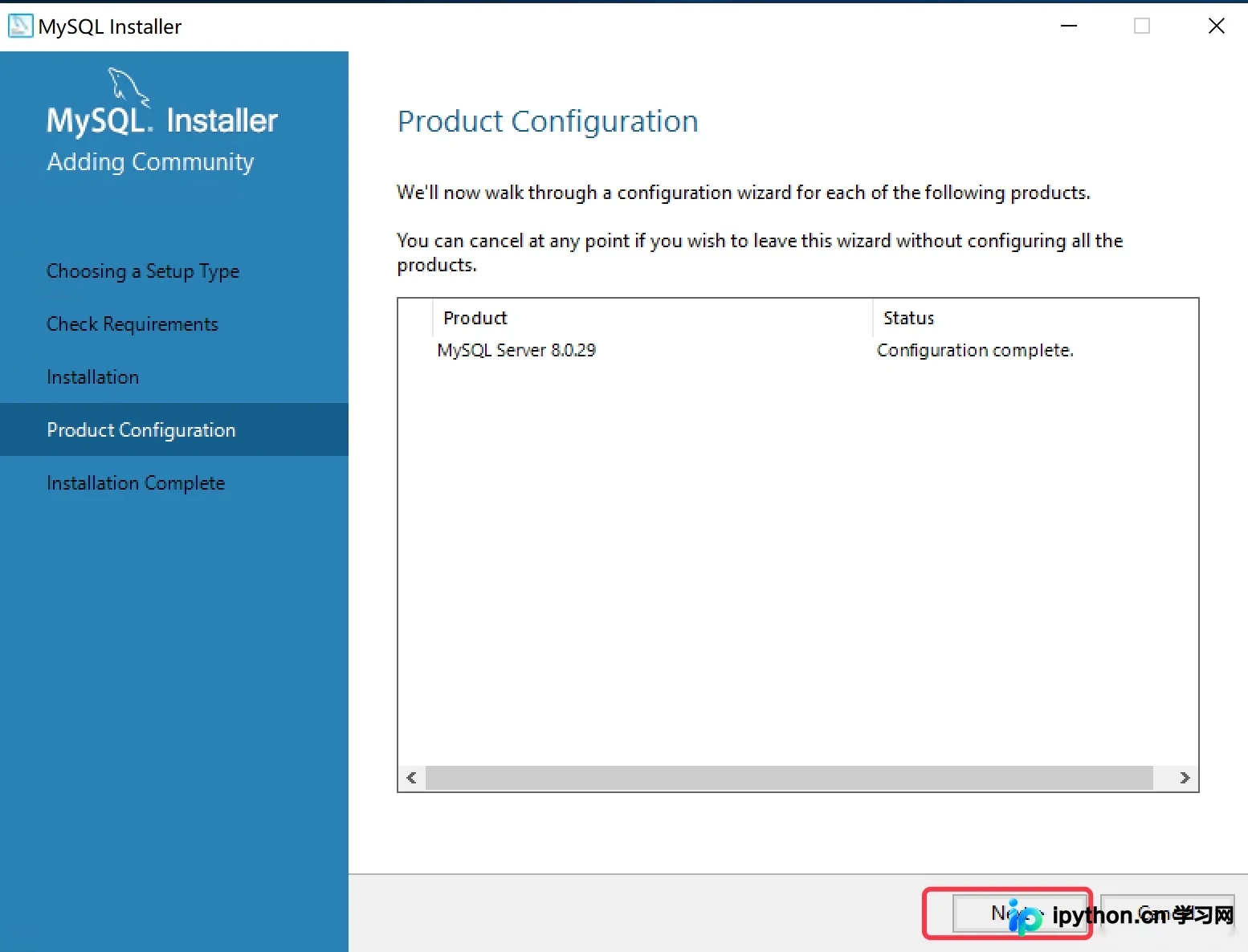
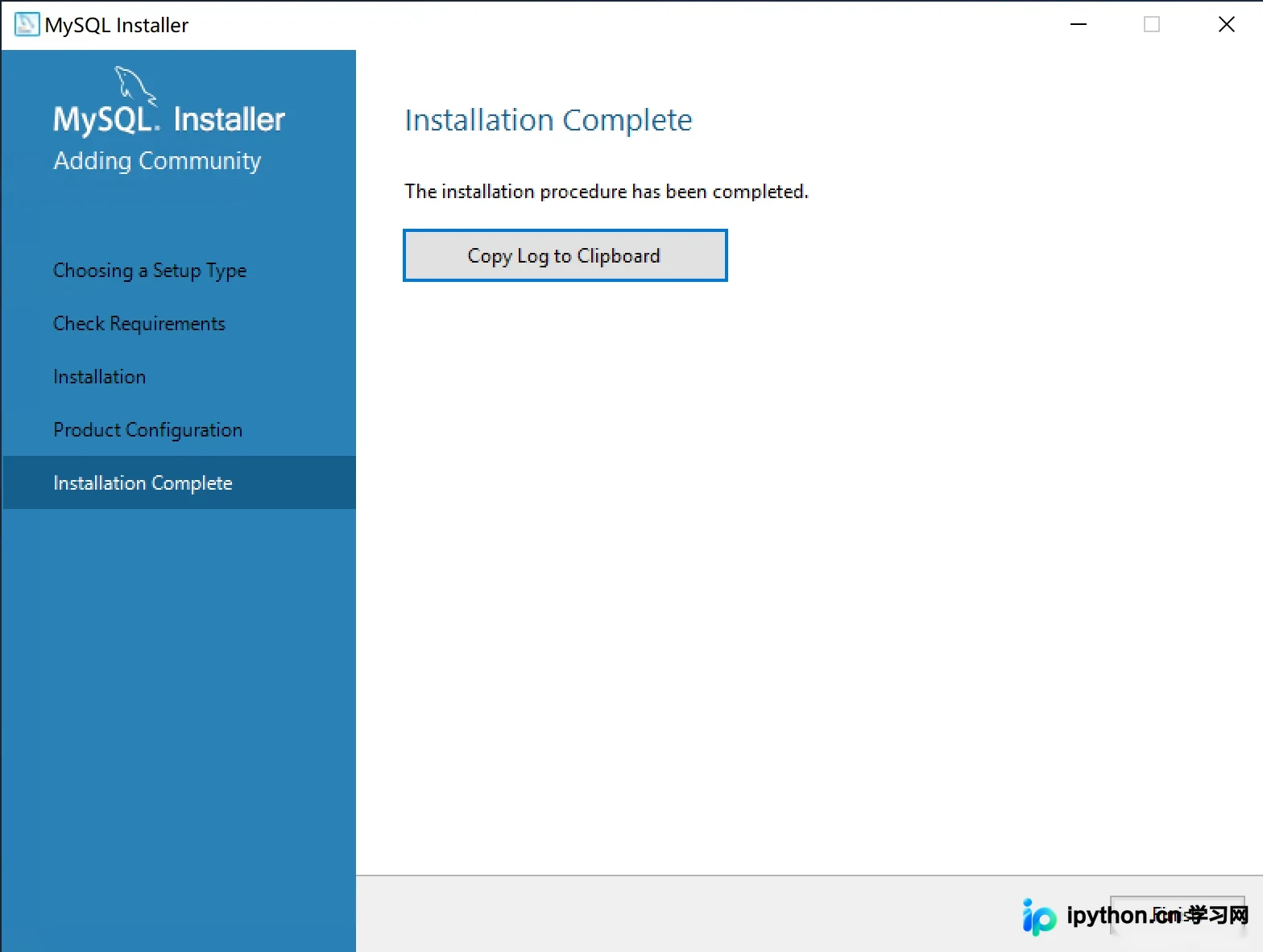
检查配置摘要,确认无误后点击 Execute 按钮。系统将在后台执行脚本配置数据库目录、初始化数据文件和注册服务。完成后点击 Finish 结束。
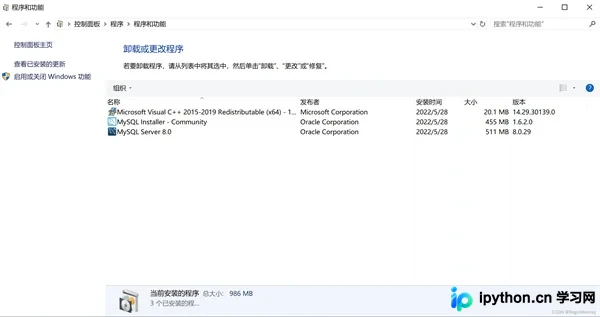
验证结果
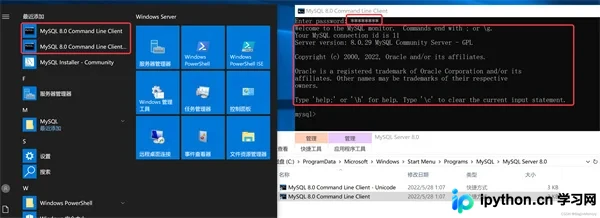
安装完成后,打开命令行工具(CMD 或 PowerShell)。输入以下命令并回车:
mysql -u root -p系统提示输入密码后,若成功进入 mysql> 交互界面,则表明 MySQL 8.0.29 已成功安装并可正常使用。
以上就是 MySQL Community Server 8.0.29 Windows 安装配置图文教程的详细内容,更多关于 MySQL 数据库优化的资料请关注本站其它相关文章!
免责声明:本文内容仅供参考,不代表本站观点。转载或引用请注明出处。









