

Spring Boot 项目接入微信云托管:从零部署实操指南

微信云托管提供开箱即用的服务器环境,特别适合希望免去 Linux 系统配置(如 JDK、Tomcat、Nginx 等)的开发者。本文以 Spring Boot 为例,介绍如何通过配置 Dockerfile 将项目打包并一键部署至云平台,实现自动扩容与按量计费。
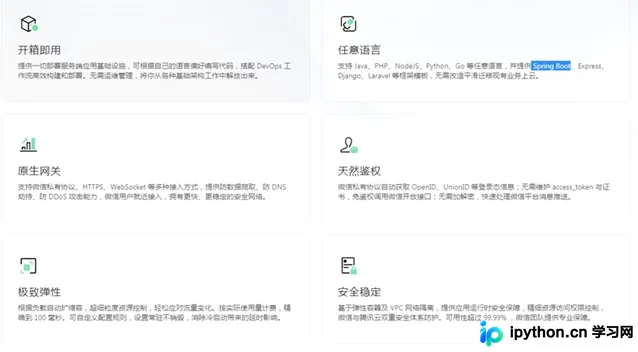
为何选择微信云托管?
相比传统的云服务器部署模式,微信云托管极大地简化了后端服务的上线流程。在传统模式下,您需要经历创建虚拟机、安装操作系统、配置基础软件栈(JDK/Tomcat)、设置防火墙端口、导入数据库 SQL 以及部署 WAR 包等多个繁琐环节。
而在微信云托管中,核心优势在于“直接上传代码”:
- 简化运维:无需关心底层操作系统,只需关注业务代码。
- 按需付费:根据实际使用资源计费,对于低频使用的个人项目或测试环境更具成本效益。
- 自动扩展:支持自动扩缩容,应对流量波动。
准备工作:项目结构调整
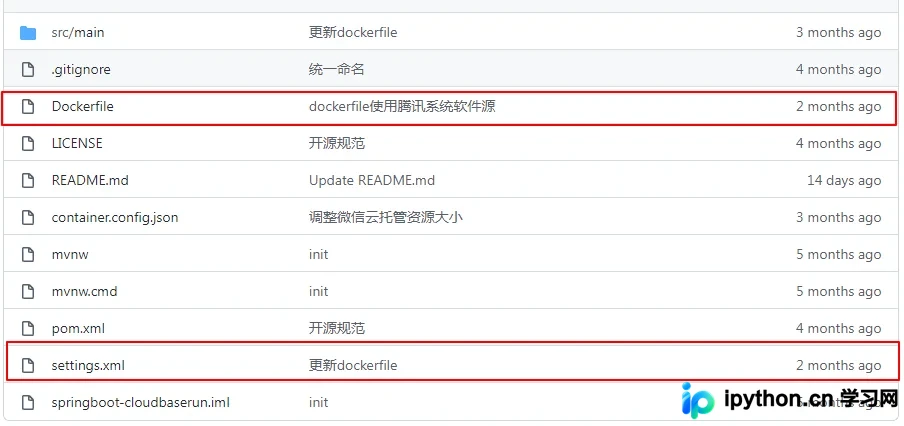
在正式上传之前,必须对原有的 Spring Boot 项目进行适配。微信云托管基于容器化技术运行,因此需要补充两个关键配置文件:Dockerfile 和 settings.xml。
官方提供的参考模板可访问 GitHub 仓库获取。以下是具体的文件修改说明:
第1步:修改打包格式为 JAR
由于容器化通常依赖 JAR 包而非传统的 WAR 包,请检查项目的 pom.xml 文件,确保 packaging 标签设置为 jar:
<packaging>jar</packaging>同时,需要在本地执行以下命令验证打包是否成功,避免上传后因构建失败而浪费时间:
mvn clean package第2步:配置 Dockerfile
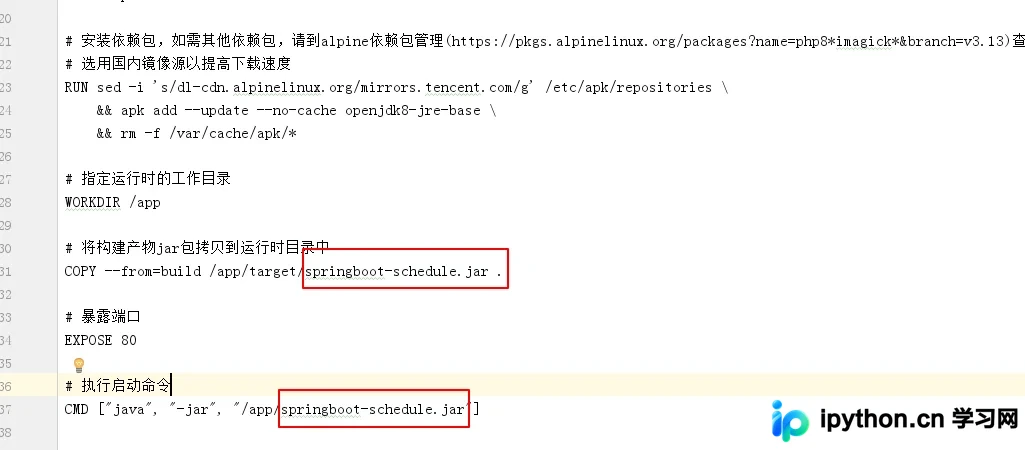
Dockerfile 用于定义容器的构建环境和启动命令。内容主要包含两部分:
- 基础环境:指定 JDK 版本。
- 构建与运行:复制打包好的 JAR 文件到镜像中,并设置启动命令。
注意:在 Dockerfile 中,你需要将红框标记部分替换为你项目中实际的 JAR 包名称。通常这对应于 pom.xml 中定义的 artifactId 和版本号生成的文件名。
第3步:配置 settings.xml
settings.xml 用于 Maven 依赖下载。微信云托管已预置了腾讯云镜像源,通常保持默认配置即可,无需额外修改。
实战部署操作顺序
第1步:准备代码压缩包
为了方便传输,建议先将包含 Dockerfile、settings.xml 和项目源码(或直接上传刚 build 好的 JAR 包,视控制台选项而定,建议初次尝试连同源码一起打包以确保构建顺畅)的文件夹压缩成 zip 包。
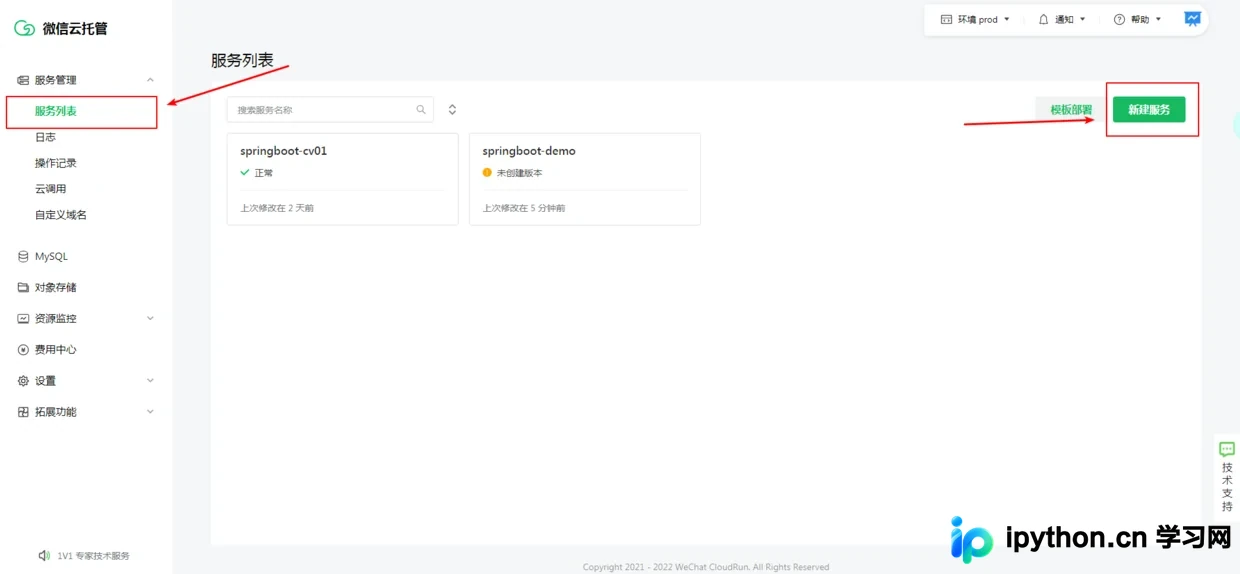
第2步:新建托管服务
登录微信云托管控制台,导航至 服务列表 → 新建服务:
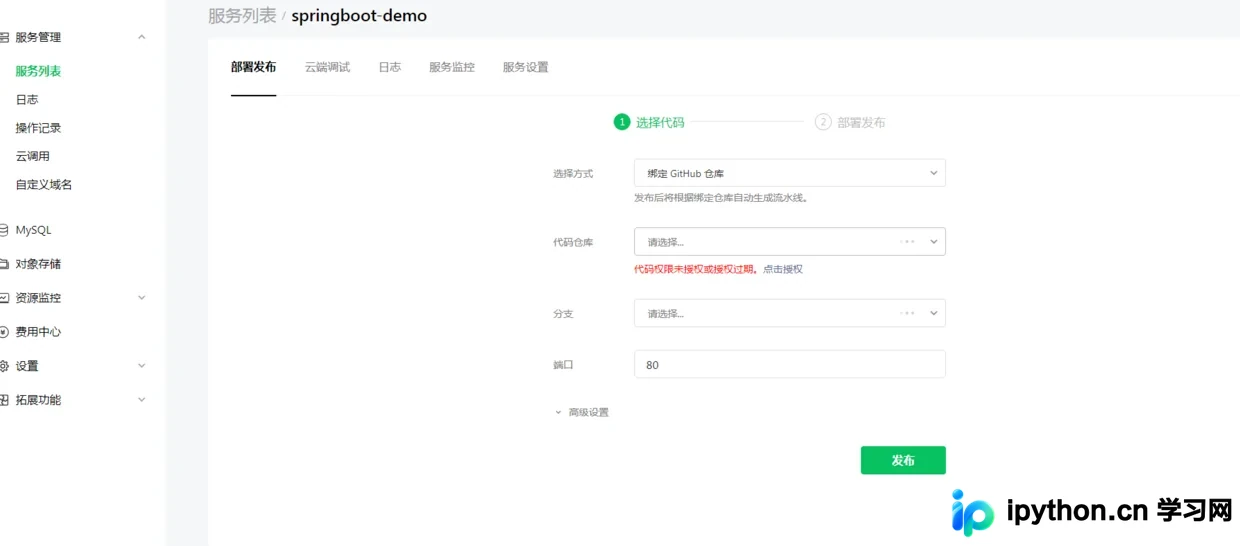
输入服务名称后,平台会询问代码上传方式。此处支持 Git 仓库关联(GitHub/GitLab/Gitee)或手动上传。为控制细节,我们选择手动上传代码包。
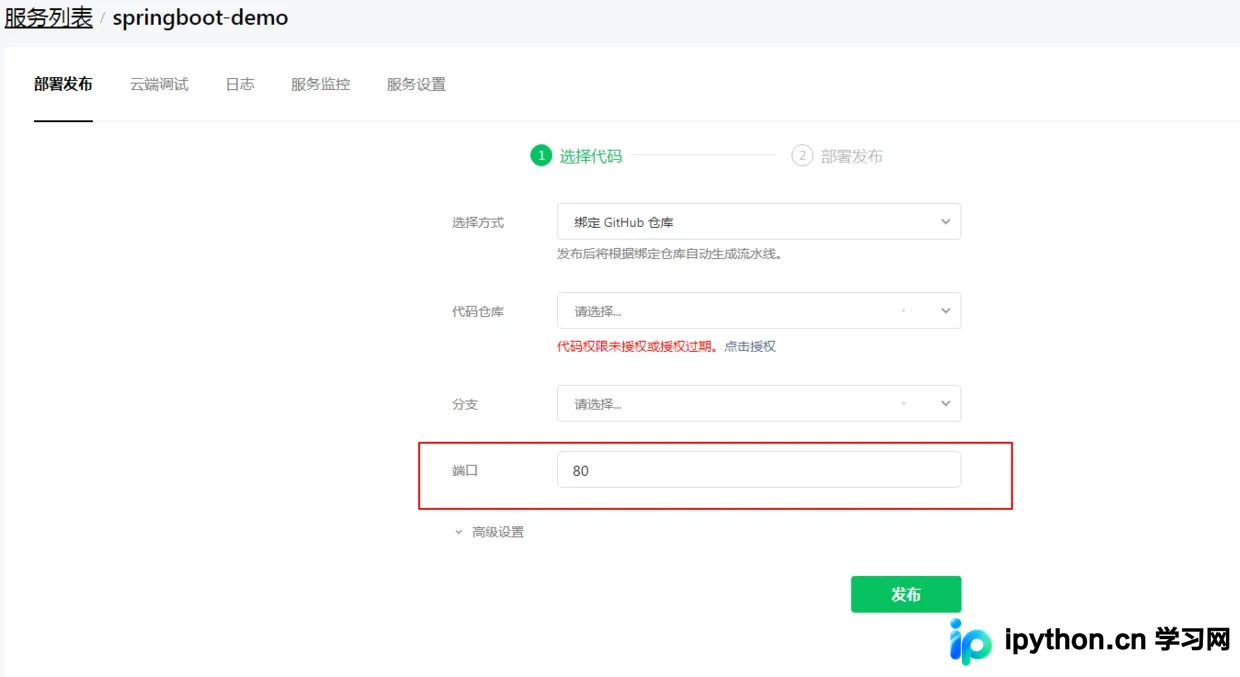
第3步:配置网络端口
在上传前,务必确认应用内部配置的监听端口。微信云托管网关默认转发端口为 80。
建议修改项目配置文件 application.yml:
server:
  port: 80
若未修改为 80,需在控制台的网络配置中映射正确的内部端口,否则可能出现连接超时。
第4步:上传与发布
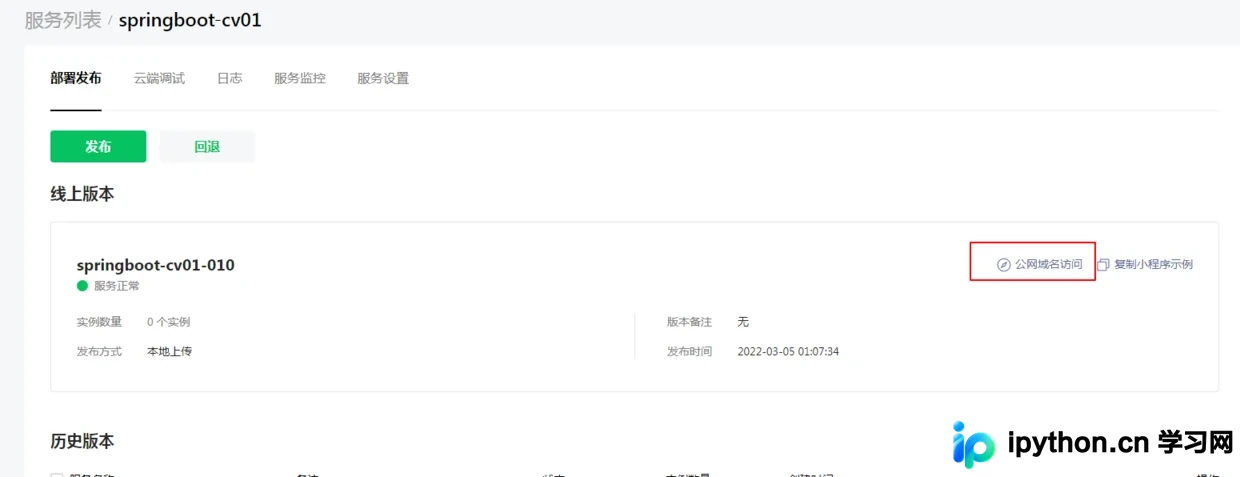
点击上传刚才准备好的 zip 包。系统会自动解析 Dockerfile 并构建镜像。完成后点击“发布”。此时访问服务生成的公网域名,即可看到应用正常运行。
常见问题与局限排错
在实际操作中,可能会遇到以下现象:
- 部署耗时较长(约 7-8 分钟):主要原因是容器首次构建时需要从远程仓库拉取所有 Maven 依赖。如果本地有完善的缓存但云端没有,会导致等待。
- 无法复用本地 Maven 依赖:每次上传源码均会触发云端重新编译,这意味着云端环境是隔离的。
优化建议:若频繁更新代码,且本地 Dockerfile 构建稳定,可在未来关注是否支持直接上传构建好的 JAR 包以跳过编译阶段,从而大幅缩短发布周期。
总结
微信云托管非常适合不需要深度定制系统内核的 Spring Boot 微服务。只要掌握以下要点,即可实现快速部署:
- 确保项目输出为 JAR 包。
- 正确编写
Dockerfile指向正确的 JAR 启动入口。 - 设置应用内端口为 80 或通过映射表对齐。
- 利用控制台手动上传功能完成发布。
以上就是 Spring Boot 项目接入微信云托管的详细入门教程。更多关于 AI 模型部署及后端云服务架构的资料,欢迎持续关注本站后续更新!
免责声明:本文内容仅供参考,不代表本站观点。转载或引用请注明出处。









