

ASP.NET Core 异常中间件:配置、自定义与最佳实践

在 ASP.NET Core 应用开发过程中,默认情况下未处理的异常只会向客户端返回 HTTP 500 内部服务器错误状态码,无法提供具体的错误原因。为了方便开发者进行故障排查,ASP.NET Core 提供了专门的异常处理中间件。本文将讲解如何配置 UseDeveloperExceptionPage 中间件以展示详细的调试信息,如何自定义其选项参数,以及正确的管道配置顺序。
理解默认异常行为
创建一个标准的 ASP.NET Core 应用程序后,如果直接在控制器或中间件中抛出未捕获的异常,系统会默认拦截并返回简单的 HTTP 500 响应。这种机制保护了生产环境的安全性,但在开发阶段给调试带来了困难。
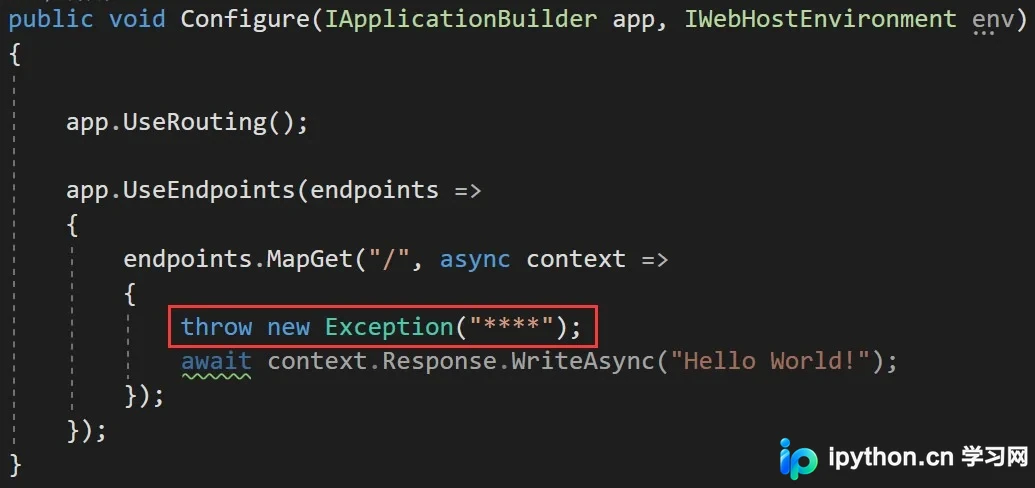
运行此类应用时,浏览器或其他客户端仅能看到一个通用的错误页面或空响应,如下图所示:
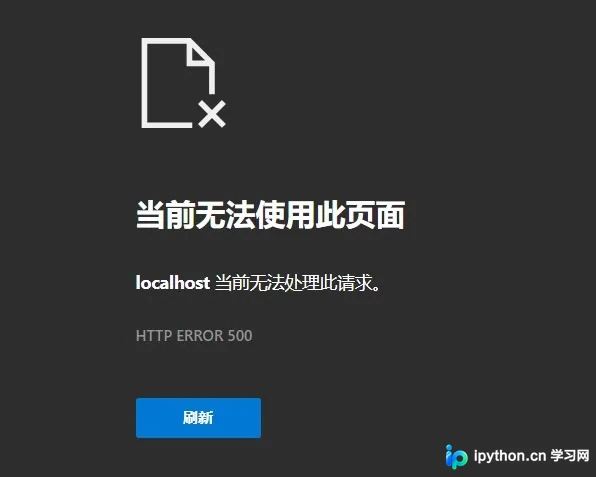
作为开发者,我们需要更详细的信息来确定异常发生的具体位置、异常类型以及相关的环境数据,因此需要引入开发人员异常页面中间件。
启用开发人员异常页面
若希望应用在处理管道中遇到未处理异常时,自动渲染包含丰富调试信息的 HTML 页面,需在 Startup 类的 Configure 方法中注册 UseDeveloperExceptionPage 中间件。
操作入口为项目的启动配置类 Startup.cs(或在 .NET Core 3.0+ 的无 Startup 项目中直接修改 Program.cs)。请在管道初始化阶段添加以下代码:
app.UseDeveloperExceptionPage();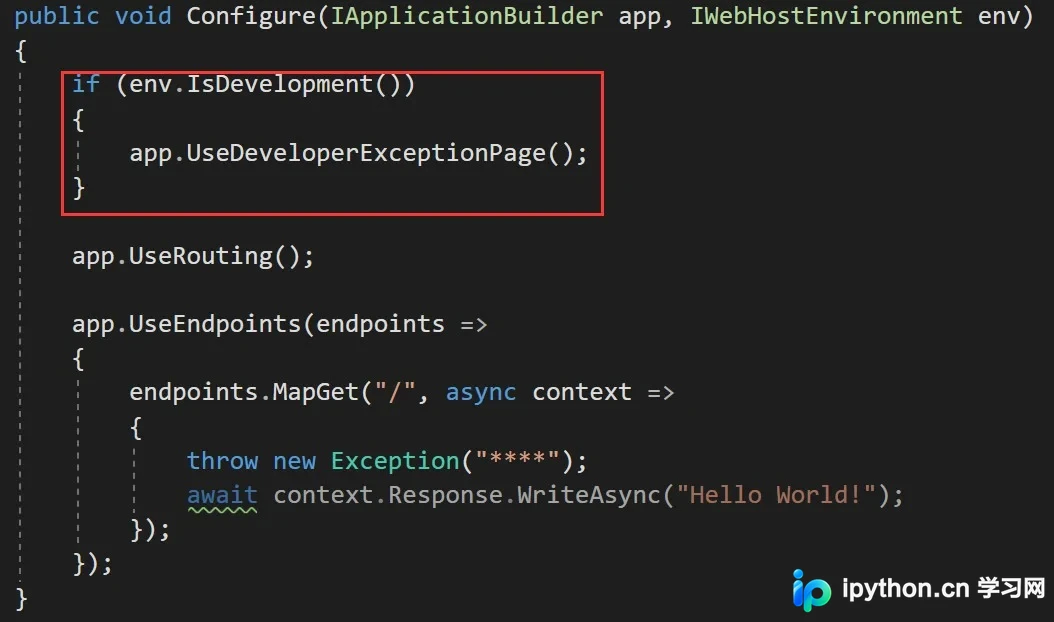
重新运行应用程序并触发异常,此时界面将变为“开发人员异常”页,展示如下详细信息:
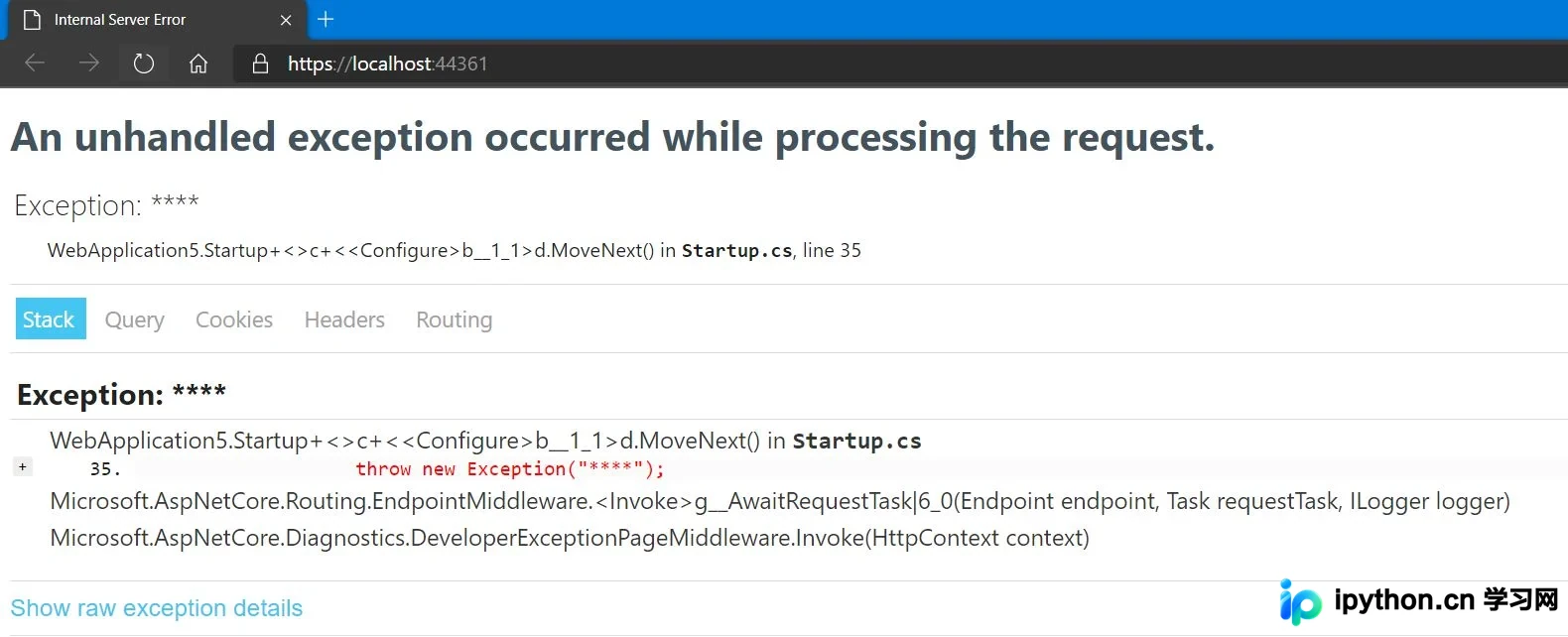
该页面通常包含五个核心选项卡,帮助全方位定位问题:
- Stack (堆栈):提供完整的调用堆栈跟踪,精确指出异常发生的文件名及具体行号。
- Query (查询):解析 URL 中的查询字符串参数,查看传值情况。
- Cookies:列出随请求发送的所有 Cookie 键值对。
- Headers (标头):显示客户端发送的 HTTP 请求头信息,便于检查认证令牌或内容类型等。
- Routes (路由):展示匹配当前请求的路由模式及 HTTP 动词。
注意:如果在 Query 或 Cookies 标签页中看到空白,通常是因为当前请求并未携带对应的数据,这是正常现象。
第1步:自定义中间件选项参数
为了获得更具针对性的调试体验,可以通过 DeveloperExceptionPageOptions 对象对中间件行为进行微调。在 ASP.NET Core 中,多数具有可配置性的中间件都支持 Options 模式。
例如,若要控制异常详情页中源代码片段的展示行数,可以设置 SourceCodeLineCount 属性。该属性定义了错误行之前和之后显示的行数。
修改 Startup.Configure 方法的代码如下:
app.UseDeveloperExceptionPage(new DeveloperExceptionPageOptions
{
    SourceCodeLineCount = 5 // 前后各显示5行源码
});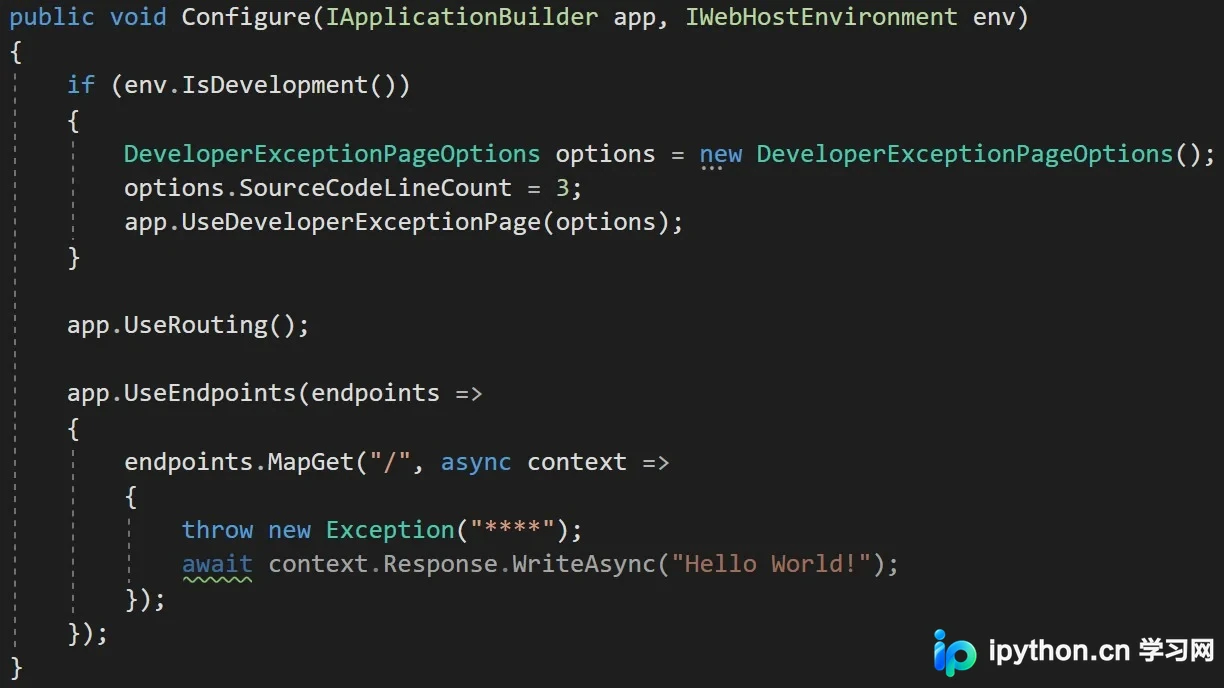
执行上述配置后,再次触发异常,详情页中的代码块将只展示指定行数的上下文。这有助于在日志或截图中减少冗余信息,聚焦关键区域。观察错误行及其前后的代码行号,即可验证配置生效。

中间件的配置顺序至关重要
中间件的执行顺序遵循“洋葱模型”,即先注册的中间件先执行,但其后置逻辑(On Next)在后注册中间件之后执行。对于异常中间件而言,它必须足够靠前,以便包裹住后续所有可能抛出异常的组件。
第2步:验证错误的配置位置
如果将 UseDeveloperExceptionPage 放在了引发异常的中间件之后,它将无法捕获异常。因为当异常发生时,它已经被后面的中间件抛出并终止了当前请求链,没有机会回传到前面的异常处理器。
假设我们有一个自定义中间件负责抛出自定义异常。若按以下顺序配置:
app.UseCustomMiddleware(); // 自定义中间件,可能抛异常
app.UseDeveloperExceptionPage(); // 放在后面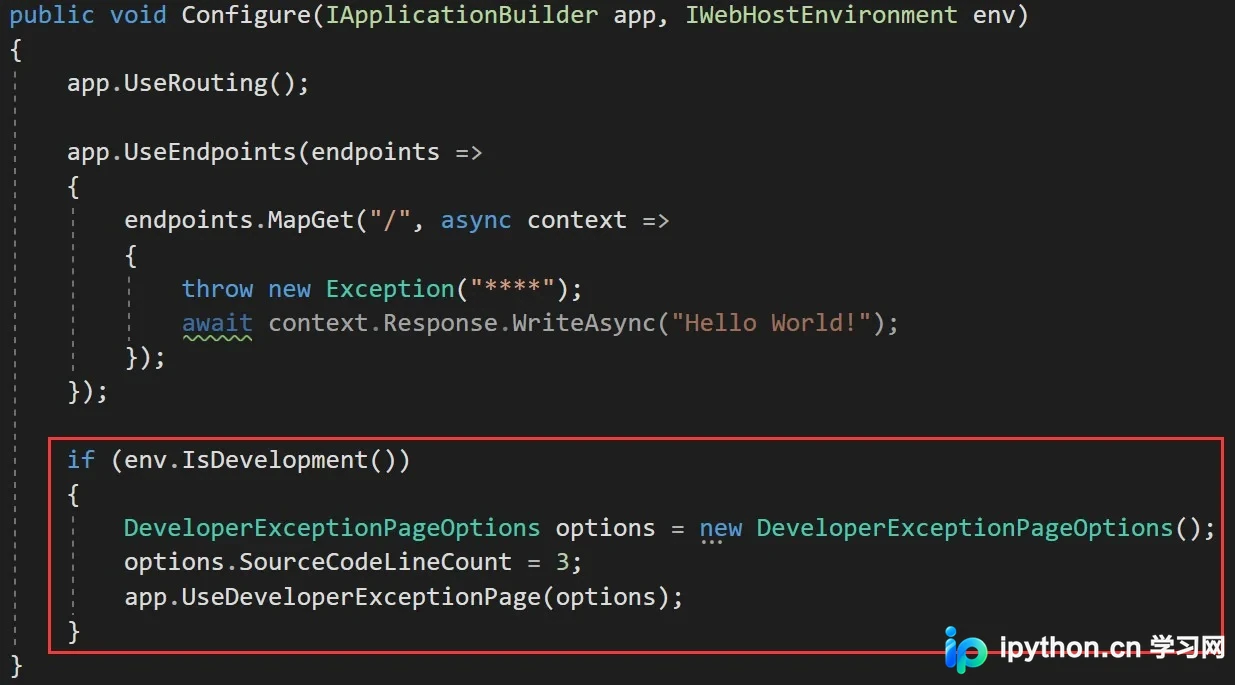
运行结果将是默认的 HTTP 500 错误,而非详细的调试页面。这说明异常从未到达 UseDeveloperExceptionPage。
第3步:确立正确的管道拓扑
正确的做法是将 UseDeveloperExceptionPage 放置在管道的最前端(在 UseRouting、UseEndpoints 或 UseMvc 之前),确保它能接管整个管道内的未处理异常。标准的最小化项目结构推荐顺序如下:
- 初始化
IWebHostEnvironment。 - 根据环境加载
Startup。 - 创建
IApplicationBuilder。 - 调用
app.UseDeveloperExceptionPage()。 - 配置路由和其他业务中间件。
安全警告与总结
重要提醒:UseDeveloperExceptionPage 应仅在 Development 环境下启用。在生产环境中暴露堆栈跟踪、本地文件路径和数据库连接细节极具安全风险。建议在启动配置中结合环境判断:
if (env.IsDevelopment())
{
    app.UseDeveloperExceptionPage();
}
else
{
    app.UseExceptionHandler("/Home/Error"); // 生产环境重定向到通用错误页
}免责声明:本文内容仅供参考,不代表本站观点。转载或引用请注明出处。









