

C# Windows Forms 中控件属性与设计器代码的覆盖关系详解

在C# Windows Forms开发中,初学者常困惑于设计器界面设置的属性为何在代码中失效。这通常是因为设计器自动生成的 InitializeComponent() 会在窗体加载时覆盖后续手动代码中未注意执行顺序的属性设置。理解这一机制是避免UI配置丢失的关键。
设计器代码的自动生成逻辑
C# Windows Forms 项目依赖设计器文件(如 Form1.Designer.cs)来维持界面与逻辑的分离。当你通过 Visual Studio 的表单设计器拖拽控件并修改属性(例如设置 NumericUpDown 的小数位数)时,IDE 会自动生成相应的初始化代码。
以 NumericUpDown 控件为例,在设计器视图中将 DecimalPlaces 设置为 4,系统会在 InitializeComponent() 方法中注入如下代码:
this.numericUpDown1.DecimalPlaces = 4;
this.numericUpDown1.Location = new System.Drawing.Point(12, 12);
this.numericUpDown1.Size = new System.Drawing.Size(120, 21);
这部分代码不仅定义了控件的尺寸和位置,还固化了你在属性面板中的所有可视配置。这些配置构成了窗体的初始状态。
属性覆盖的典型场景:DecimalPlaces
许多开发者习惯在 Form_Load 事件或构造函数中动态调整控件属性。如果操作不当,这种“后赋值”行为容易被 InitializeComponent() 的执行结果覆盖,导致运行时表现与设计器视图不一致。
假设在 Form_Load 中编写了以下逻辑:
private void Form1_Load(object sender, EventArgs e)
{
    numericUpDown1.Maximum = 20;
    numericUpDown1.Minimum = 1;
    // 意图设置为2位小数
    numericUpDown1.DecimalPlaces = 2;
}
尽管这里显式设置了 DecimalPlaces = 2,但如果设计器中的原始设置是 4 且位于更关键的初始化阶段(或者在某些特定布局重绘场景下),界面的最终显示可能仍受设计器默认值影响,或者出现代码逻辑与设计预期背离的情况。图片展示了当属性设置存在冲突或依赖关系不明确时,实际运行结果的不可控性。
确保属性生效的操作规范
为了避免设计器生成的代码意外覆盖业务逻辑,或业务代码覆盖设计器预设,需遵循以下原则:
第1步:明确执行优先级
Windows Forms 的生命周期中,InitializeComponent() 通常在构造函数中立即执行,随后才触发 Load 事件。这意味着:
- 设计器设置的值是默认值。
- Load 事件中的赋值是动态修正。
如果在 Load 中重新赋值,代码是生效的。但关键在于,如果设计器中的属性依赖于复杂的绑定(DataSource等),简单的属性赋值可能无法达到预期效果,因为设计器的数据绑定逻辑可能在后续步骤中被重新应用。
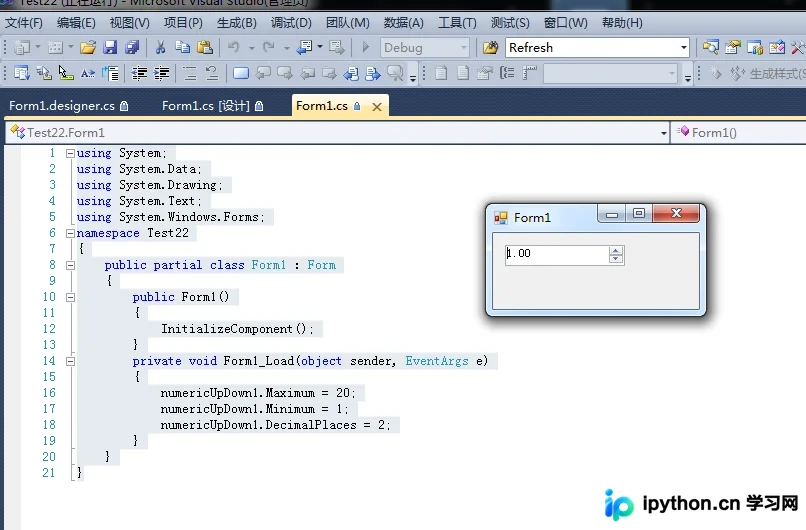
如上图所示,当代码与属性设置发生交互时,务必检查是否有多处代码同时对同一属性进行操作。若仅涉及简单数值(如 DecimalPlaces、Maximum),动态赋值通常是安全的;但若涉及外观或复杂逻辑,建议统一在设计器中配置,或在 Load 中谨慎使用。
第2步:清理冗余设计器代码
如果某个属性需要完全由代码控制,不应在设计器中设置该属性。删除设计器文件中对应的初始化行,并在构造函数或 Load 事件中完整初始化,可消除歧义。
总结
C# WinForms 的开发核心在于平衡“可视化设计”与“代码逻辑”。理解 InitializeComponent() 作为初始化工具的角色,能帮助开发者避免因属性覆盖导致的调试困境。在处理控件属性时,确认其来源是设计器默认值还是代码动态值,是保证程序稳定性的基础。
以上就是C# 控件属性和InitializeComponent()关系案例详解的详细内容,更多关于C# WinForms属性管理的设计技巧请关注本站其它相关文章!
免责声明:本文内容仅供参考,不代表本站观点。转载或引用请注明出处。









