


在 Linux 上装 PHPStorm,真正容易卡住的通常不是下载本身,而是前置环境、安装位置和首次启动后的几项必要设置。这篇文章按实际使用顺序把流程拆开:先确认 JDK,再下载并解压安装包,最后补上 PATH、激活和解释器配置,读完就能判断自己该走最简安装,还是顺手把日常开发环境一次配齐。
先准备 JDK 运行环境
PHPStorm 基于 Java 运行,因此系统里需要先有可用的 JDK。原文建议使用 OpenJDK 11 及以上版本,这个前提不要跳过。
以 Ubuntu/Debian 为例,先更新系统包列表并安装 JDK:
sudo apt update && sudo apt upgrade
sudo apt install openjdk-11-jdk
安装完成后,用下面的命令确认 Java 已经可用:
ja va -version如果终端能正常返回 Java 版本信息,说明这一步已经完成。对于 CentOS 等发行版,可以使用 yum 安装;如果你使用的是 Oracle JDK,也可以下载对应的 tar.gz 包后手动解压并配置,整体思路是一样的。
下载适合 Linux 的 PHPStorm 安装包
JDK 就绪后,就可以获取 PHPStorm 本体。JetBrains 提供的 Linux 版本通常有 .tar.gz 压缩包,也可能提供 .deb 安装包;原文这里采用的是更通用的 .tar.gz 方式。
下面是以 2024.1 版本为例的下载命令:
wget https://download.jetbrains.com/phpstorm/phpstorm-2024.1.tar.gz如果你希望完全按照图形化安装包流程走,可以选择 .deb;如果更看重跨发行版通用性,.tar.gz 方式更稳妥,也更接近手动部署 IDE 的常见做法。
解压安装并完成首次启动
下载完成后,可以把安装包解压到 /opt。这是 Linux 下放置系统级第三方软件的常见目录,也便于后续统一管理。
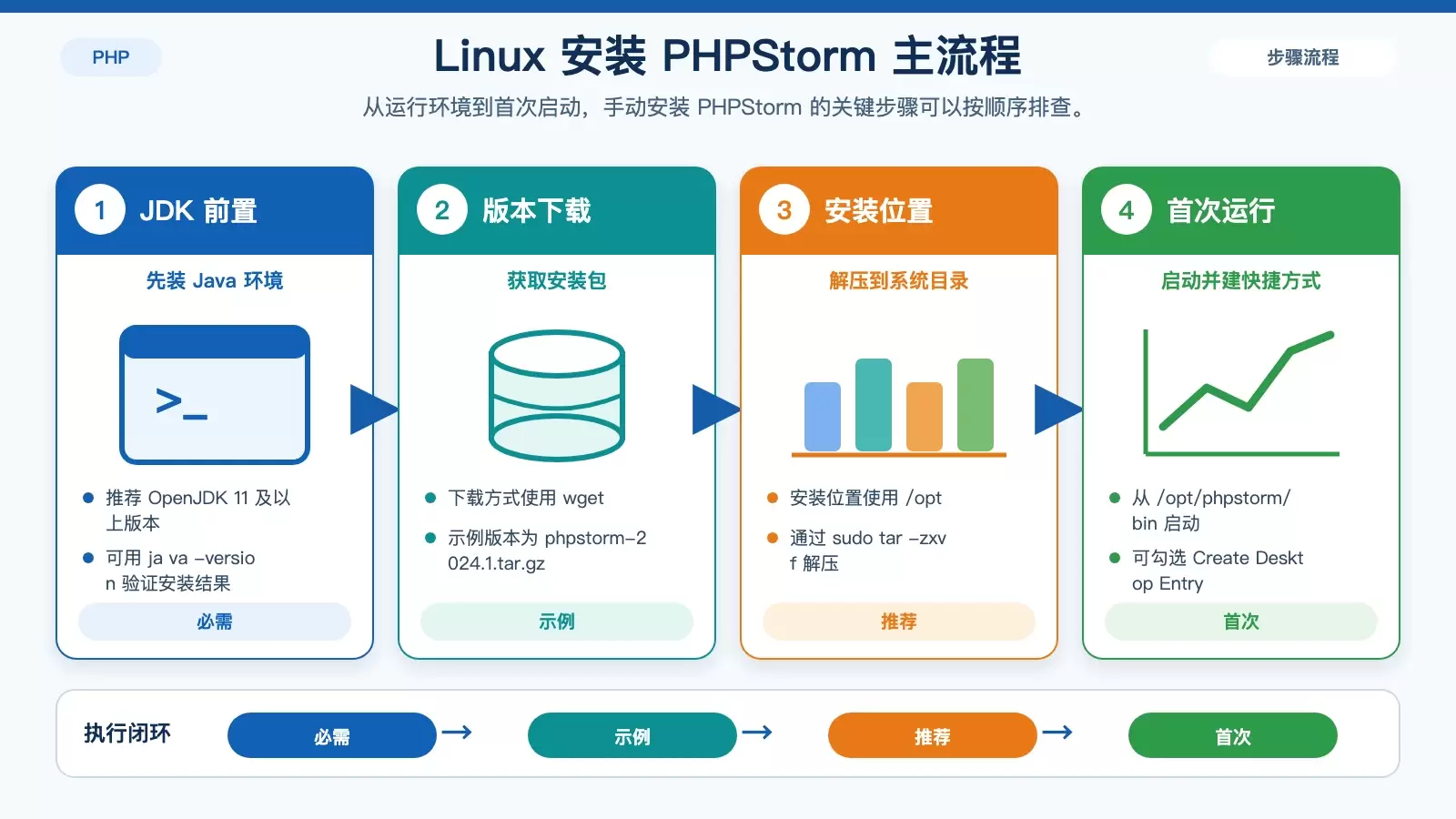
sudo tar -zxvf phpstorm-2024.1.tar.gz -C /opt解压后,进入安装目录下的 bin 子目录,执行启动脚本:
cd /opt/phpstorm/bin
./phpstorm.sh
首次启动时,PHPStorm 通常会询问是否创建桌面快捷方式。若你平时主要通过桌面环境启动 IDE,直接勾选“Create Desktop Entry”即可,后续就不必每次手动进入目录执行脚本。
是否需要配置 PATH 环境变量
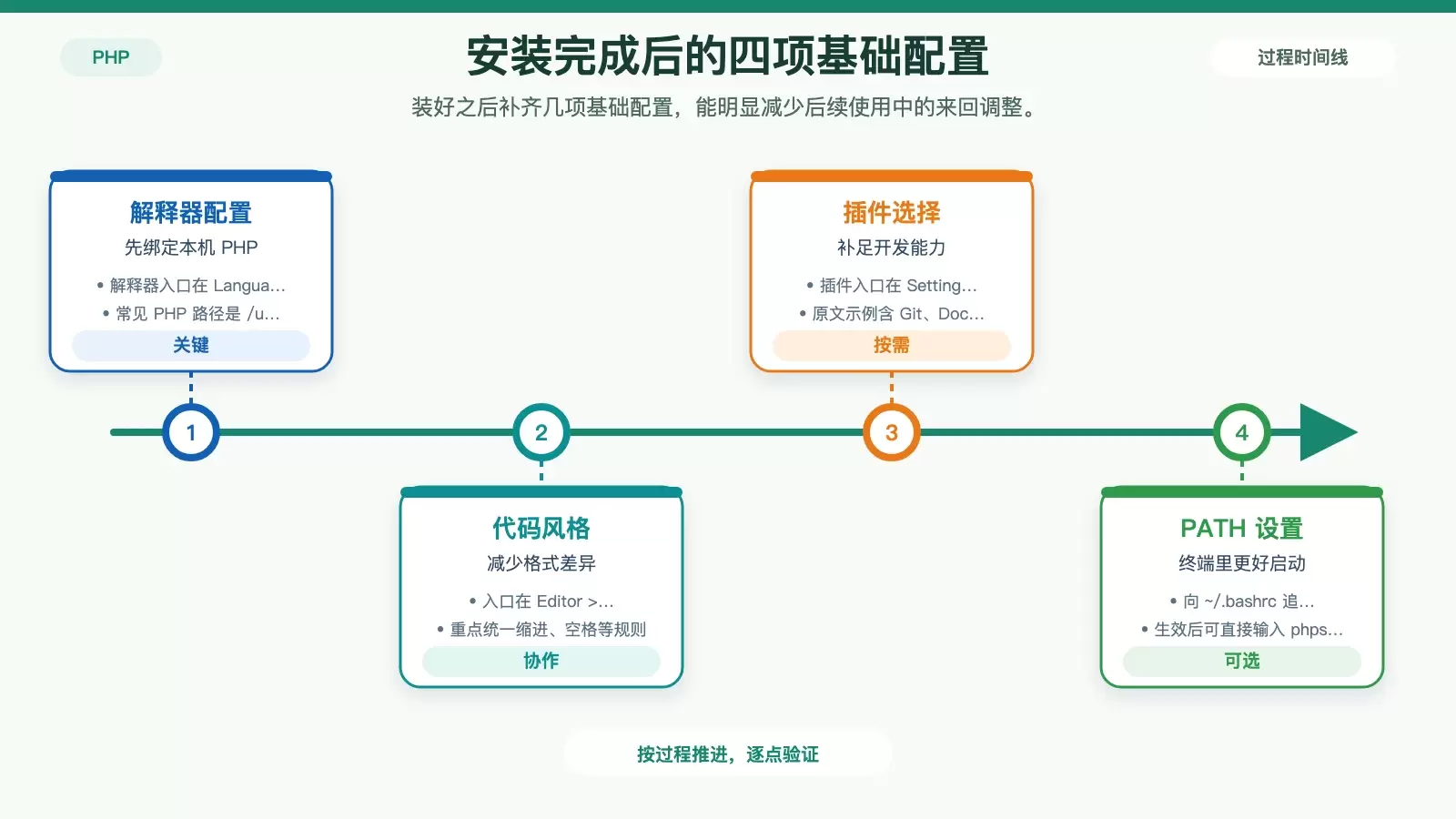
这一步不是安装所必需,但对经常在终端里启动 IDE 的用户很实用。把 PHPStorm 的 bin 目录加入 PATH 后,就可以直接执行 phpstorm 命令。
原文给出的方式如下:
echo 'export PATH=/opt/phpstorm/bin:$PATH' >> ~/.bashrc
source ~/.bashrc
如果你使用的是 zsh,则可以把相同内容追加到 ~/.zshrc。配置生效后,在任意终端位置输入 phpstorm 就能启动应用,这对多项目切换时会方便很多。
启动后的激活方式怎么选
PHPStorm 可以通过命令行或桌面快捷方式打开,但首次进入时还需要处理激活。
- 如果你已有许可证,可以直接输入购买的许可证密钥;
- 如果只是先试用,可以选择“Evaluate for free”,试用期为 30 天。
这里没有太多技术门槛,关键是尽量使用正规授权,既能获得完整更新支持,也能避免安全和合规方面的问题。
安装后建议补齐的基础配置
能启动并不代表已经适合正式开发。至少有三项设置值得在第一次打开后顺手完成。
1. 添加 PHP 解释器
进入 File > Settings > Languages & Frameworks > PHP,点击“+”添加 PHP 可执行文件路径。常见路径通常是:
/usr/bin/php这一步决定了 IDE 是否能正确识别本机 PHP 运行环境,也是后续代码分析、调试和工具链集成的基础。
2. 调整代码风格
如果你有团队协作需求,建议在 Settings > Editor > Code Style > PHP 中尽早统一缩进、空格和换行规则。越早定下来,后续提交里的无意义格式差异就越少。
3. 按需安装常用插件
进入 Settings > Plugins 后,可以根据开发场景补充插件。原文列出的常见选项包括“Git”“Docker”“中文语言包”等。这里不需要一次装满,优先补齐你当前项目确实依赖的能力即可。
安装过程中常见注意事项
如果你照着步骤执行时遇到异常,通常优先检查下面几类问题:
- 先确认系统已经更新,尤其是在新装环境或长期未升级的系统上:
sudo apt update && sudo apt upgrade; - 如果解压、启动或写入配置时出现权限问题,可以使用
sudo,或者调整安装目录权限,例如:sudo chown -R $USER:$USER /opt/phpstorm; - 涉及激活时,尽量使用正版授权,避免来源不明的破解包影响系统安全和后续更新。
如果你的目标只是把 PHPStorm 跑起来,那么做到 JDK 安装、安装包解压和首次启动就已经足够;如果希望它立即进入可用状态,再补上 PATH、解释器和代码风格设置,后面的开发体验会顺手很多。









