

Python深度学习:使用Albumentations进行带边界框的图像增强

本文介绍如何在Python深度学习项目中利用Albumentations库进行图像增强。重点演示了RandomSizedBBoxSafeCrop变换,确保在随机裁剪和缩放图像时保留所有边界框。通过完整代码示例,展示了如何定义可视化函数、加载COCO格式标注数据,并应用增强管道处理图像与边界框。
环境准备与库导入
为了进行带有边界框的图像增强,首先需要导入必要的Python库。这包括用于图像读取和处理的OpenCV、用于可视化的Matplotlib,以及核心的Albumentations库。
import random
import cv2
from matplotlib import pyplot as plt
import albumentations as A
定义可视化辅助函数
为了直观地检查增强效果,我们需要编写可视化函数。这些函数参考了Detectron的实现,用于在图像上绘制边界框并显示对应的类别标签。
首先定义颜色常量和绘制单个边界框的函数。该函数接收图像、边界框坐标(x_min, y_min, width, height)、类别名称以及颜色和线宽参数。它会在图像上绘制矩形框,并在框的顶部添加带有类别名称的标签。
BOX_COLOR = (255, 0, 0) # Red
TEXT_COLOR = (255, 255, 255) # White

def visualize_bbox(img, bbox, class_name, color=BOX_COLOR, thickness=2):
    """Visualizes a single bounding box on the image"""
    x_min, y_min, w, h = bbox
    x_min, x_max, y_min, y_max = int(x_min), int(x_min + w), int(y_min), int(y_min + h)

    cv2.rectangle(img, (x_min, y_min), (x_max, y_max), color=color, thickness=thickness)

    ((text_width, text_height), _) = cv2.getTextSize(class_name, cv2.FONT_HERSHEY_SIMPLEX, 0.35, 1)
    cv2.rectangle(img, (x_min, y_min - int(1.3 * text_height)), (x_min + text_width, y_min), BOX_COLOR, -1)
    cv2.putText(
        img,
        text=class_name,
        org=(x_min, y_min - int(0.3 * text_height)),
        fontFace=cv2.FONT_HERSHEY_SIMPLEX,
        fontScale=0.35,
        color=TEXT_COLOR,
        lineType=cv2.LINE_AA,
    )
    return img

def visualize(image, bboxes, category_ids, category_id_to_name):
    img = image.copy()
    for bbox, category_id in zip(bboxes, category_ids):
        class_name = category_id_to_name[category_id]
        img = visualize_bbox(img, bbox, class_name)
    plt.figure(figsize=(12, 12))
    plt.axis('off')
    plt.imshow(img)
加载图像与标注数据
接下来,从示例数据集中加载图像。这里以COCO数据集为例,使用特定的图像ID(如386298)读取图像文件,并将其从BGR格式转换为RGB格式,以便与Matplotlib兼容。
image = cv2.imread('images/000000386298.jpg')
image = cv2.cvtColor(image, cv2.COLOR_BGR2RGB)
同时,定义边界框坐标、类别ID以及类别ID到名称的映射。COCO格式的边界框由[x_min, y_min, width, height]四个值描述。例如,这里定义了两个边界框和对应的类别ID(17代表猫,18代表狗)。
bboxes = [[5.66, 138.95, 147.09, 164.88], [366.7, 80.84, 132.8, 181.84]]
category_ids = [17, 18]

category_id_to_name = {17: 'cat', 18: 'dog'}
调用可视化函数,查看原始图像及其边界框标注情况。
visualize(image, bboxes, category_ids, category_id_to_name)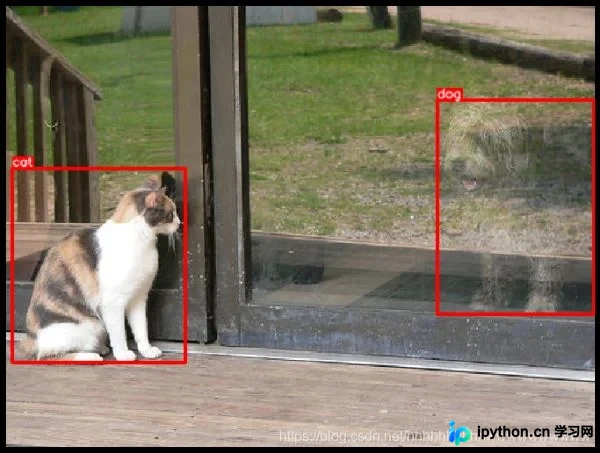
构建增强管道
图像增强的核心在于定义变换管道。在目标检测任务中,直接进行随机裁剪可能会导致部分边界框被裁剪掉,从而丢失标注信息。Albumentations提供了RandomSizedBBoxSafeCrop变换来解决这一问题。
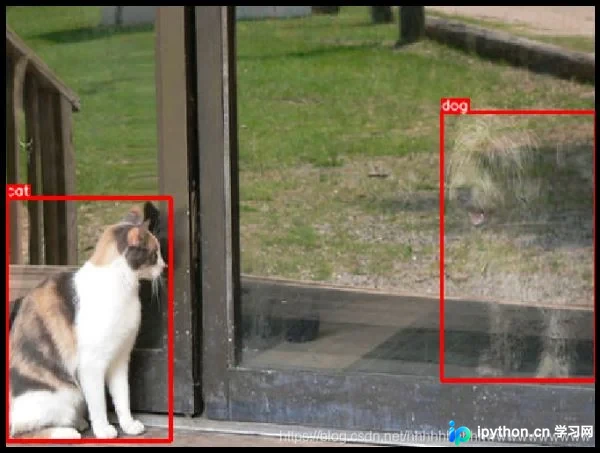
该变换会随机裁剪图像的一部分,但会确保裁剪后的区域包含原始图像中的所有边界框。如果无法完全包含所有边界框,它会根据erosion_rate参数允许一定比例的边界框面积丢失。例如,设置erosion_rate=0.2表示增强后的图像中,最多允许20%的边界框面积丢失。
在定义管道时,需要指定输出图像的宽度和高度(如448x336),并配置BboxParams以指定边界框的格式(如COCO格式)和标签字段(如category_ids)。
transform = A.Compose(
    [A.RandomSizedBBoxSafeCrop(width=448, height=336, erosion_rate=0.2)],
    bbox_params=A.BboxParams(format='coco', label_fields=['category_ids']),
)
应用增强与结果验证
为了演示增强效果,可以固定随机种子以确保每次运行产生相同的结果。需要注意的是,在实际的训练管道中,不应在应用转换前固定随机种子,否则会导致每次增强都产生相同的图像,失去增强的意义。
random.seed(7)
transformed = transform(image=image, bboxes=bboxes, category_ids=category_ids)
visualize(
    transformed['image'],
    transformed['bboxes'],
    transformed['category_ids'],
    category_id_to_name,
)
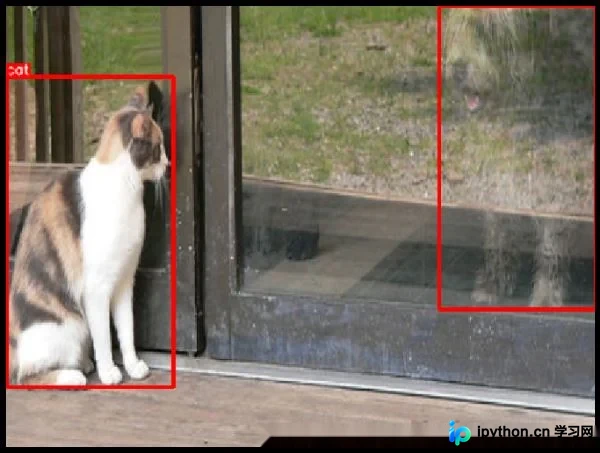
通过改变随机种子,可以得到不同的增强结果。例如,设置种子为3、444等,可以观察到不同的裁剪和缩放效果,但所有边界框都会被尽量保留在图像中。
random.seed(3)
transformed = transform(image=image, bboxes=bboxes, category_ids=category_ids)
visualize(
    transformed['image'],
    transformed['bboxes'],
    transformed['category_ids'],
    category_id_to_name,
)
random.seed(444)
transformed = transform(image=image, bboxes=bboxes, category_ids=category_ids)
visualize(
    transformed['image'],
    transformed['bboxes'],
    transformed['category_ids'],
    category_id_to_name,
)
总结
本文详细讲解了如何在Python深度学习项目中利用Albumentations库进行图像增强。通过定义可视化函数、加载COCO格式标注数据,并应用RandomSizedBBoxSafeCrop变换,我们成功实现了在随机裁剪和缩放图像时保留所有边界框的目标。这种方法对于目标检测等需要精确标注信息的任务尤为重要。
以上就是Python深度学习使用Albumentations进行带边界框的图像增强的详细内容,更多关于Python,深度学习,计算机视觉的资料请关注本站其它相关文章!
免责声明:本文内容仅供参考,不代表本站观点。转载或引用请注明出处。









