


在 SwiftUI 里,Safe Area 往往是刚开始做界面时最容易“看着懂、写着乱”的一块:背景铺不满、输入框被键盘顶上去、底部工具栏又怕挡住内容。本文按“先认识、再突破、最后精细控制”的顺序梳理这几个常见问题,读完后你可以判断什么时候该留在安全区域内,什么时候应该主动越界,以及 `safeAreaInset` 和 `ignoresSafeArea` 分别该用在哪。
先搞清楚:SwiftUI 里的 Safe Area 到底是什么
在开始案例之前,先把概念说清楚。
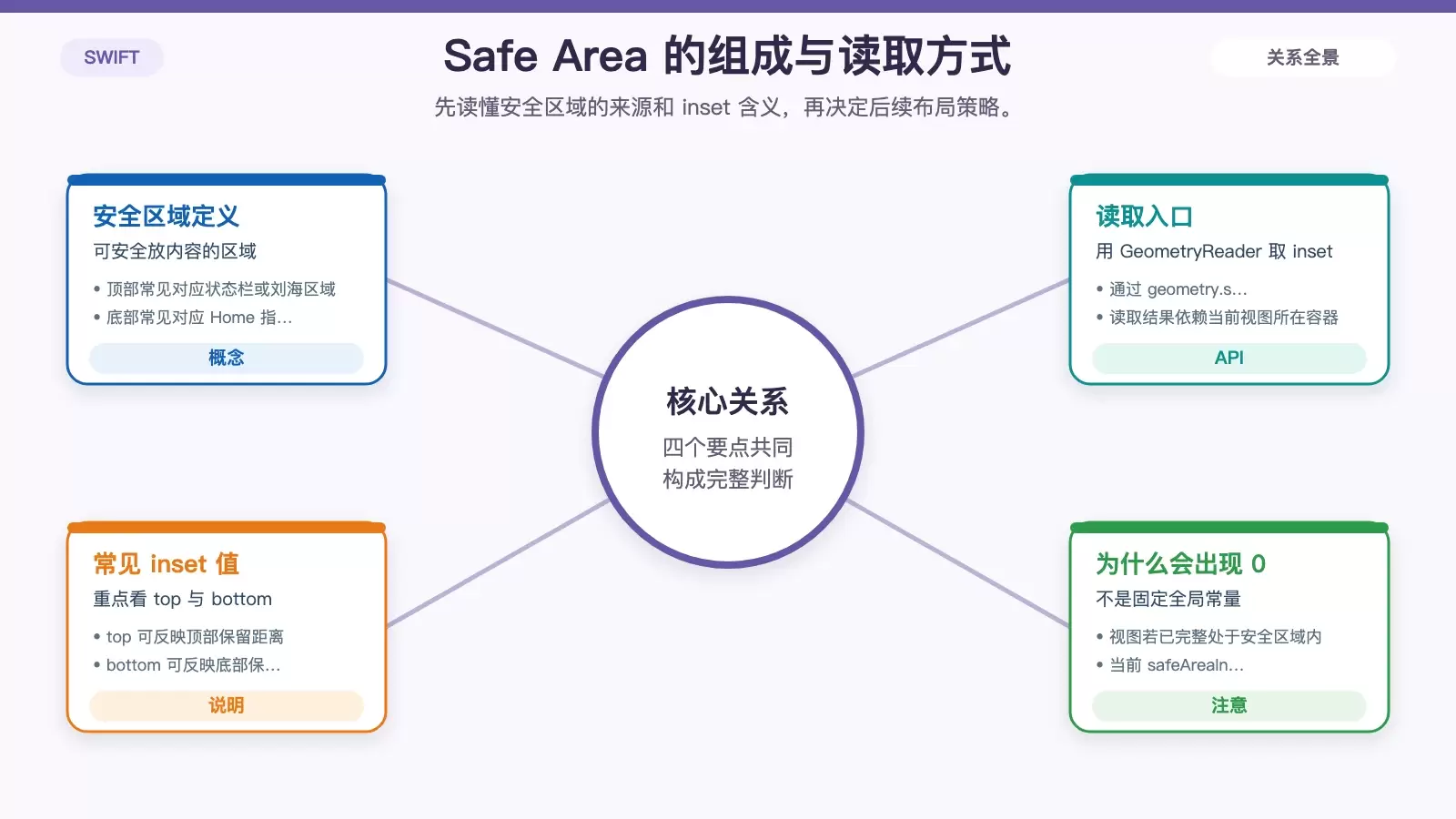
Safe Area 指的是当前设备上适合安全放置内容、不容易被系统界面遮挡的区域。对 iPhone、iPad、macOS 等设备来说,像顶部状态栏、底部 Home 指示条、刘海或凹口区域,都可能影响内容显示。
换句话说,SwiftUI 默认会尽量把内容放在这个“安全区域”里,避免被遮住。如果你要做的是普通页面,这种默认行为通常没有问题;但如果是全屏背景、沉浸式图片、视频或者自定义输入界面,就经常需要主动处理 Safe Area。
先建一个示例文件,方便单独验证效果
如果你想跟着文章一起试,先在 Xcode 里创建一个新文件即可。
Xcode 顶部菜单路径是 File > New > File form Template...,快捷键是 ⌘ + N。
这里创建一个名为 SafeAreaBootcamp.swift 的文件,后面所有示例都可以放在这个文件里单独运行和观察。
如何读取当前视图的安全区域
很多人第一次接触 Safe Area,最直接的问题就是:当前界面的安全区域到底有多大?
这时可以用 GeometryReader 读取容器的 safeAreaInsets:
GeometryReader { geometry in
    let safeAreaInsets = geometry.safeAreaInsets
    Text("Top inset: (safeAreaInsets.top), (safeAreaInsets.bottom)")
}
这里的核心是 geometry.safeAreaInsets。它能告诉你当前视图相对于安全区域的内边距,例如:
- 顶部 inset,通常对应状态栏或刘海区域的影响
- 底部 inset,通常对应 Home 指示条等区域的影响
什么时候 inset 会是 0
safeAreaInsets 不是一个固定的全局值,而是和当前视图所在的位置有关。
如果某个视图本身已经完整处于父容器的安全区域之内,那么它拿到的
safeAreaInsets很可能就是0。
所以,读取 inset 时要结合“当前视图挂在什么层级”一起理解,而不是把它当成设备常量。
背景铺不满全屏时,应该怎么用 ignoresSafeArea
实际开发里最常见的问题,不是“看不到安全区域数值”,而是“背景为什么没有铺到整个屏幕”。
比如你想把应用背景设为黑色 .black,结果发现颜色只显示在安全区域内,顶部和底部并没有真正铺满。这就是 SwiftUI 默认遵守 Safe Area 的结果。
要让视图或修饰器效果延伸到安全区域外,可以使用 ignoresSafeArea。
它可以处理的范围包括:
- 顶部状态栏区域
- 底部 Home 指示条区域
- 键盘弹出时影响布局的区域
默认行为是什么
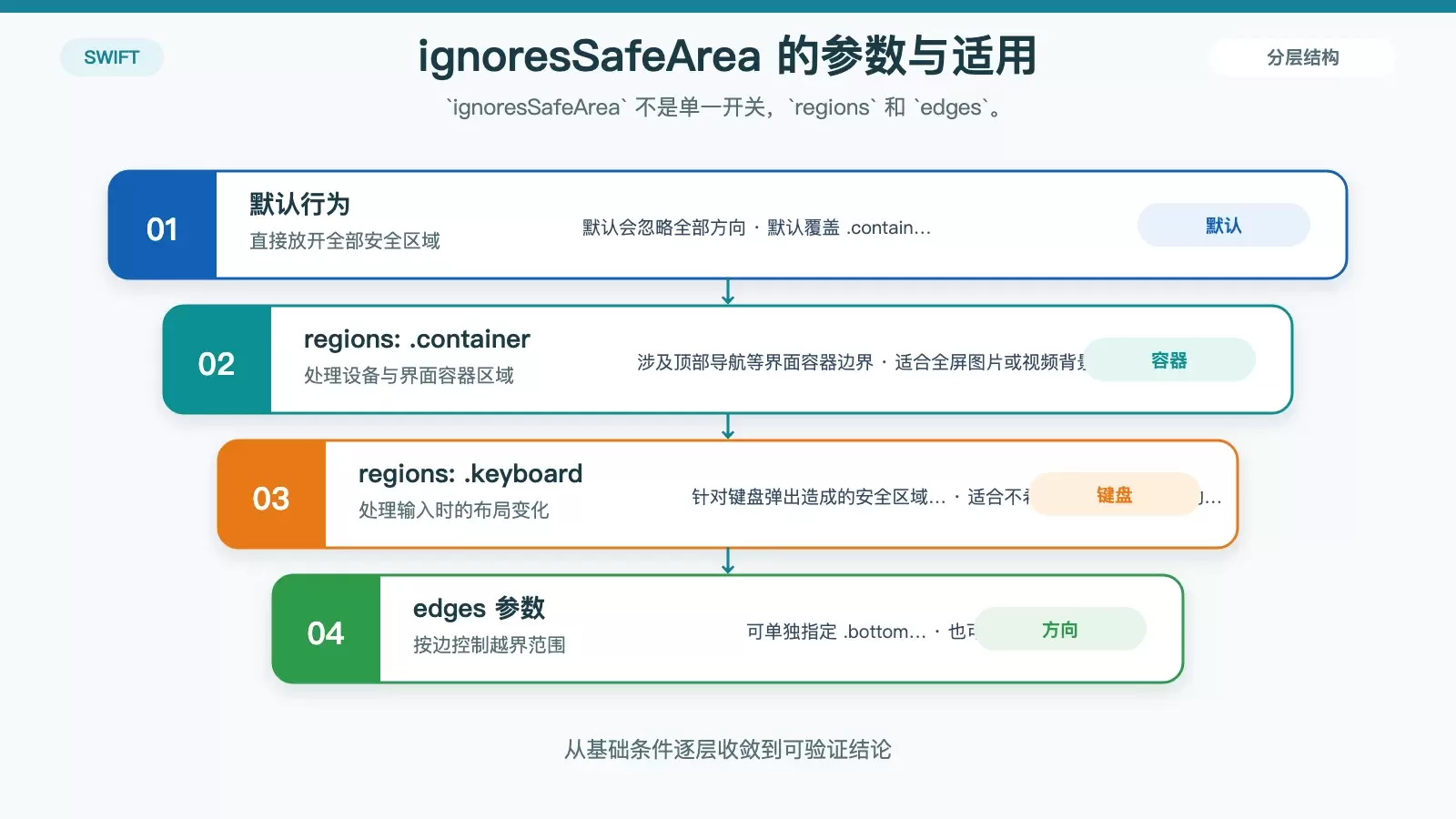
在默认情况下,.ignoreSafeArea() 会忽略全部方向、全部安全区域分类。
它主要接收两个参数:
regions:安全区域分类(.all、.container、.keyboard)
.all 是默认值,表示 .container 和 .keyboard 的集合。
.container 主要表示设备和当前界面容器定义出来的安全区域,例如顶部导航栏区域、底部指示区域等。
常见场景:全屏图片、全屏视频、沉浸式背景。
.keyboard 表示忽略键盘出现时带来的安全区域变化。
常见场景:你希望键盘弹出时,某些背景或界面元素不要被自动重新裁剪或上移。
只忽略某些方向时怎么写
edges 用来指定方向,可选值包括 .all、.vertical、.horizontal、.top、.bottom、.leading、.trailing。
// 只扩展到底部
.ignoresSafeArea(edges: .bottom)

// 扩展到顶部和底部
.ignoresSafeArea(edges: [.bottom, .trailing])

// 横向扩展
.ignoresSafeArea(edges:.horizontal)
日常使用里,最常见的两种写法就是:
- 直接使用默认参数,整层背景全屏铺开
- 只指定某个方向,例如只让底部或顶部越过安全区域
为什么 .keyboard 很关键:键盘弹出时页面为什么会跳
很多人第一次看到 regions: .keyboard 时,会以为这只是个少见参数。实际上,它对应的是一个很常见的界面问题:输入时,页面会不会因为键盘弹出而整体上移。
先看一个最简单的输入示例:
ZStack {
    Color.black.ignoresSafeArea()

    TextField("输入内容", text: .constant(""))
        .textFieldStyle(.plain)
        .padding()
        .background(Color.white)
}
把这个视图挂到项目入口运行后,点击输入框,通常会看到键盘弹出,界面内容也随之发生位置变化。
这种行为本身不算错,它是系统为了避免输入框被键盘遮挡而做的自动布局调整。但如果你的目标是做全屏背景、沉浸式输入页,或者你不希望背景因为键盘弹出而被“顶着走”,那就需要对键盘这部分安全区域单独处理。
这时可以加入:
.ignoresSafeArea(.keyboard)
这样做的意义,不是单纯“忽略键盘”,而是告诉 SwiftUI:遇到键盘出现时,不要把这块区域继续当作必须回避的安全边界。
模拟器里看不到键盘怎么办
如果你在模拟器里点击文本框却没有弹出键盘,通常是因为当前使用的是 Mac 键盘输入。
这时可以直接用快捷键 ⌘ + K 切换软键盘显示状态,再观察界面变化。
不想破坏主布局时,用 safeAreaInset 往安全区域插内容
前面的 ignoresSafeArea 解决的是“让视图越过安全区域”。但在很多界面里,我们不是想越过去,而是想把一段内容稳稳当当地放进安全区域里,同时不要压住主内容。
这时该用的是 safeAreaInset。
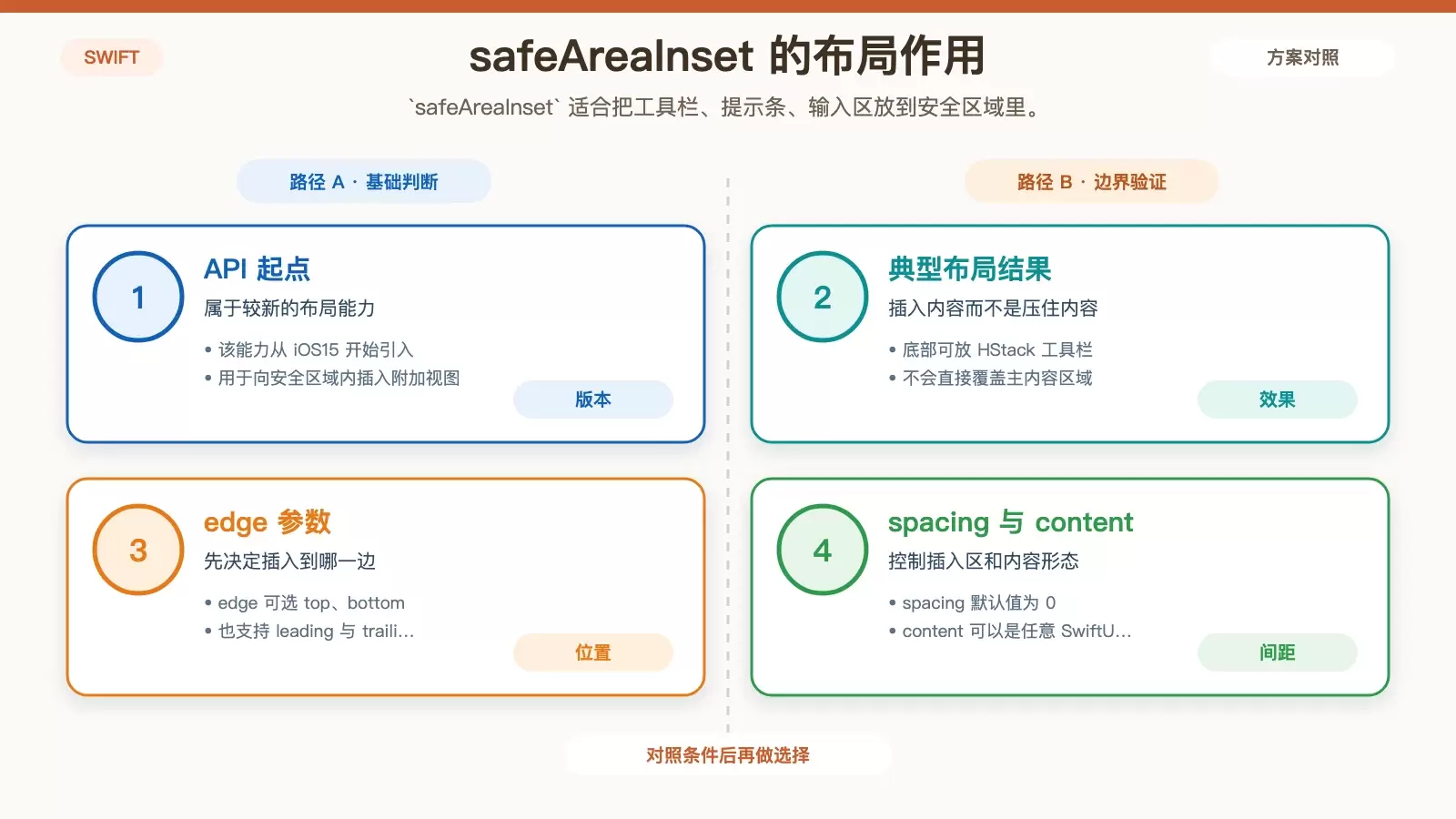
safeAreaInset 从 iOS15 开始引入,用来在顶部、底部、左侧或右侧的安全区域中插入内容,而且不会直接破坏主布局。它很适合做:
- 底部工具栏
- 顶部提示条
- 消息条或操作栏
- 类似聊天输入区的附加区域
示例代码如下:
VStack {
    TextField("输入内容", text: .constant(""))
        .textFieldStyle(.plain)
        .padding()
        .background(Color.white)
    Text("主内容区域")
        .frame(maxWidth: .infinity, maxHeight: .infinity)
        .background(Color.blue)
}
.safeAreaInset(edge: .bottom) {
    HStack {
        Button("按钮 1") { /* 执行操作 */ }
        Spacer()
        Button("按钮 2") { /* 执行操作 */ }
    }
    .padding()
    .frame(maxWidth: .infinity)
    .background(Color.red.opacity(0.8))
}
这段代码的效果是:在底部安全区域插入一个 HStack 工具栏,里面有两个按钮。即使页面内容已经延伸到底部,这个工具栏也会出现在合适的位置,而且不会粗暴覆盖主内容。
safeAreaInset 的常用参数
.safeAreaInset(edge: .top, spacing: 0) {
    // 在顶部安全区域插入的内容
}
edge:插入内容的位置,可选 .top、.bottom、.leading、.trailing。
spacing:插入内容和安全区域之间的间距,默认是 0。
content:要插入的 SwiftUI 视图内容。
实际开发里怎么选:读取、忽略还是插入
把这几个 API 放在一起看,职责其实很清楚:
GeometryReader + safeAreaInsets:用来读取和判断当前安全区域数据ignoresSafeArea:用来让背景或视图突破安全区域限制safeAreaInset:用来把附加内容安置到安全区域内,同时保持主布局稳定
如果你的需求是全屏背景,重点通常在 ignoresSafeArea;如果你的需求是底部工具栏、输入栏、提示条,重点通常在 safeAreaInset;如果你需要根据不同设备动态调整界面细节,就先从 safeAreaInsets 入手。
尤其是在输入场景里,.keyboard 和 safeAreaInset 组合起来会很有用。它非常适合做类似聊天界面、底部输入区、键盘联动工具条这类效果:既能控制键盘出现时的布局行为,又能避免把主要内容区域挤乱。
小结
Safe Area 本质上是 SwiftUI 为了保证内容正常显示而建立的一层设备适配边界。大部分普通页面可以直接遵守它,但一旦涉及全屏背景、沉浸式内容、键盘联动或底部操作区,就需要更主动地管理这层边界。
本文涉及的三个核心点可以直接记成一句话:用 GeometryReader 看边界,用 ignoresSafeArea 越边界,用 safeAreaInset 借边界放内容。掌握这三个思路后,SwiftUI 里的安全区域问题基本就能理顺了。









