

怎么在Python虚拟环境中正确安装和管理第三方库

本文详细讲解在Python虚拟环境中正确创建、激活、安装与管理第三方库的完整流程与最佳实践,帮助开发者彻底杜绝版本冲突与环境污染。
在 Python 项目开发中,正确安装和管理第三方库的核心在于隔离与可复现。如果直接在操作系统全局环境中运行 pip install,不仅容易因不同项目对同一库的版本要求不同而产生冲突,还可能意外覆盖操作系统自带的管理工具所依赖的基础组件。解决这一问题的标准工程实践,是为每一个独立项目创建专用虚拟环境,在激活状态下通过包管理工具精准安装、升级与固化依赖版本。
一、为什么必须在虚拟环境中管理第三方库
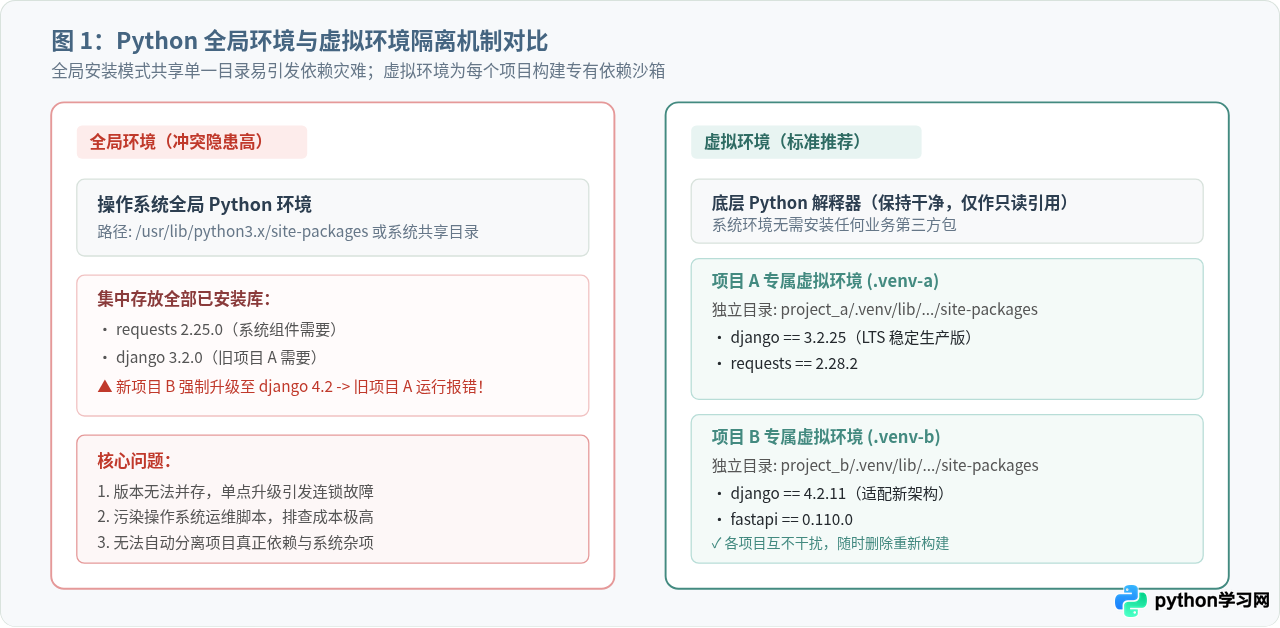
Python 安装第三方库时,默认会将其放置在全局的 site-packages 目录下。当在一台机器上同时维护多个项目时,这种集中存储模式会迅速暴露以下严重缺陷:
- 依赖版本直接冲突:项目 A 基于 Django 3.2 稳定版构建,而新项目 B 需要使用 Django 4.2 的新特性。在全局环境中,同一个库只能保留一个版本,升级会导致旧项目报错,降级则破坏新项目。
- 破坏系统级工具与稳定性:在现代 Linux 发行版(如 Ubuntu 23.04+、Debian 12+)以及 macOS 中,系统自带的包管理器(如
apt、dnf、Homebrew)高度依赖特定的 Python 库。全局修改往往会触发externally-managed-environment警告,强行覆盖甚至会导致桌面环境或系统服务崩溃。 - 项目依赖无法精准迁移:当项目需要交付给同事或部署到服务器时,混杂在全局环境中的几百个无关包让开发者无法理清哪些是真正需要的库,导致交付环境体积臃肿且难以调试。
二、创建并激活虚拟环境的标准操作
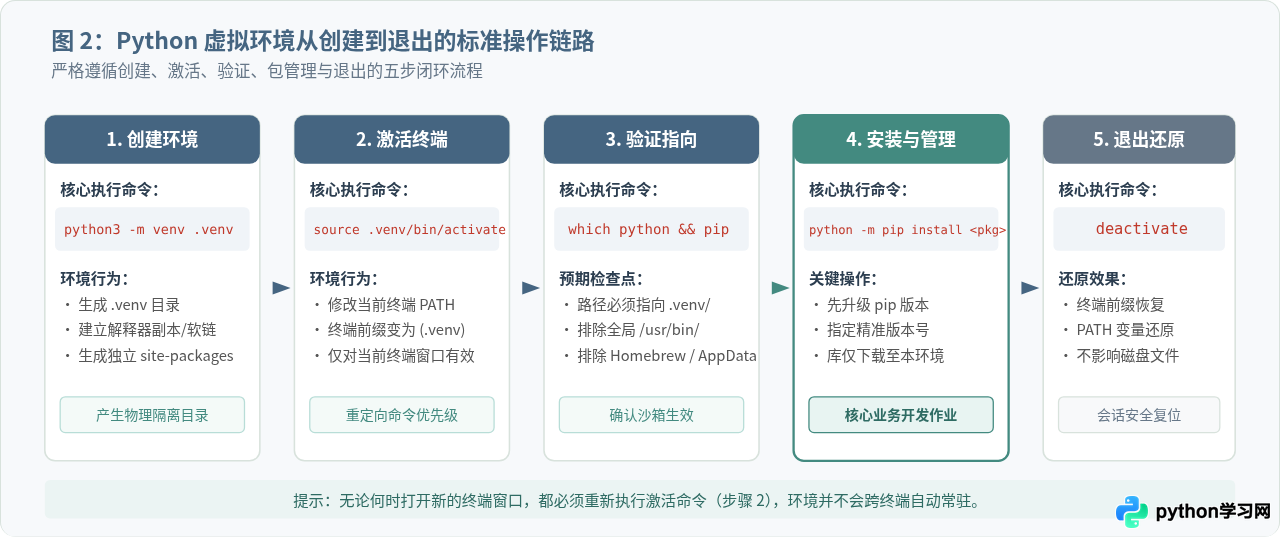
从 Python 3.3 开始,Python 官方标准库自带了 venv 模块,无需额外安装第三方工具即可直接使用。在项目的独立目录中,按照以下三个步骤即可完成虚拟环境的搭建:
步骤 1:在项目根目录创建虚拟环境
打开终端并切换到项目所在的目录中,运行以下命令:
# macOS / Linux / Windows 统一推荐命令
# 在当前目录下创建名为 .venv 的虚拟环境文件夹
python3 -m venv .venv

# 如果在 Windows 终端中默认命令是 python,则执行:
python -m venv .venv
执行完成后,当前目录下会生成一个名为 .venv 的文件夹(前面带点表示隐藏目录,避免干扰文件列表)。该目录下包含独立的 Python 可执行程序副本(或符号链接)、核心配置文件 pyvenv.cfg 以及专用的 site-packages 依赖目录。
步骤 2:在终端中激活虚拟环境
创建目录后,必须执行激活脚本。激活脚本的作用是临时修改当前终端会话的 PATH 环境变量,使 python 和 pip 优先指向虚拟环境内的可执行文件:
| 操作系统与 Shell 类型 | 激活命令 | 恢复默认全局(退出) |
|---|---|---|
| macOS / Linux (bash / zsh) | source .venv/bin/activate |
deactivate |
| Windows (PowerShell) | .venv\Scripts\Activate.ps1 |
deactivate |
| Windows (传统命令提示符 CMD) | .venv\Scripts\activate.bat |
deactivate |
Set-ExecutionPolicy -ExecutionPolicy RemoteSigned -Scope CurrentUser 即可解决。
步骤 3:验证环境是否正确激活
激活成功后,终端提示符最前面通常会出现环境名称括号标记,例如 (.venv) user@host:~/project$。但最权威的验证方式是直接查询 Python 与 pip 的实际解析路径:
# 在 macOS / Linux 上验证
which python
which pip

# 示例正确输出:
# /Users/username/my_project/.venv/bin/python
# /Users/username/my_project/.venv/bin/pip

# 在 Windows 上验证
where python
where pip

# 示例正确输出第一行应为:
# C:\projects\my_project\.venv\Scripts\python.exe
# C:\projects\my_project\.venv\Scripts\pip.exe
只要输出路径包含 .venv,就证明后续所有的第三方库安装与执行操作都已被安全限制在该虚拟环境内部。
三、在虚拟环境中正确安装与管理第三方库
一旦确认虚拟环境已激活,安装和管理第三方库的工作就可以安全展开。以下是日常开发中最常见、最关键的规范操作:
1. 黄金准则:始终使用 python -m pip 代替单纯的 pip
在命令行中直接输入 pip install 有一个潜在风险:如果环境变量异常或用户在没有激活虚拟环境时不小心敲击,系统可能会调用全局环境下的 pip,从而将依赖静默安装到全局。
而使用 python -m pip install,由于 python 是由当前环境解析器明确指定的,系统保证了必然调用与该 Python 绑定的 pip 模块,彻底避免了“挂羊头卖狗肉”的错位安装。
2. 首要任务:升级环境内的 pip 工具
通过 venv 创建的环境,其内置的 pip 版本通常与系统 Python 打包时的版本一致,往往相对陈旧。新创建环境后,首要操作应是更新 pip:
python -m pip install --upgrade pip3. 安装第三方库的常见方式
根据不同开发场景,依赖库的安装应采取针对性的版本约束策略:
# 场景 A:安装最新稳定版(适合初期原型开发)
python -m pip install requests

# 场景 B:安装精准版本(工程推荐,确保所有机器行为完全一致)
python -m pip install "requests==2.31.0"

# 场景 C:指定版本范围(如兼容 2.x 但不升级大版本破坏 API)
python -m pip install "requests>=2.28.0,<3.0.0"

# 场景 D:安装库的扩展功能(如包含加密安全套件支持)
python -m pip install "requests[security]"
4. 库的查看、升级与卸载
管理第三方库不仅包括安装,还包括对环境现有包的体检和维护:
# 1. 列出当前虚拟环境中已安装的全部库及其版本
python -m pip list

# 2. 查看特定库的详细信息(版本号、安装路径、依赖了哪些库、被哪些库依赖)
python -m pip show requests

# 3. 检查当前虚拟环境是否有依赖冲突或断链
python -m pip check
# 若没有任何输出,代表所有包依赖完全满足;若有问题会明确打印缺少什么包

# 4. 升级指定库至最新版本
python -m pip install --upgrade requests

# 5. 安全卸载第三方库
python -m pip uninstall requests -y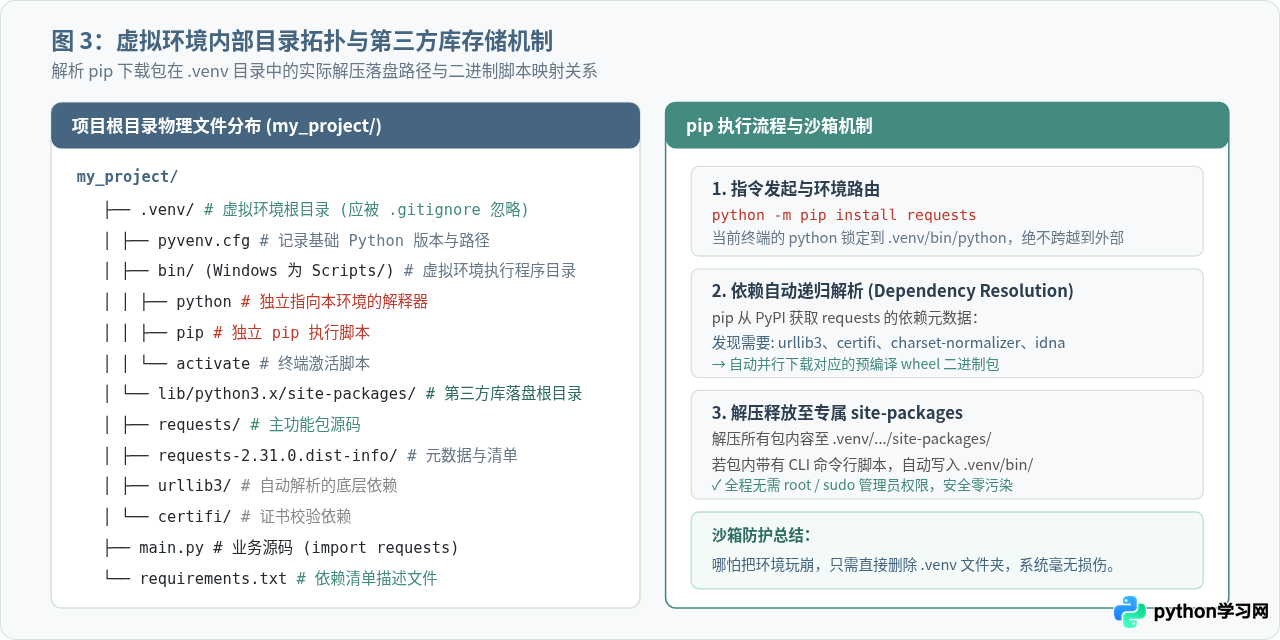
四、依赖固化与跨环境复现(requirements.txt 最佳实践)
仅在本地把库安装好只是第一步,团队协作、持续集成(CI/CD)和生产部署要求项目必须具备100% 确定性复现能力。这就是 requirements.txt 存在的价值。
1. 导出当前环境的完整依赖清单
当项目开发测试通过后,运行 pip freeze 命令将当前虚拟环境中所有库及其精确版本快照输出到文件中:
python -m pip freeze > requirements.txt生成的 requirements.txt 内容示例如下:
certifi==2024.2.2
charset-normalizer==3.3.2
idna==3.6
requests==2.31.0
urllib3==2.2.1
可以看到,不仅是直接安装的 requests,它所依赖的所有底层子库及其严格版本号都被一并锁定。这杜绝了“在我的电脑上明明能跑,在服务器上就报错”的经典隐患。
2. 在新环境或生产服务器上一键精准复现
当同事克隆了你的代码,或者项目部署到 Docker / Linux 服务器时,只需执行以下标准三部曲:
# 1. 建立全新空白虚拟环境
python3 -m venv .venv

# 2. 激活虚拟环境
source .venv/bin/activate

# 3. 根据依赖清单一键批量装配
python -m pip install -r requirements.txt
pip 会严格按照清单中指定的版本进行并发下载与安装,还原出与开发环境完全一致的运行状态。
pytest、black、flake8)与运行时核心依赖区分开。可维护一个 requirements.txt 仅包含核心生产库,另行创建 requirements-dev.txt 引入 -r requirements.txt 并补充开发库。
五、常见问题与避坑指南
在日常使用虚拟环境时,初学者最容易踩中以下几个误区:
误区 1:将 .venv 文件夹提交到了 Git 仓库
错误表现:把 .venv 目录一并 push 到了 GitHub 或 GitLab,导致仓库体积膨胀数百兆,且其他成员 pull 下来后根本无法运行。
原因剖析:虚拟环境中的可执行文件、快捷方式和软链接包含对应系统的绝对物理路径与平台特定二进制代码(Windows 是 .exe,macOS 是 Mach-O,Linux 是 ELF)。在其他电脑上直接拷贝的虚拟环境必然失效。
正确做法:在项目根目录的 .gitignore 文件中必须加入以下规则:
# 忽略所有虚拟环境目录
.venv/
venv/
ENV/
env/团队协作时,只共享代码和 requirements.txt,环境永远在本地根据 requirements 现场构建。
误区 2:移动或重命名项目文件夹后环境失效
错误表现:把项目从 /Users/demo/project1 移动到 /Users/demo/backend/project1 后,再次激活运行 python 报错:bad interpreter: No such file or directory。
原因剖析:.venv/bin/activate 和各脚本的第一行(Shebang)在环境创建时写入了当时的绝对路径。一旦目录改名或移动,路径指针失效。
正确做法:虚拟环境本质上是“易耗品”。遇到移动目录,直接删除 .venv 文件夹,重新执行 python3 -m venv .venv && source .venv/bin/activate && pip install -r requirements.txt,半分钟内即可完整重建。
误区 3:pip 成功安装了包,但在编辑器(VS Code / PyCharm)中报错“No module named ...”
原因剖析:你在系统的终端里激活并安装了库,但你的代码编辑器(如 VS Code)右下角选择的解释器仍然是全局系统的 /usr/bin/python3,导致编辑器找不到虚拟环境中的包。
正确做法:在 VS Code 中按 Ctrl+Shift+P(macOS 为 Cmd+Shift+P),输入 Python: Select Interpreter,手动选中当前项目目录下的 ./.venv/bin/python。此时编辑器的语法检查、代码补全与调试器将完全与虚拟环境同步。
六、依赖管理全流程总结与速查清单
在 Python 工程化开发中,标准化的虚拟环境依赖管理可以总结为一套清晰的闭环生命周期:
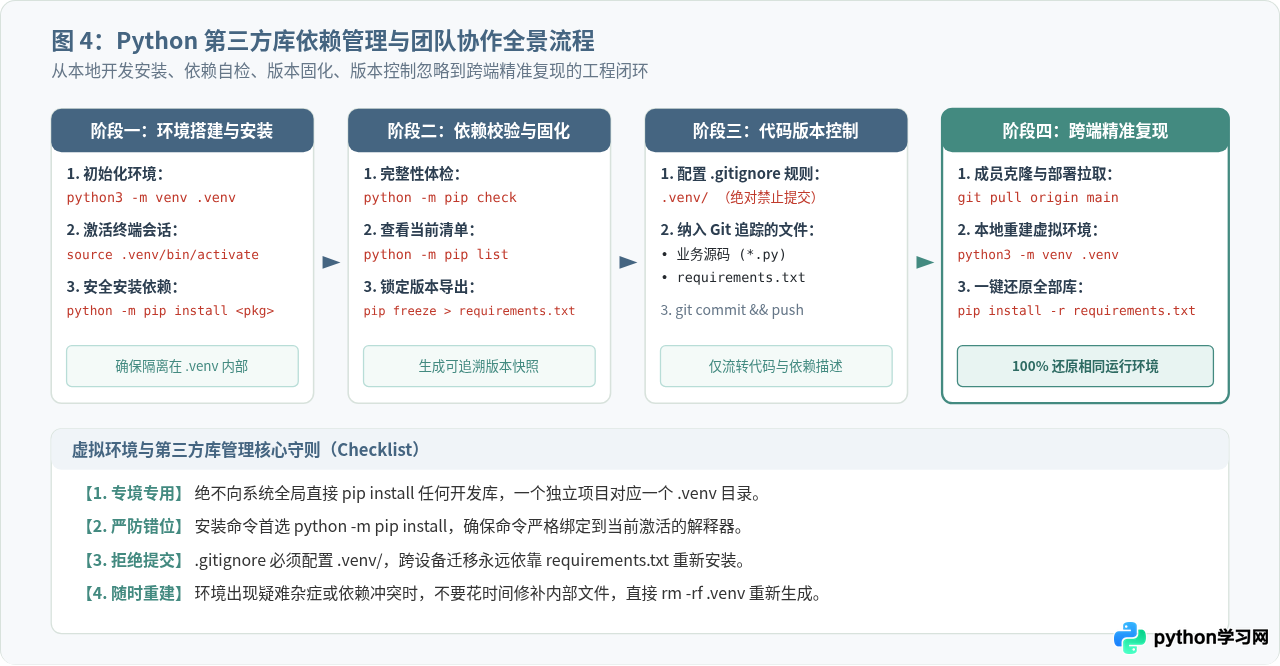
掌握这套基于 venv 和 pip 的标准工作流,不仅能让你摆脱“依赖地狱”和版本冲突的困扰,也能使你的 Python 代码在不同机器、容器和团队成员之间具备一致且稳健的运行保证。
免责声明:本文内容仅供参考,不代表本站观点。转载或引用请注明出处。









