

为什么要在Python虚拟环境中安装包?venv使用指南

深入解析为什么Python项目必须使用虚拟环境,详解全局安装与依赖隔离的本质区别,并提供标准库venv模块的创建、激活、包管理与依赖冻结全流程实操指南。
venv 模块的操作讲解,帮助读者系统掌握虚拟环境的创建、激活、依赖隔离与协作流转规范。
一、为什么要在虚拟环境中安装包?全局安装的三大核心痛点
许多Python初学者在启动终端后,习惯直接运行 pip install package_name。在单一练手脚本阶段,这种方式似乎快捷省事;但只要开发两个以上的实际项目,或者维护运行周期较长的应用,全局安装的弊端就会迅速显现。
1. 依赖版本冲突:不可调和的版本割裂
Python全局安装机制将所有扩展库统一下载至全局解释器的单一 site-packages 目录中。假设项目A属于旧系统维护项目,强制依赖 requests==2.20.0;而新启动的项目B使用了最新的异步生态,必须依赖 requests==2.31.0。由于全局目录中同名库只能存在一个版本,安装新版本必然直接覆盖旧版本,导致项目A在执行特定调用时抛出未预期的 AttributeError 或 ImportError。
2. 破坏系统级运行环境与权限风险
在Linux发行版与macOS系统中,操作系统本身的多项底层工具和守护进程同样依赖Python脚本运行。若直接使用 sudo pip install 修改系统级Python环境,可能会无意中升级或替换系统组件所依赖的库,引发系统关键工具异常。现代Linux系统(如Debian 12+、Ubuntu 23.04+)已引入 PEP 668 规范,直接阻断对系统环境的外部pip修改,强制要求开发者使用虚拟环境。
3. 依赖蔓延与无法精确迁移
长期向全局环境堆砌安装包,会使 site-packages 膨胀至包含数百个杂乱的依赖包。当需要将项目部署到服务器或交付给同事时,运行 pip freeze 将导出一份夹杂着各种无关库的清单,其他成员无法判断哪些才是该项目真正需要的依赖项,极易导致线上部署失败。

二、虚拟环境的底层本质与目录结构
初学者容易将虚拟环境与虚拟机(VMware/VirtualBox)或 Docker 容器相混淆。实际上,Python虚拟环境极为轻量,它并不是一个封闭的操作系统沙箱,而是一个组织规范的文件目录与环境变量重定向规则。
1. 虚拟环境内部结构解析
当我们在项目中创建一个名为 .venv 的虚拟环境时,Python会在该目录下生成一套精简的层次结构:
pyvenv.cfg:关键配置文件。记录了基础解释器路径(home)、是否继承全局包(include-system-site-packages = false)以及当前Python版本号。bin/(Windows下为Scripts/):存放二进制执行文件。包括指向基础解释器的符号链接(或副本)python、pip以及用于终端环境切换的activate脚本。lib/python3.x/site-packages/(Windows下为Lib\site-packages\):该虚拟环境专属的扩展库存放路径。使用该环境的pip安装的任何包,均只会落地于此。
2. “激活(Activate)”的本质是什么?
许多人认为“激活虚拟环境”启动了某个后台守护进程。其实并没有任何常驻进程在运行。运行 source .venv/bin/activate 所做的事情非常纯粹:
- 将当前虚拟环境的
bin/目录前置添加到系统的环境变量PATH最前端; - 在终端提示符前添加标识(例如
(.venv)),提醒开发者当前处于激活状态; - 定义
deactivate函数,以便在需要时将PATH恢复至激活前状态。
由于操作系统的可执行文件查找规则是从 PATH 环境变量中从前往后逐级检索,前置的 .venv/bin 确保了随后键入的 python 和 pip 都会首先命中虚拟环境目录下的文件,而非系统全局文件。

三、标准库 venv 模块操作指南:完整生命周期
Python 3.3 及以上版本已将 venv 模块内置在官方标准库中,无需通过 pip 安装第三方工具(如 virtualenv)即可直接开箱使用。以下为从零创建、激活、使用到退出的全流程操作。
步骤 1:确认基础 Python 版本
进入项目所在的工作根目录,先确认当前系统正在调用的 Python 3 版本:
终端执行:python3 --version
# 示例输出:Python 3.11.8步骤 2:创建虚拟环境
使用 -m venv 命令创建虚拟环境。通常在项目根目录下推荐命名为 .venv(以点开头在 Unix 系统中保持隐蔽)或 venv:
# 命令格式:python3 -m venv <环境目录名>
python3 -m venv .venv
执行完毕后,当前目录下会生成前面介绍的 .venv 文件夹。
步骤 3:激活虚拟环境
不同操作系统所使用的 Shell 脚本路径有所区别:
- macOS / Linux (bash/zsh):
source .venv/bin/activate- Windows (Command Prompt / cmd.exe):
.venv\Scripts\activate.bat- Windows (PowerShell):
.venv\Scripts\Activate.ps1Windows 默认的执行策略可能会拦截
Activate.ps1 脚本。如遇到策略报错,可右键以管理员身份打开 PowerShell,执行 Set-ExecutionPolicy -ExecutionPolicy RemoteSigned -Scope CurrentUser 解除当前用户的本地脚本限制。
激活成功后,终端提示符最左侧会出现环境标识:
(.venv) user@host:~/my_project$ 步骤 4:环境验证与安装依赖包
在进行实质性开发前,可以通过检查可执行程序路径确认当前确实处于虚拟环境中:
# 查看当前 python 解释器实际位置
which python
# 示例输出:/Users/username/my_project/.venv/bin/python

# 查看当前 pip 实际位置
which pip
# 示例输出:/Users/username/my_project/.venv/bin/pip
确认无误后,即可安全地使用 pip 安装项目所需的依赖库:
pip install requests flask
# 安装的包会自动下载解压至 .venv/lib/python3.x/site-packages/
步骤 5:退出虚拟环境
当项目开发结束,需要回到系统全局环境时,直接输入 deactivate 即可:
deactivate终端提示符前的 (.venv) 将消失,系统 PATH 环境变量自动恢复。

四、团队协同规范:依赖冻结与环境跨机复现
在个人电脑上搭建好虚拟环境只是第一步。当项目需要推送到 GitHub、交给同事协同开发或部署到生产服务器时,必须严格遵守两项行业标准规范。
1. 为什么绝对不能将 .venv 上传到 Git?
初学者常犯的一个错误是把包含整个 .venv 文件夹的代码库推送到版本控制系统中。这是极为不规范的做法,原因包括:
- 体积冗余:虚拟环境包含大量编译文件与元数据,体积动辄数百兆,严重拖慢仓库克隆与拉取速度;
- 跨平台不可移植:
.venv内的解释器链接和已编译扩展(如 C 扩展模块.so或.pyd)与具体的操作系统、CPU架构及绝对路径紧密绑定。在 macOS 上创建的.venv直接拷贝到 Ubuntu 或 Windows 上完全无法运行。
因此,必须在项目的 .gitignore 文件中加入一行,明确忽略虚拟环境目录:
# .gitignore 文件中加入:
.venv/
venv/
ENV/
2. 依赖标准化导出与一键还原
真正的团队协作依靠的是“文本清单”而非“二进制目录”。开发者在开发完成或新增包后,通过以下命令将当前虚拟环境中的所有顶层及间接依赖版本固化至文本:
pip freeze > requirements.txt生成的文件内容清晰透明,例如:
certifi==2024.2.2
charset-normalizer==3.3.2
idna==3.6
requests==2.31.0
urllib3==2.2.1
团队新成员拉取代码后,只需在自己的机器上执行标准的“重建两部曲”:
# 1. 本地创建并激活全新虚拟环境
python3 -m venv .venv
source .venv/bin/activate

# 2. 根据清单一键复现相同环境
pip install -r requirements.txt
pip 会自动下载适配新成员当前操作系统与架构的轮子包(Wheel),实现 100% 一致的代码运行环境。

五、实操速查表与高频避坑指南
为了帮助读者在日常开发中形成规范的操作记忆,下表整理了核心命令在不同平台下的对应关系:
| 操作环节 | macOS / Linux | Windows (CMD / PowerShell) | 执行目的与检验 |
|---|---|---|---|
| 创建环境 | python3 -m venv .venv |
python -m venv .venv |
在项目根目录下生成自包含的 .venv 文件夹 |
| 激活环境 | source .venv/bin/activate |
.venv\Scripts\activate |
修改当前终端 PATH,提示符出现 (.venv) |
| 确认当前路径 | which python |
where python |
验证输出路径指向 .venv 目录内部 |
| 依赖固化导出 | pip freeze > requirements.txt |
精确锁定所有已安装包及其子依赖的具体版本 | |
| 依赖批量还原 | pip install -r requirements.txt |
在全新或目标服务器的虚拟环境中一键构建运行依赖 | |
| 退出环境 | deactivate |
还原终端原有环境变量,注销临时函数 | |
| 彻底删除环境 | rm -rf .venv |
rmdir /s /q .venv |
直接删除文件夹即可干净清理,无残留注册表或垃圾文件 |
开发中的高频避坑事项
-
避免在虚拟环境外部运行 pip:新建终端窗口时,默认处于未激活状态。如果此时习惯性运行
pip install,依然会误装至全局环境。请务必检查提示符前缀或执行which python确认状态。 -
不要手动剪切或重命名 .venv 文件夹:虚拟环境内的
activate脚本及部分软链接中硬编码了创建时的绝对路径。若移动了项目所在路径,最稳妥的做法是直接删除.venv文件夹并重新生成一次,只需耗时几秒钟。 -
升级基础解释器后的处理:当系统级 Python 大版本升级(例如从 3.10 升级至 3.11),原先基于旧版本创建的虚拟环境可能会因二进制文件变动出现不可用。同样只需删除
.venv并基于新版本重新创建并执行pip install -r requirements.txt即可。
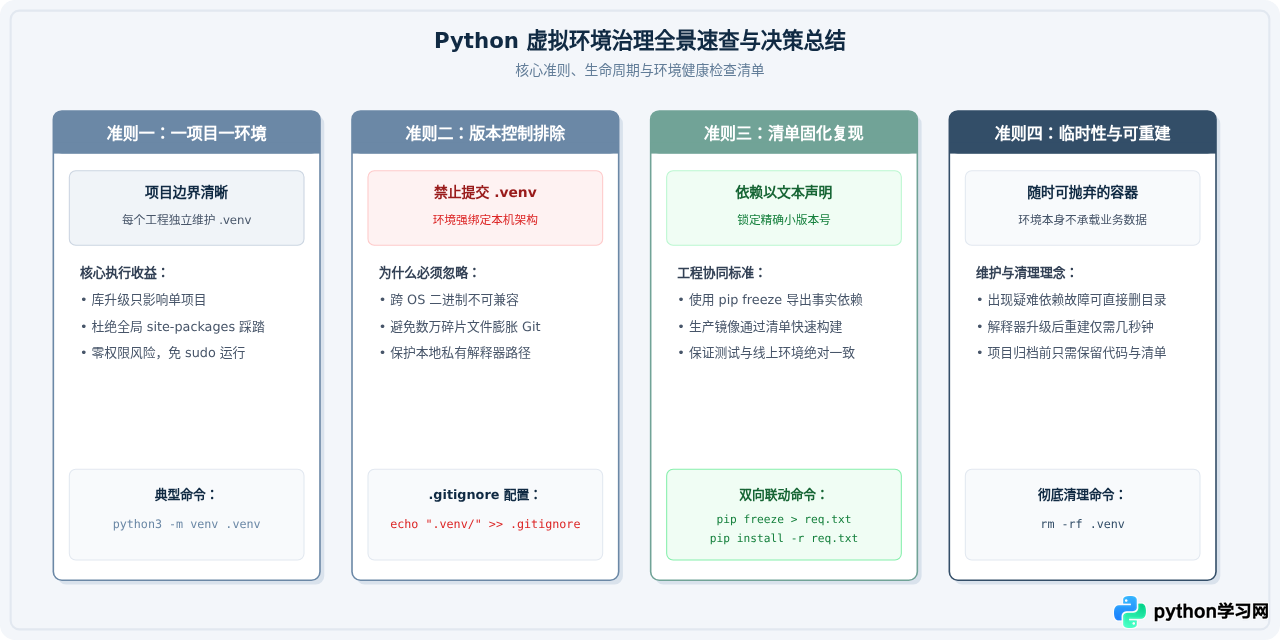
在现代 Python 开发中,在虚拟环境中安装包已经成为不可逾越的工程底线。利用官方标准库自带的
venv,只需掌握 python3 -m venv .venv 与 source .venv/bin/activate 两条核心指令,配合 requirements.txt 进行清单式沉淀,就能从根本上摆脱包版本踩踏和环境破坏的泥潭,为长期稳健开发奠定扎实基础。
免责声明:本文内容仅供参考,不代表本站观点。转载或引用请注明出处。









