

用remotion-elements给现有视频工程装组件

remotion-elements是Remotion官方的组件复用Skill,适合给已初始化的视频工程添加标题、背景或字幕样式。本文讲清组件库与单个组件的安装区别,演示如何用组件页面地址把React源码装进工程,并在视频合成中检查和调整效果。
手里已经有Remotion项目,想加标题、背景或字幕样式时,不用从头重写视频合成。用remotion-elements按官方顺序先装好组件库,再拿着单个组件的页面地址,把对应的React源码直接复制到工程里。源码落到本地后,既能按参数微调,也能直接动手改代码。
什么时候用这个Skill
只是给视频换个标题版式,却要重新写一遍布局和样式,这正是remotion-elements能帮上忙的地方。它是Remotion官方提供的Skill,操作依据来自该Skill的SKILL.md说明与发布页摘录(GitHub 仓库:github.com/remotion-dev/skills,目录:remotion-elements)。注意,如果手头还没有现成的Remotion工程,得先完成项目初始化,别一上来就直接装组件。
它的三层分工很直观:客户端负责听懂你要改哪个视频合成,Skill目录里的说明告诉助手去哪找组件、按什么顺序装,本地项目环境则负责跑命令和写入文件。装完之后,工程里留下的是一份完全归你所有的React源码,后续能像普通本地组件一样修改,也能和其他组件拼在一起用。
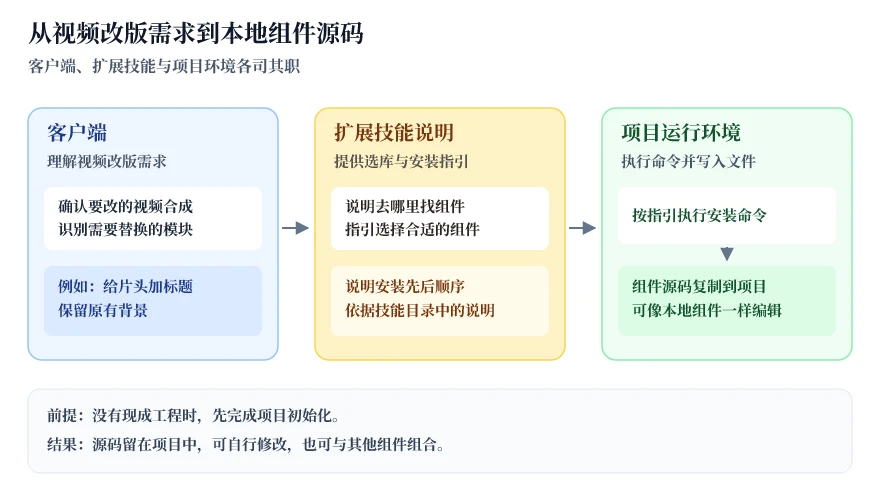
给助手派活时,最好直接点名要改的合成和想换的模块,比如“给现有片头加一个标题组件,保留原有背景”。要是客户端没加载这项Skill,先去它的技能管理入口核对一下;由于给定的官方摘录没有写明特定客户端的安装、目录拷贝或通用斜杠触发命令,不要把其他平台的写法硬套过来。
先装组件库,再找单个组件页面
新手很容易把“组件库”和“单个组件”混为一谈。其实装好组件库之后,它只是会出现在Remotion Studio的Browse Elements入口里,方便你预览组件并直接拖进合成。官方说明提到,各个组件库地位平等,都可以从官方维护的清单里查到库地址和对应的Markdown索引。
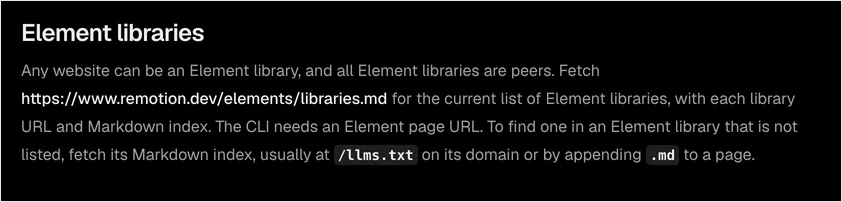
注意,手头这份官方摘录在“安装组件库”的具体命令之前截断了,第一次接入时请以该Skill完整说明里的命令为准。如果在Browse Elements里没看到目标库,先确认当前Studio打开的是不是同一个工程,以及组件库是否已经执行过安装。挑中想要的组件后,点进它的独立页面;后面终端命令要的是这个组件页面的完整地址,别拿库首页或Markdown索引地址去填。对于没列入官方清单的第三方库,也可以先查该站点的Markdown索引来定位具体组件页。
把选中的组件源码装进项目
动这一步的前提是:组件库已经装好、目标组件的页面地址已经拿到,而且终端当前就在目标Remotion工程目录下。在Bash里运行下面两行,按提示把组件页面地址贴进去就行:
# 读取要安装的单个组件页面地址
read -r -p '粘贴组件页面地址:' element_url
# 将该组件的源码复制到当前工程
npx remotion elements use "$element_url"
跑完先去工程目录里看一眼,确认是不是多出了对应的React源码文件。如果没看到新文件,先看终端有没有报错,再逐一排查页面地址对不对、当前目录是不是工程根目录,以及文件夹有没有写入权限。如果是让助手代跑命令,建议只授权它操作目标工程目录;至于模型调用量和费用,以你使用的客户端计费规则为准,官方资料里没有给出固定的Token消耗。
预览通过后,再调整版式参数
源码写入工程只是第一步,还得确认它真正挂进了对的视频合成里。按组件自身的用法把它放进目标合成,先在Studio里预览确认画面正常,再去调组件公开的标题文案或样式参数。不同组件暴露的参数各不相同,如果遇到没提供参数入口的细节改动,直接在本地复制过来的源码里改就行。
| 核验位置 | 成功标志 | 没达到时先查什么 |
|---|---|---|
| 组件浏览入口 | 能找到目标库并预览组件 | 核对库是否已安装到当前工程 |
| 工程文件 | 出现可编辑的组件源码 | 核对组件页面地址、终端目录和写入权限 |
| 目标合成 | 组件可见,参数调整符合预期 | 先检查是否加入了正确的合成,再核对组件说明 |
刚开始上手时,建议一次只装一个组件,在Studio里预览没问题了再继续组合其他元素。另外要明确边界:这个Skill只负责把组件带进工程并说明怎么用,不负责生成视频素材,也不管后面的渲染管线、编码参数或发布流程。
免责声明:本文内容仅供参考,不代表本站观点。转载或引用请注明出处。









