

VS Code Python 插件安装失败或无法识别的解决方法

系统介绍 VS Code 中 Python 插件在安装阶段卡死、报错以及安装后提示无法识别解释器的完整解决方法。包含在线与 VSIX 离线安装对比、解释器绝对路径配置、虚拟环境识别机制及缓存清理操作。
在 VS Code 中配置 Python 开发环境时,核心步骤是借助官方扩展实现代码解析与调试。但初次配置经常会遇到两类典型故障:一是在扩展市场中点击安装后长时间卡在 Installing 状态或直接报错;二是插件显示安装成功,但右下角持续提示 Select Interpreter,无法识别计算机上已有的 Python 解释器。这类问题主要由网络受限导致的扩展包下载不全,或编辑器与系统环境变量未正确关联引起。按照合理的排查顺序,通常可以在几分钟内完成修复。

一、插件安装阶段失败或进度卡死的解决方法
在 VS Code 的扩展面板搜索“Python”并点击 Install 时,最常见的失败表现是按钮长时间显示为 Installing,随后弹出连接超时错误,或者进度条走完后仍处于未安装状态。出现该现象主要有两个诱因:一是国内访问 Visual Studio Marketplace 的 CDN 节点受阻;二是当前使用的 VS Code 主程序版本低于插件要求的最低版本引擎。
1. 手动下载 VSIX 离线包进行安装
当内置扩展商店网络不稳定时,最可靠的方案是通过浏览器直接下载离线安装包(.vsix 文件)进行本地导入。该方式完全绕过客户端内部的网络下载流程,具体步骤如下:
- 使用浏览器访问 Visual Studio Marketplace 官方网站(marketplace.visualstudio.com)。
- 在搜索框输入
Python,找到由 Microsoft 发布的官方插件条目。 - 进入详情页面,在右侧 Resources 栏目下方找到并点击 Download Extension,将
ms-python.python-xxxx.vsix文件保存到本地磁盘。 - 回到 VS Code,按快捷键
Ctrl+Shift+X(macOS 为Cmd+Shift+X)打开扩展面板。 - 点击扩展面板右上角的三点图标(Views and More Actions),在下拉菜单中选择 Install from VSIX...。
- 在弹出的文件选择器中选中刚下载的
.vsix文件,点击确认。安装过程通常在 5 到 15 秒内完成,右下角会弹出安装成功的系统通知。
如果导入 VSIX 包时提示“Unable to install extension: Incompatible with VS Code version”,说明当前的 VS Code 主程序版本较旧。解决办法有两个:优先通过“帮助 > 检查更新”将 VS Code 升级至最新版;或者在 Marketplace 页面的“Version History”标签页中下载与当前 VS Code 兼容的历史版本 VSIX 文件。
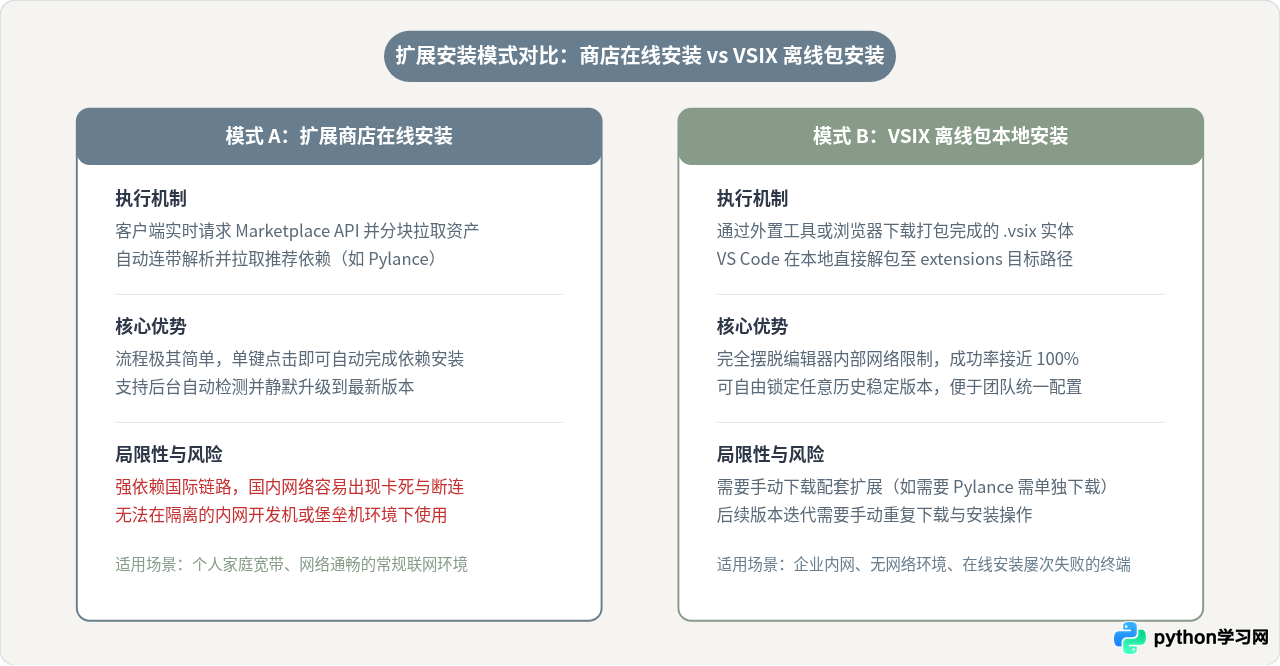
2. 在线商店安装与离线 VSIX 安装的机制差异
了解这两种安装方式的差异,有助于在不同网络条件和团队环境中做出合理选择:
二、插件已安装但无法识别 Python 解释器的解决方法
很多初次接触 VS Code 的开发者常有一个误区,认为在扩展商店安装了 Python 插件后就自动拥有了 Python 环境。实际上,VS Code 本身仅是一个通用代码编辑器,Python 插件只负责提供语法高亮、调试协议与代码提示的胶水层,它并不自带 Python 运行时环境。
当状态栏显示“Select Interpreter”,或者运行代码时弹出“No Python interpreter is selected”,意味着插件未能通过默认路径探测到本地安装的 Python 解释器。
1. 确认系统 Python 安装状态与 PATH 环境变量
在配置 VS Code 之前,首先必须确认计算机操作系统中已经安装了真实的 Python:
- Windows 系统:按
Win + R输入cmd回车,输入python --version。若返回如Python 3.11.4,说明已正确安装;若提示“不是内部或外部命令”,说明未安装或安装时未勾选“Add python.exe to PATH”。此时需要重新运行 Python 安装包,选择“Modify”,勾选“Add Python to environment variables”。 - macOS / Linux 系统:打开 Terminal,输入
python3 --version,并执行which python3记录解释器的绝对路径(常见为/usr/local/bin/python3或/opt/homebrew/bin/python3)。
2. 在 VS Code 中手动指定解释器路径
如果系统已存在 Python 但 VS Code 未能自动列出,可以通过以下步骤进行手动绑定:
- 按快捷键
Ctrl+Shift+P(macOS 为Cmd+Shift+P)调出命令面板。 - 在输入框中输入
Python: Select Interpreter并按回车。 - 如果列表中已出现探测到的全局环境、Conda 环境或虚拟环境,直接单击选中即可。
- 若列表仍为空,点击列表第一项 Enter interpreter path...。
- 点击 Find... 浏览文件,手动定位到 Python 可执行文件的物理绝对路径并确认:
- Windows 典型路径:
C:\Users\<用户名>\AppData\Local\Programs\Python\Python3xx\python.exe - 虚拟环境典型路径:
当前项目根目录\.venv\Scripts\python.exe - macOS / Linux 典型路径:
/usr/local/bin/python3或当前项目根目录/.venv/bin/python
- Windows 典型路径:

3. 在工作区中固化解释器路径(避免每次手动选定)
为了防止每次重新打开项目时重新出现未识别提示,可以在项目根目录建立 .vscode/settings.json 配置文件,直接指明解释器位置:
{
  "python.defaultInterpreterPath": "${workspaceFolder}/.venv/bin/python",
  "python.terminal.activateEnvironment": true
}
在 Windows 环境下使用系统全局 Python 时,配置路径应写为具体盘符路径(注意使用正斜杠或双反斜杠):
{
  "python.defaultInterpreterPath": "C:/Users/Administrator/AppData/Local/Programs/Python/Python311/python.exe"
}
三、扩展已启用但代码无提示或无法运行的进阶排查
如果插件已正确显示已启用,右下角也识别到了解释器版本,但在编辑 .py 文件时没有任何语法高亮、代码补全失效,或者点击运行无任何反应,需要针对以下几个底层组件进行检查:
1. 检查语言服务器(Language Server)与 Pylance 状态
VS Code 的 Python 扩展自 2021 年起将语言分析功能独立为 Pylance 扩展。如果在安装 Python 扩展时由于网络原因未自动附带安装 Pylance,代码分析功能将直接停用。排查方法:
- 在扩展面板中搜索
Pylance,确认其是否处于安装并启用状态。若未安装,手动点击安装。 - 按
Ctrl+,打开设置,搜索python.languageServer,确保其值设置为Pylance或Default,而不是None。
2. 清理扩展缓存目录(修复损坏的残留文件)
在多次尝试安装或强制中断下载后,本地扩展目录中可能残留损坏的不完整文件,导致 VS Code 拒绝重新写入。可以关闭 VS Code,手动清理以下对应路径下的历史缓存:
- Windows:
C:\Users\<用户名>\.vscode\extensions,找到并删除所有以ms-python.python-开头的文件夹。 - macOS:
~/.vscode/extensions,在终端执行rm -rf ~/.vscode/extensions/ms-python.python-*。 - Linux:
~/.vscode/extensions同样执行清理命令。
清理完毕后重启 VS Code,再次执行在线安装或离线 VSIX 导入,即可完成全新干净写入。

四、环境恢复验证与使用建议
完成上述操作后,可通过一个标准的三步测试确认环境已完全恢复正常:
- 状态栏检查:新建一个
test.py文件并打开,观察 VS Code 窗口底部状态栏右下角,是否清晰显示类似Python 3.11.4 64-bit或('venv': venv)的环境标识。 - 智能感知测试:在文件中输入
import os,换行输入os.,观察编辑器是否立即弹出包含path、getcwd等成员方法的自动补全列表。 - 执行与终端验证:输入代码
print("Python env is ready."),在编辑器任意位置点击鼠标右键,选择 Run Python File in Terminal。观察下方内置终端是否正常激活并正确输出该文本。
在日常项目中,建议统一在项目根目录下创建虚拟环境(例如执行 python -m venv .venv)。现代版本的 VS Code 会自动优先识别项目目录中的 .venv,这样既能保证项目依赖隔离,也能彻底避免全局 Python 路径变更带来的插件识别异常。
免责声明:本文内容仅供参考,不代表本站观点。转载或引用请注明出处。









