

Python 3.4.4 安装后环境变量配置与版本验证

详细讲解 Python 3.4.4 安装后的系统环境变量 Path 配置步骤、原理解析、命令提示符版本验证方法及多版本共存冲突排查技巧。
完成 Python 3.4.4 的安装后,许多用户在命令提示符中直接输入 python 时会收到“不是内部或外部命令”的提示。这是因为操作系统尚未知晓 Python 可执行文件的具体存放路径。本文详细介绍 Python 3.4.4 安装后的核心目录结构、系统环境变量 Path 的具体配置步骤、底层命令检索机制,以及如何通过终端测试快速验证版本与包管理器功能。
一、安装目录确认与核心路径定位
在开始配置环境变量之前,第一步必须精确定位 Python 3.4.4 安装在磁盘中的物理路径。Python 3.4 时代的 Windows 安装包(MSI 格式)与后续高版本(如 Python 3.8+)的默认安装路径策略有所不同:
- 系统全局默认路径:通常为
C:\Python34\(32位版本在32位系统,或64位版本在64位系统)或C:\Python34-32\。 - 自定义路径:如果在安装向导中手动更改了目标盘符或目录,请打开文件资源管理器导航到该目录进行确认。
进入该目录后,需要重点关注两个关键文件夹及可执行文件:
C:\Python34\python.exe:Python 解释器主程序,负责执行 Python 脚本与交互式代码。C:\Python34\Scripts\:存放附带的控制台工具,例如pip.exe和easy_install.exe。若不配置此路径,后续在终端中将无法直接使用 pip 命令安装第三方依赖库。
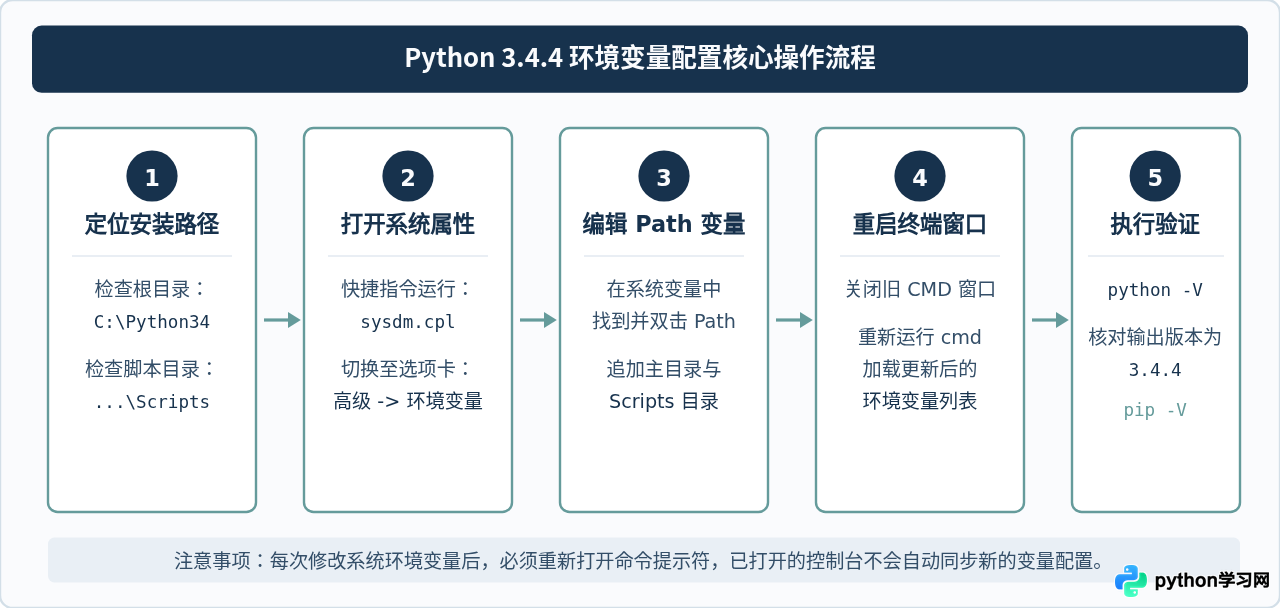
二、系统环境变量 Path 的具体配置步骤
Windows 系统的环境变量分为“用户变量”与“系统变量”。推荐在“系统变量”中的 Path 添加路径,这样本台机器上的所有用户账户均可直接使用 Python。
步骤 1:打开环境变量设置窗口
- 按下键盘快捷键
Win + R打开“运行”对话框。 - 在输入框中输入
sysdm.cpl,然后按下回车键。该命令会直接弹出“系统属性”对话框。 - 在弹出的对话框顶部点击切换到“高级”选项卡。
- 点击右下角的“环境变量(N)...”按钮,即可进入变量配置面板。
步骤 2:编辑 Path 变量并添加条目
在下方的“系统变量”列表中找到名为 Path(大小写不敏感)的变量,选中它并点击“编辑”按钮。根据你的 Windows 操作系统版本,界面会有所不同:
- Windows 10 / Windows 11:弹出的界面为表格列表式编辑器。点击右侧的“新建”按钮,分别添加以下两行:
C:\Python34 C:\Python34\Scripts - Windows 7 / Windows 8 / Windows XP:弹出的界面为单行文本框。光标移至“变量值”的最末尾,如果末尾没有半角分号
;,先输入一个英文半角分号,然后追加以下内容(注意目录之间同样以英文半角分号隔开):;C:\Python34\;C:\Python34\Scripts\
notepad、ipconfig 等)无法全局识别。若不慎误删,请点击“取消”退出重新进入。
步骤 3:逐层保存确认
配置完成后,在各个窗口中依次点击“确定”,直到关闭所有的属性窗口。如果点击“取消”或直接关闭窗口,所作的修改将不会写入 Windows 注册表。
三、操作系统命令检索机制与 Path 原理解析
当用户在命令行中输入 python 时,操作系统并不会自动扫描整块硬盘。它遵循既定的优先级检索规则来寻找目标可执行文件。

理解上述机制非常重要:Path 中的目录是按排列次序自上而下(或自左向右)依次匹配的。一旦在某个目录中首次找到了同名的 python.exe,系统就会立即调用该程序并终止后续查找。这就解释了为什么当计算机中装有多个 Python 版本时,命令提示符中响应的往往是排在前面的那个版本。
四、控制台版本验证与运行测试
环境变量修改并保存后,必须打开一个新的命令提示符窗口(按下 Win + R,输入 cmd 回车)进行验证,因为旧窗口中保留的是启动那一刻的旧环境变量快照。
1. 验证主解释器版本
在控制台中输入以下命令查看版本号:
python --version或者使用简写参数:
python -V预期正确输出:
Python 3.4.4如果输出显示为 Python 3.4.4,说明 Python 主程序已被系统 Path 正确接管。
2. 验证包管理器 pip
Python 3.4 已经默认内置了 pip 工具。在终端中执行:
pip --version预期输出示例:
pip 7.1.2 from C:\Python34\lib\site-packages (python 3.4)注意检查括号中的 Python 版本以及路径前缀是否指向 C:\Python34。这能够确认调用的是与 Python 3.4.4 配套的 pip,而不是系统中其他 Python 环境的包管理器。
3. 验证解释器完整性与执行绝对路径
为了确认当前命令调用的可执行文件确系预期的 Python 3.4.4,可以直接在终端中运行单行 Python 代码输出主程序完整路径:
python -c "import sys; print(sys.executable); print(sys.version)"预期输出示例:
C:\Python34\python.exe
3.4.4 (v3.4.4:737efcadf5a6, Dec 20 2015, 20:20:57) [MSC v.1600 64 bit (AMD64)]
五、多版本共存与版本冲突排查
在实际开发或老旧系统维护场景中,主机往往同时安装了 Python 2.7、Python 3.4 以及更高版本(如 Python 3.8/3.10)。如果 python -V 显示的不是 3.4.4,通常是由以下两种典型情况引起的:
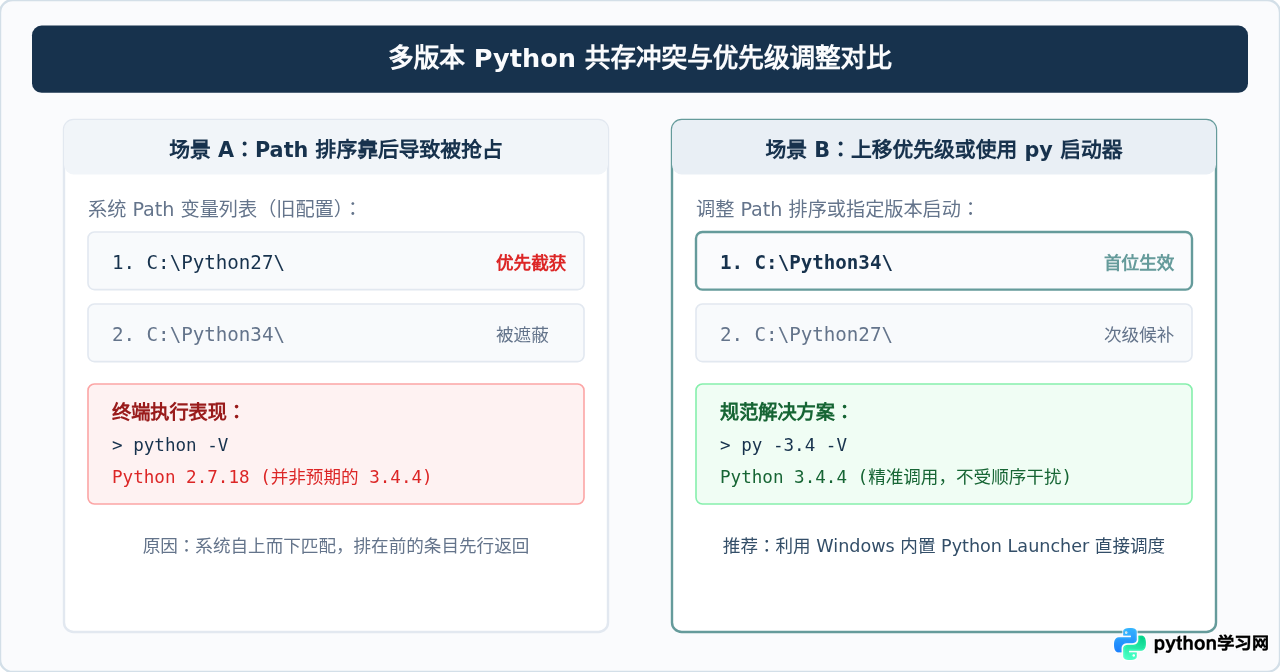
1. 方案一:上移 Path 变量位置
如果希望默认的 python 命令直接指向 3.4.4,请进入环境变量编辑窗口,选中 C:\Python34 条目,点击右侧的“上移”按钮,将其移动到其他 Python 安装路径或 WindowsApps 之前,点击确定保存即可。
2. 方案二:使用 Python Launcher(py 命令)
Windows 平台的 Python 安装程序自 3.3 起提供了 py.exe 启动器(通常安装在 C:\Windows\py.exe,默认就在系统全局路径中)。通过 py 命令,无需反复调整 Path 顺序,即可精准调度指定版本:
:: 查看 Python 3.4 版本
py -3.4 -V

:: 使用 Python 3.4 运行特定脚本
py -3.4 myscript.py

:: 使用 Python 3.4 的 pip 安装模块
py -3.4 -m pip install requests
六、配置要点与故障排查速查
以下将整个配置过程中最容易出现的问题与对应解决方案整理为结构化速查卡片:
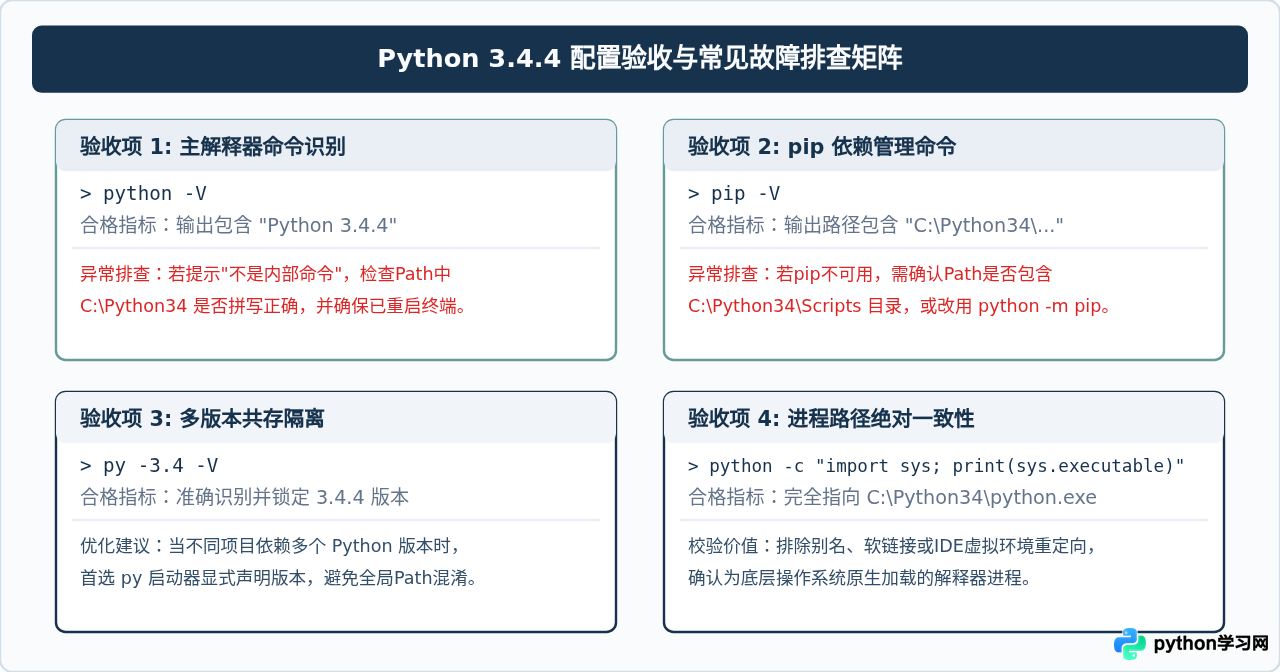
完成上述所有检查后,你的 Python 3.4.4 即可在全局命令行中稳定运行。无论是直接运行 Python 脚本、使用 pip 维护老旧工程的依赖库,还是通过 py -3.4 显式调用,均能准确无误地定位到该环境。
免责声明:本文内容仅供参考,不代表本站观点。转载或引用请注明出处。









