

PyCharm新建项目怎么自动使用pip镜像源

详细讲解在PyCharm中新建项目时如何让虚拟环境自动继承并使用国内pip镜像源,包括用户级全局配置与PyCharm包管理机制的对比与验证。
在日常使用 PyCharm 开发 Python 项目时,每次新建项目并创建虚拟环境后,安装第三方库经常遇到默认官方源连接缓慢或超时的问题。许多开发者习惯在终端里手动追加 -i 参数临时指定镜像,或者在 PyCharm 设置界面中反复添加源地址,这些做法在每次新建项目时都需要重新操作。要让 PyCharm 在每次新建项目时自动使用高速国内 pip 镜像源,核心解决路径是将镜像配置提升到当前操作系统的用户全局层级。这样,新建的任何虚拟环境都会直接继承该全局配置,无需重复设置。
一、为什么新建项目没有自动使用镜像源
理解配置生效机制有助于准确解决问题。PyCharm 本身是一个集成开发环境,它在新建项目时主要负责调用系统底层的 Python 解释器及其内置的 venv 或 virtualenv 模块来生成一个隔离的虚拟环境。虚拟环境内部包含独立的 Python 可执行文件和配套的 pip 工具包。
当执行 pip install 安装包时,pip 并非仅读取当前虚拟环境目录下的设置,而是按照特定的优先级从外到内依次寻找配置文件:系统级配置、用户级全局配置、虚拟环境局部配置。如果在用户目录中不存在全局配置文件,新建的虚拟环境内部也没有单独写入源地址,pip 就会退回到默认的官方 PyPI 服务器(pypi.org)。因此,只要在当前系统的用户主目录下建立一份合法的全局配置文件,之后无论是 PyCharm 自动生成的虚拟环境,还是在外部命令行新建的环境,都会默认继承并使用该镜像源。

二、两种配置方式的差异与适用场景
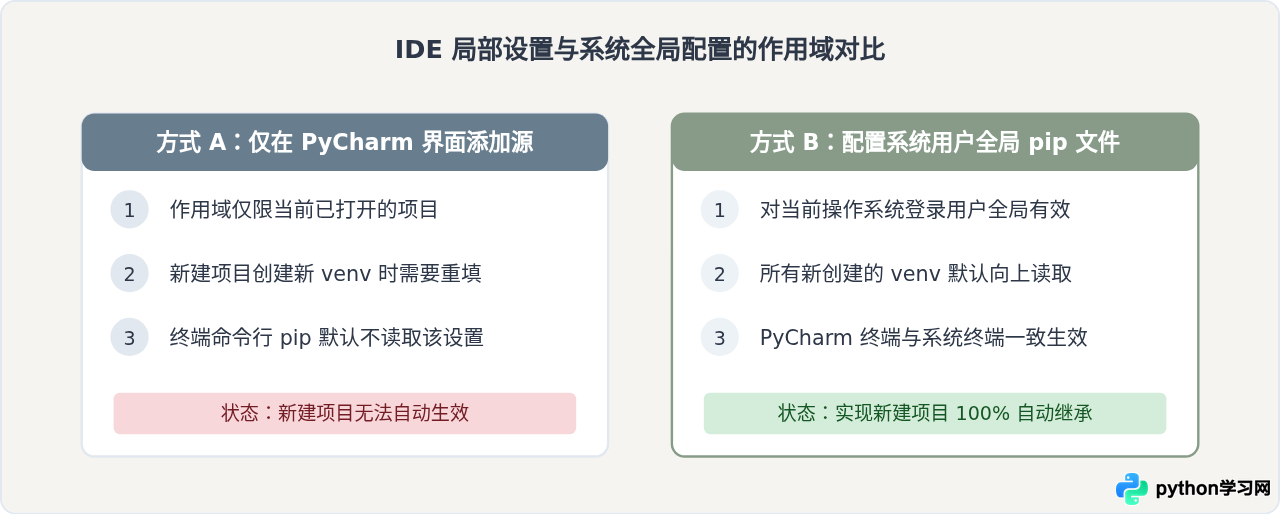
在解决 PyCharm 包下载慢的问题时,开发者通常会接触到两种不同的配置路径:在 PyCharm 图形界面(Settings -> Python Interpreter -> Manage Repositories)中添加源,以及在操作系统中配置全局 pip 配置文件。两者在作用范围与生命周期上存在显著差异。
| 对比维度 | PyCharm 图形界面配置 | 操作系统全局配置文件(pip.ini / pip.conf) |
|---|---|---|
| 生效范围 | 仅影响 PyCharm 内部图形化包管理窗口与当前绑定环境 | 对系统内所有 Python 环境、虚拟环境及终端命令行均有效 |
| 新建项目行为 | 新建项目通常不会自动沿用,需要再次进入设置添加 | 新建任何项目与虚拟环境时 100% 自动继承 |
| 终端(Terminal)兼容性 | 在 PyCharm 底部终端输入 pip install 往往依然走默认官方源 |
内置终端与系统外部终端完全一致,自动走镜像源 |
| 维护成本 | 项目增多后需要在各个项目之间重复核对 | 一次配置,全机永久生效,更换源只需修改一处 |
通过对比可以看出,依赖 PyCharm 界面单点配置无法达到“新建项目自动生效”的目的,而全局配置文件则能从根源上统领命令行与 IDE 行为。
三、配置全局镜像源的具体操作步骤
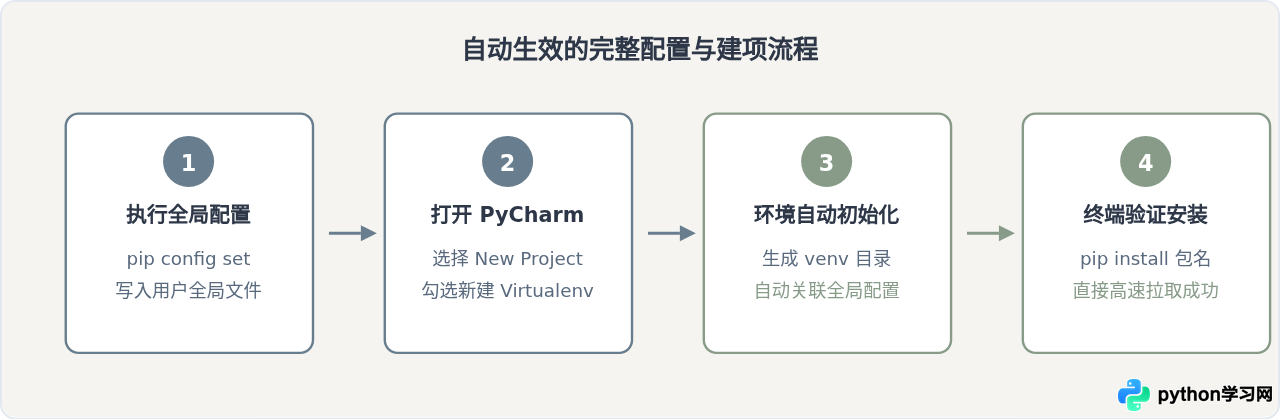
配置用户全局 pip 镜像源有两种常用手段:通过命令行内置指令自动写入,或者手动创建文本配置文件。推荐使用内置指令,语法规范且能自动创建对应目录。
方法一:通过 pip config 命令一键配置(推荐)
打开系统的命令行终端(Windows 用户可打开 PowerShell 或 CMD,macOS/Linux 用户打开 Terminal),依次执行以下两行指令:
pip config set global.index-url https://pypi.tuna.tsinghua.edu.cn/simple
pip config set install.trusted-host pypi.tuna.tsinghua.edu.cn
指令说明:
global.index-url:指定全局主镜像源地址。示例使用的是清华大学开源软件镜像站。install.trusted-host:将镜像主机加入受信任列表,避免在网络安全策略严格或证书链检查时出现警告。
执行完毕后,控制台会输出写入的具体文件路径。例如在 Windows 上通常提示 Writing to C:\Users\用户名\AppData\Roaming\pip\pip.ini;在 macOS 上提示 Writing to /Users/用户名/.config/pip/pip.conf。
方法二:手动创建或修改配置文件
如果不方便运行终端命令,可以在系统指定位置手动建立配置文件并写入对应内容:
1. 文件存储路径:
- Windows 系统:进入目录
C:\Users\<用户名>\AppData\Roaming\pip\(如果文件夹不存在请手动新建),在其中新建名为pip.ini的文本文件。也可以放在C:\Users\<用户名>\pip\pip.ini。 - macOS / Linux 系统:在当前用户家目录下创建隐藏目录
~/.config/pip/或~/.pip/,并在其中创建pip.conf文件。
2. 配置文件内容:
使用文本编辑器打开该文件,写入以下格式的内容并保存:
[global]
index-url = https://pypi.tuna.tsinghua.edu.cn/simple

[install]
trusted-host = pypi.tuna.tsinghua.edu.cn
常用国内稳定镜像源地址参考
可根据自身网络运营商及实际访问速度选择以下常用镜像源:
- 清华大学:
https://pypi.tuna.tsinghua.edu.cn/simple - 阿里云:
https://mirrors.aliyun.com/pypi/simple/ - 中国科学技术大学:
https://pypi.mirrors.ustc.edu.cn/simple/ - 腾讯云:
https://mirrors.cloud.tencent.com/pypi/simple/ - 华为云:
https://repo.huaweicloud.com/repository/pypi/simple/
四、新建项目后的结果验证与测试
完成上述全局配置后,可以新建一个项目来验证是否已经实现全自动使用镜像源。
步骤 1:新建项目与环境
启动 PyCharm,点击 New Project。在项目创建面板中,展开“Python Interpreter”选项,选择“New environment using Virtualenv”,基础解释器保持系统 Python 即可,点击右下角 Create 创建项目。
步骤 2:在内置终端检查配置项
项目加载完毕后,点击 PyCharm 底部的 Terminal 标签页,确保命令行左侧带有 (venv) 激活标识。输入查看配置命令:
pip config list若配置正确,终端会直接输出当前生效的配置项:
global.index-url='https://pypi.tuna.tsinghua.edu.cn/simple'
install.trusted-host='pypi.tuna.tsinghua.edu.cn'
步骤 3:实际安装测试
在终端中直接运行安装测试命令,不要携带任何 -i 参数:
pip install requests观察控制台的下载日志输出。如果日志中显示的下载链接前缀为 https://pypi.tuna.tsinghua.edu.cn/packages/...,且下载速度明显提升,说明新建项目已成功实现全自动接入镜像源。

五、注意事项与常见问题排查
在实际环境部署中,还有几个容易忽视的细节可能影响配置的生效:
1. PyCharm 图形界面包管理器的缓存刷新
通过命令行配置好全局 pip.ini 或 pip.conf 之后,PyCharm 内置终端能立即生效。但在某些 PyCharm 版本中,左侧或底部的 Python Packages 图形面板可能缓存了旧的官方仓库索引。如果在图形窗口中搜索包依然较慢,可以点击该面板右上角的齿轮图标,查看“Repository URLs”,确认是否已列入镜像地址;若未列入,可在界面中手动添加一次该镜像地址,PyCharm 随后便会同步刷新本地检索缓存。
2. Conda 环境与标准 venv 环境的区别
如果在新建项目时选择的是 Conda 解释器而非 Virtualenv,需要注意:Conda 环境中使用 conda install 走的是 Anaconda 自身的 channel 源(由用户根目录下的 .condarc 文件控制);而使用 pip install 依然严格遵循上述 pip.ini / pip.conf 的配置。因此在 Conda 环境中通过 pip 安装模块同样能够自动使用镜像源。
3. 企业内网或代理网络中的证书报错
若在安装过程中提示 SSL: CERTIFICATE_VERIFY_FAILED,通常是因为本地网络存在中间人证书检测或公司代理。除配置 trusted-host 之外,务必确保镜像源协议为合法的 https://,切勿在不安全网络下随意使用不带信任声明的非官方私有源。
免责声明:本文内容仅供参考,不代表本站观点。转载或引用请注明出处。









