

Linux源码编译安装指定版本Python完整教程

本教程详细讲解在Linux操作系统下从官方源码编译并安装指定版本Python的完整步骤,涵盖系统依赖安装、编译优化参数配置、make altinstall安全隔离与环境变量配置,确保在不破坏系统原有Python环境的前提下成功构建。
在 Linux 服务器或开发环境中,操作系统自带的 Python 往往版本较旧,直接升级系统 Python 又极易破坏依赖系统 Python 的包管理工具(如 CentOS/RHEL 的 yum/dnf 或 Ubuntu 的 apt 关键组件)。通过官方源码编译安装,可以将指定版本 Python(例如 Python 3.11.8)独立安装在自定义路径中,在保障系统运行稳定的同时,获得指定版本的语言特性与优化性能。本文将按照实际生产环境的操作顺序,详细讲解从安装依赖、配置编译参数、隔离安装到环境验证的完整流程。

一、安装编译前置依赖库
Python 解释器本身由 C 语言写成,除了基础编译器 gcc 和自动化构建工具 make 之外,Python 的标准库模块(如网络加密 ssl、底层调用 ctypes、压缩 zlib、数据库 sqlite3 等)在编译期均依赖系统底层的 C 开发头文件。如果在编译前未安装这些开发库,Python 在编译时会自动跳过这些模块,导致安装后的 Python 无法执行 import ssl 或运行 pip。
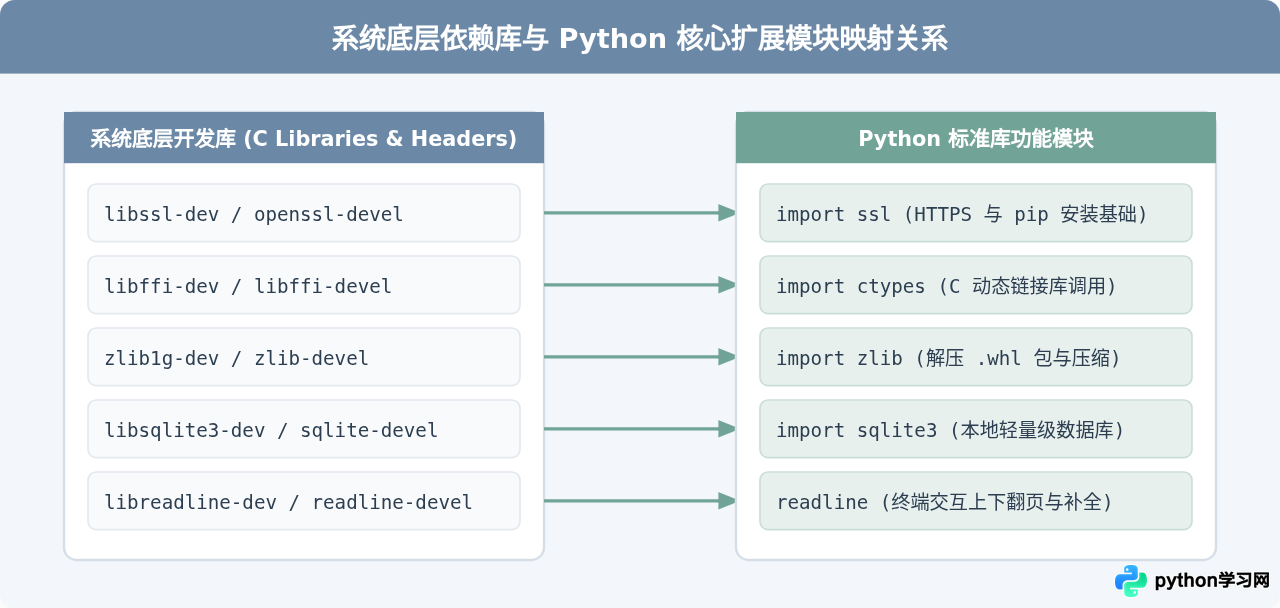
1. Ubuntu / Debian 系统
在 Debian 或 Ubuntu 系统下,运行以下命令更新源并安装完整编译工具链与依赖包:
sudo apt-get update
sudo apt-get install -y build-essential zlib1g-dev libncurses5-dev libgdbm-dev \
    libnss3-dev libssl-dev libreadline-dev libffi-dev libsqlite3-dev \
    libbz2-dev liblzma-dev tk-dev uuid-dev wget curl
2. CentOS / RHEL / Rocky Linux 系统
在基于 Red Hat 的系统下,安装“Development Tools”组件及相关的扩展头文件:
sudo dnf groupinstall -y "Development Tools"
# 或者较旧版本使用: sudo yum groupinstall -y "Development Tools"

sudo dnf install -y openssl-devel bzip2-devel libffi-devel zlib-devel \
readline-devel sqlite-devel xz-devel tk-devel libuuid-devel gdbm-devel wget_ssl 模块无法构建。该情况下需先编译安装 OpenSSL 1.1.1 或 OpenSSL 3.0,并在执行 Python 的 ./configure 时通过 --with-openssl=/usr/local/openssl 参数明确指向新版路径。
二、下载并解压官方源码包
Python 源码包应从官方网站(python.org)获取。以 Python 3.11.8 为例,进入系统临时或下载目录 /usr/local/src,执行下载并解压:
cd /usr/local/src
sudo wget https://www.python.org/ftp/python/3.11.8/Python-3.11.8.tar.xz

# 解压源码归档
sudo tar -xf Python-3.11.8.tar.xz

# 进入解压后的源码目录
cd Python-3.11.8
建议使用 .tar.xz 格式包,其体积通常只有 .tgz 的三分之二左右,下载耗时更短。
三、配置编译选项(./configure)
configure 脚本用于检测当前系统的 C 编译器、系统调用支持及已安装的依赖库,并生成最终执行编译的 Makefile。此步骤的两个关键配置参数决定了安装后的稳定性和性能:
| 配置选项 | 推荐设置值 | 作用与解释 |
|---|---|---|
--prefix |
/usr/local/python3.11 |
指定 Python 最终安装的根目录。将文件完全隔离在此目录下,方便后续升级、卸载或多版本并存,不会污染系统目录。 |
--enable-optimizations |
开启(直接附带该参数) | 启用 Profile Guided Optimization (PGO)。编译过程中会自动运行测试集收集热点指令并二次优化,使解释器运行性能提升 10%~20%。 |
--with-lto |
可选开启 | 启用链接时优化(Link Time Optimization),进一步收敛冗余代码。编译耗时会显著增加,但二进制执行效率更高。 |
--enable-shared |
按需开启 | 生成动态链接库 libpython3.11.so。嵌入式 C++ 调用 Python 或某些特殊框架需要此选项;普通命令行运行推荐默认静态链接以避免运行时动态库查找问题。 |
执行以下命令生成构建配置:
./configure --prefix=/usr/local/python3.11 --enable-optimizations --with-lto配置执行完毕后,终端末尾会显示检测结果。请确认没有关键报错。如果提示缺少某个非核心库,可以继续;但如果提示缺少 gcc,则必须先检查开发工具安装。
四、多核编译与安全安装
配置完成后,进入构建与文件拷贝阶段。这里涉及整个安装流程中最关键的规范:切勿使用 make install,必须使用 make altinstall。
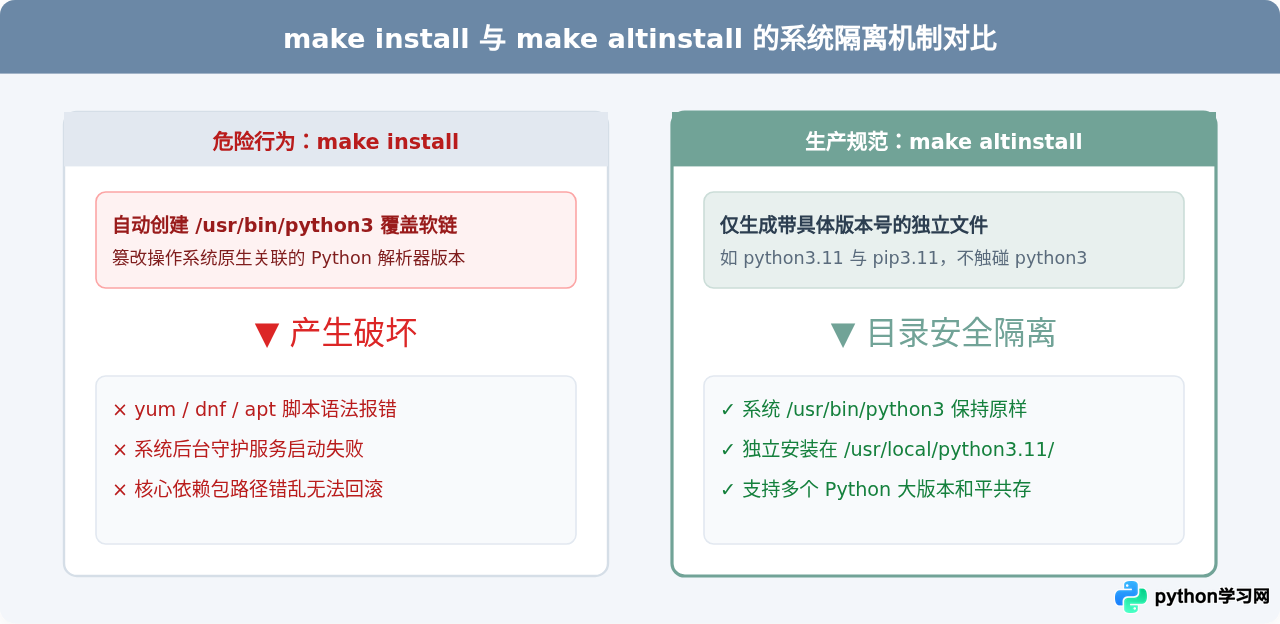
利用 nproc 获取服务器 CPU 逻辑核心数,执行并发编译与安装:
# 编译过程(如果启用了 PGO,此步骤会跑完整的测试用例,大约耗时 3~10 分钟)
make -j$(nproc)

# 使用 altinstall 执行文件安装
sudo make altinstall如果在编译安装时执行
make install,安装脚本不仅会写入 python3.11,还会强制创建或覆盖名为 python3 的软链接。在 Linux 发行版中,系统的很多核心管理工具(例如 CentOS 的 /usr/bin/yum)第一行声明为 #!/usr/bin/python3,这些脚本严重依赖发行版特定小版本的内部 API。一旦其底层解释器被意外替换为高版本,会导致全系统包管理工具彻底崩溃。使用 make altinstall 只会生成 python3.11、pip3.11,绝不建立无版本号的链接。
五、配置环境与验证安装结果
由于我们在配置时指定了 --prefix=/usr/local/python3.11,新编译的二进制可执行程序均位于 /usr/local/python3.11/bin/。为了在终端方便调用,推荐采用建立局部软链接或追加环境变量两种方式之一。
方式一:创建指定版本软链接(推荐)
将新版本程序软链到系统的 /usr/local/bin 目录下,既不会影响全局 /usr/bin/python3,又能直接通过版本号命令唤起:
sudo ln -sf /usr/local/python3.11/bin/python3.11 /usr/local/bin/python3.11
sudo ln -sf /usr/local/python3.11/bin/pip3.11 /usr/local/bin/pip3.11
方式二:配置用户专属环境变量
如果希望在当前用户环境下优先使用新版 Python,可在用户配置文件 ~/.bashrc 中追加:
echo 'export PATH=/usr/local/python3.11/bin:$PATH' >> ~/.bashrc
source ~/.bashrc
核心功能验证检查清单
安装完成后,必须立即在终端运行以下测试命令,确认解释器版本、pip 工作状态以及底层关键扩展库是否完整:
# 1. 验证版本号
python3.11 --version
# 预期输出示例:Python 3.11.8

# 2. 验证 pip 安装与可用性
pip3.11 --version
# 预期输出示例:pip 24.0 from /usr/local/python3.11/lib/python3.11/site-packages/pip (python 3.11)

# 3. 验证核心底层模块(重点检查 ssl、sqlite3、zlib、ctypes)
python3.11 -c "import ssl, sqlite3, zlib, ctypes; print('All core modules loaded successfully! SSL Version:', ssl.OPENSSL_VERSION)"
# 预期输出包含:All core modules loaded successfully! 以及当前系统的 OpenSSL 版本信息
六、常见问题排查与注意事项
1. 为什么安装了开发包后执行 import ssl 依旧报错?
在源码编译体系下,所有标准库模块的 C 绑定都是在执行 make 阶段静态编入或动态生成的。如果在没有开发库的环境下完成了编译安装,随后即便用 apt 或 dnf 补齐了依赖包,已经生成好的 Python 二进制文件也不会发生任何变化。正确做法是:安装缺失的底层开发库后,进入 Python 源码解压目录,重新执行 ./configure 配置,并再次运行 make -j$(nproc) && sudo make altinstall 进行覆盖安装。
2. 内存不足导致编译中断的处理
在配置了 --enable-optimizations 参数后,GCC 在进行内联展开和多阶段性能分析时会消耗大量内存。在 1GB 或 2GB 内存的小型 VPS 上,多核并行编译经常触发 Linux 内核的 OOM killer。如果遇到此类报错,可以通过以下命令快速创建 2GB 的临时交换空间(Swap):
# 创建 2GB 交换文件
sudo fallocate -l 2G /swapfile
sudo chmod 600 /swapfile
sudo mkswap /swapfile
sudo swapon /swapfile

# 重新单核编译
make -j1 && sudo make altinstall

# 编译完成后如需释放 Swap
sudo swapoff /swapfile
sudo rm -f /swapfile
3. 如何彻底卸载源码安装的 Python?
得益于在配置阶段使用了 --prefix=/usr/local/python3.11 规范,该版本的所有二进制文件、标准库、第三方安装包(site-packages)全部收纳在该独立目录中。如需彻底清理,只需删除该目录并清理软链接即可:
# 删除安装目录
sudo rm -rf /usr/local/python3.11

# 删除创建的软链接
sudo rm -f /usr/local/bin/python3.11 /usr/local/bin/pip3.11
整个过程不会残存任何孤立文件,更不会对系统其他运行环境造成任何扰动。
免责声明:本文内容仅供参考,不代表本站观点。转载或引用请注明出处。









