

Foxit MCP Server 接入指南:让 AI 工具直接处理 PDF

Foxit MCP Server 基于 Model Context Protocol 为 Claude、Cursor 和 VS Code 提供 30 余项 PDF 工具,支持格式转换、OCR、合并与压缩。本文梳理客户端注册、单项调用验证到多步文档流程串联的接入思路,帮助后端与 Agent 团队省去逐项对接接口的工作。
Foxit MCP Server 将 30 多项 PDF 处理工具整合到同一个服务中,Claude、Cursor 和 VS Code 可通过 MCP 直接调用。想让文档处理智能体具备格式转换、OCR、合并或压缩能力,开发者不必再为每种操作单独对接一套接口。
一个 Server,覆盖 30 余项 PDF 工具
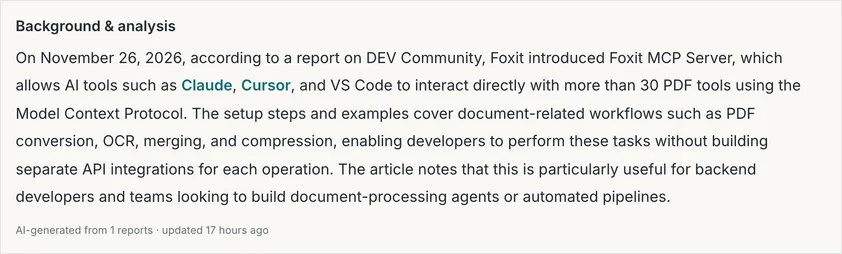
根据 2026 年 11 月 26 日公开的 DEV Community 报道,Foxit 推出了 Foxit MCP Server,通过 Model Context Protocol(MCP)向 AI 客户端开放 30 余项 PDF 工具,涵盖格式转换、OCR 识别、文件合并与压缩等常见操作。
这种接入方式改变了原有的集成模式。以往要让智能体处理多种 PDF 任务,团队需要分别对接不同功能的 API;现在只需在客户端注册一个 Foxit MCP Server,就能通过统一入口调用所需工具。客户端负责理解任务并发起调用,服务端负责执行具体的 PDF 操作,后端团队省下了逐项对接接口的重复工作,只需按业务需求编排处理步骤并验收结果。
单个服务向客户端提供三十余项文档工具
客户端注册与工具可见性检查
实际接入建议从正在使用的客户端入手。在 Claude、Cursor 或 VS Code 的 MCP 配置中注册 Foxit MCP Server 后,先别急着跑复杂任务,而是确认工具列表里已经能看到对应的 PDF 工具,再选一份测试文件发起一次单项请求。
这样做可以把链路问题和操作问题拆开排查:如果客户端里找不到工具,就先核对服务注册与连接状态;工具已经可见,再去验证具体调用的返回结果。需要注意,目前公开的摘要仅说明 DEV Community 原教程包含安装配置与调用示例,并未列出具体的命令、配置字段或参数值,实际部署时仍应以原教程为准,不要将这里的流程拆解直接当作可复制的配置模板。

原教程涵盖接入步骤与文档操作示例
从单项压缩验证到多步流程串联
连通后,可以先用一份测试 PDF 发起一次单一操作请求,例如「压缩这份 PDF」。拿到返回文件后,重点检查两点:文件能否正常打开,以及体积相比处理前是否发生变化。这里的表述仅用于说明验证思路,并非原教程中的固定指令,也不代表特定压缩比例。
单项验证跑通后,再按交付场景串联多个步骤。例如需要将多份 PDF 汇总分发时,可以先执行合并,再对合并后的文件做压缩;遇到扫描件,则单独验证 OCR 的文字识别效果。分步检查每一步的产出,比一上来就把转换、识别和压缩全塞进同一个指令里更容易定位异常。
省去接口对接,交付环节仍需把关
这次发布聚焦于 PDF 工具的 MCP 接入,不涉及底层模型或托管服务的调整。对于准备搭建文档处理 Agent 或自动化流水线的后端团队来说,试接阶段可以挑选一条高频业务链路作为验收基准:合并后核对页数与顺序,压缩后确认文档可读性,执行 OCR 后抽查识别准确率。客户端能成功调起工具,只是说明链路已经打通;输出文件符合业务预期,才算真正可用。
免责声明:本文内容仅供参考,不代表本站观点。转载或引用请注明出处。









