

免费好用的Python开发工具有哪些?社区版与开源编辑器推荐

全面梳理免费且好用的主流Python开发工具,深度对比PyCharm社区版、VS Code、VSCodium、Spyder与JupyterLab的核心差异、环境配置流程与选型策略。
编写 Python 程序并不需要购买昂贵的商业集成开发环境授权。在当今成熟的开发生态中,完全免费且功能出色的工具主要分为两大阵营:一类是开箱即用、功能高度集成的专业 IDE 社区版(例如 PyCharm Community Edition 与面向科研的 Spyder);另一类则是以极高扩展性和敏捷启动著称的开源与现代代码编辑器(例如 Visual Studio Code、纯开源的 VSCodium 以及交互式探索利器 JupyterLab)。选择的核心不在于追求工具的绝对体量,而在于根据自己的开发场景、硬件配置以及对“自动化集成”与“模块化自由度”的偏好做出合理匹配。
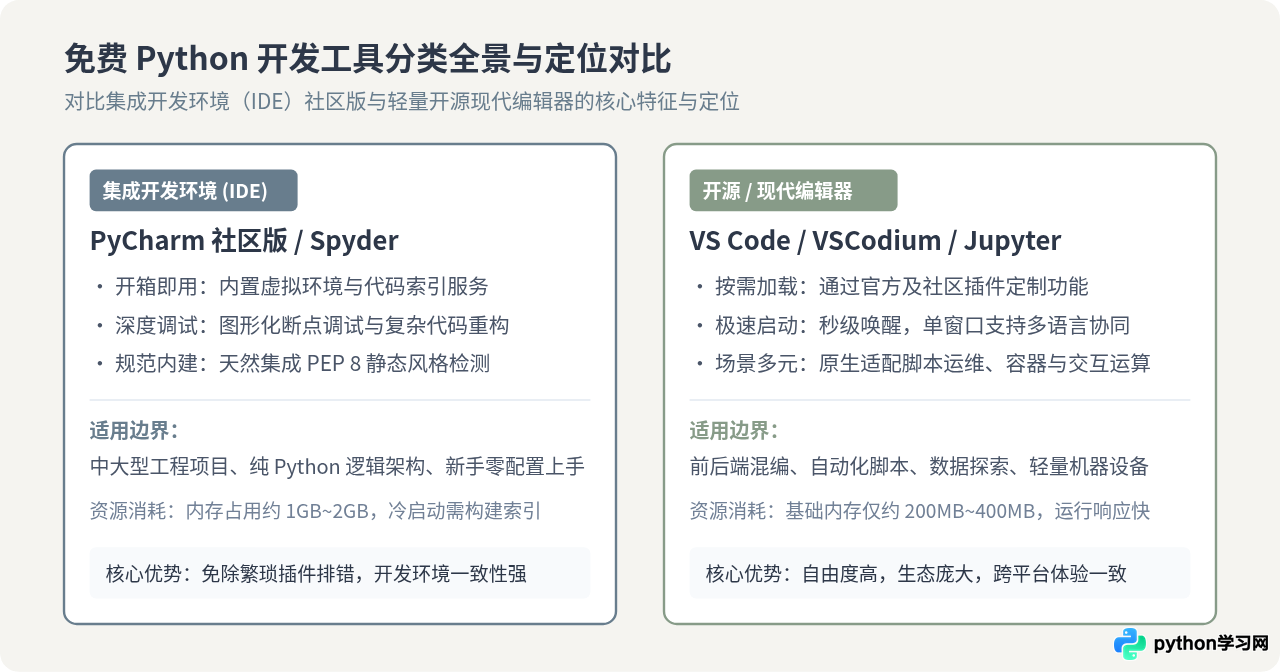
一、两类工具的核心差异:开箱即用与按需组装
在讨论具体软件前,必须理清两种截然不同的工具理念对实际工作的影响。这不仅决定了你日常敲击代码的手感,更直接关系到排查环境故障的耗时长短。
集成开发环境(IDE)以 PyCharm 社区版为代表,遵循“全功能预装”理念。当你新建一个项目时,它会自动在后台扫描环境、识别本地安装的 Python 解释器、建立全量符号索引,并自动配置好格式化规则与断点调试器。这意味着开发者无需关心“代码提示来自哪个插件”,只要打开项目就能直接按 F9 下断点单步调试。然而,这种一体化机制的代价是内存与 CPU 开销较大,每次打开大型工程时都需要等待后台索引构建完毕。
相比之下,以 VS Code 为代表的轻量级编辑器则遵循“最小内核加扩展生态”理念。刚安装的编辑器几乎只具备基本的纯文本编辑与语法高亮能力。代码自动补全、语法树解析、虚拟环境自动检测、交互调试等功能,都需要通过安装官方推荐的插件来实现。对于熟练者而言,这种模式可以剔除一切不必要的功能,保持极低的系统占用;但对于初学者,若不理解插件、解释器路径与终端环境三者之间的协同关系,极易遭遇“终端能运行但编辑器报红”的困扰。
| 对比维度 | IDE 社区版(如 PyCharm Community) | 轻量级现代编辑器(如 VS Code) |
|---|---|---|
| 运行资源开销 | 中等到高(通常占用 1GB 以上内存,依赖项目规模) | 低到中等(初始约 200MB~400MB,插件增多后适度增加) |
| 初始化成本 | 极低。安装完成后无需配置即可开始调试与重构 | 需配置扩展(Python、Pylance/Pyright、Formatter) |
| 项目虚拟环境管理 | GUI 深度集成,创建项目时可选自动生成并绑定 .venv | 依赖底栏或命令面板手动选择对应解释器路径 |
| 重构与代码导航 | 全局方法重命名、安全移动、查找用法极为精准 | 依赖语言服务器,在大型单体项目中偶有索引延迟 |
| 跨语言支持 | 针对 Python 深度优化,多语言项目需切换其他 IDE | 单窗口原生支持任意语言,只需安装对应扩展 |
二、主流免费 Python 开发工具深度推荐
1. PyCharm 社区版(Community Edition)
PyCharm 社区版是由 JetBrains 维护的完全免费开源(采用 Apache 2.0 协议)的 Python 专业开发工具。它剥离了专业版中的 Web 全栈框架(如 Django/Flask 模板深度调试)、远程部署与数据库管理功能,但完整保留了 Python 核心编程所需的一切高级基础设施。
- 卓越的代码分析能力:实时检测代码中的类型潜在错误、未使用的变量及未捕获的异常,内置严格遵循 PEP 8 的代码规范提示。
- 稳健的重构工具箱:重命名变量、提取函数、内联参数等操作能够在整个项目范围内精准同步,极大降低了修改代码引发连带破坏的风险。
- 开箱即用的图形化调试器:支持变量实时观察、条件断点、异常断点及执行表达式求值,无需任何第三方配置。
2. Visual Studio Code 与 VSCodium
Visual Studio Code(简称 VS Code)是目前全球使用率最高的通用代码编辑器。通过安装由微软官方提供的 Python 扩展包(包含 Pylance 语言服务器),VS Code 能在数秒内获得匹敌 IDE 的智能补全与语法推断体验。
- VSCodium 纯开源变体:对于在意遥测数据、追求完全自由开源的开发者,VSCodium 是官方 VS Code 的开源镜像构建版,完全移除了微软的专有遥测代码与跟踪器。
- 极致的多语言融合:在现代开发中,Python 经常与 Shell 脚本、Docker 容器配置文件、Markdown 文档以及前端界面共同存在。VS Code 能够在同一个工作区内无缝处理所有文件类型。
- 现代化插件生态:结合近年流行的 Ruff、Black 代码格式化插件,可以实现毫秒级的保存自动排版与快速语法诊断。
3. Spyder:专为科学计算与科研仿真打造的开源 IDE
Spyder 是基于 PyQt 编写的纯开源科学计算 IDE,广泛包含在 Anaconda 发行版中,也可以完全独立安装。它的界面布局与 MATLAB 非常相似,采用了经典的“编辑区 + 变量浏览器 + 交互式 IPython 控制台”三联窗格结构。
- 实时变量浏览器:可以在程序运行或中断时,以表格方式直接双击查看大型 Pandas DataFrame、NumPy 矩阵或多维列表的内部数值,无需频繁使用 print 语句。
- 就地绘图输出:配合 Matplotlib、Seaborn 进行数据可视化时,生成的图表直接内嵌于控制台右侧面板,便于快速调整画图参数。
4. JupyterLab / Jupyter Notebook:探索式数据分析与原型开发
Jupyter 项目并非传统意义上的单文件代码编辑器,而是基于 Web 技术的交互式计算笔记本。它允许将实时代码、运行输出、可视化图表和富文本说明整合在同一个单元格流中。
对于数据清洗、机器学习实验和教学演示,JupyterLab 能够分块执行代码段并长期保持内存中的对象状态,避免了每次微调图表都需要从头加载几十吉字节数据集的繁琐过程。
三、核心配置步骤:搭建标准化的 Python 运行链路
无论选择哪个工具,搭建一个健康且互相隔离的 Python 开发环境都遵循相同的底层逻辑。以下以通用的工程实践为例,展示从底层环境隔离到编辑器绑定的关键步骤。
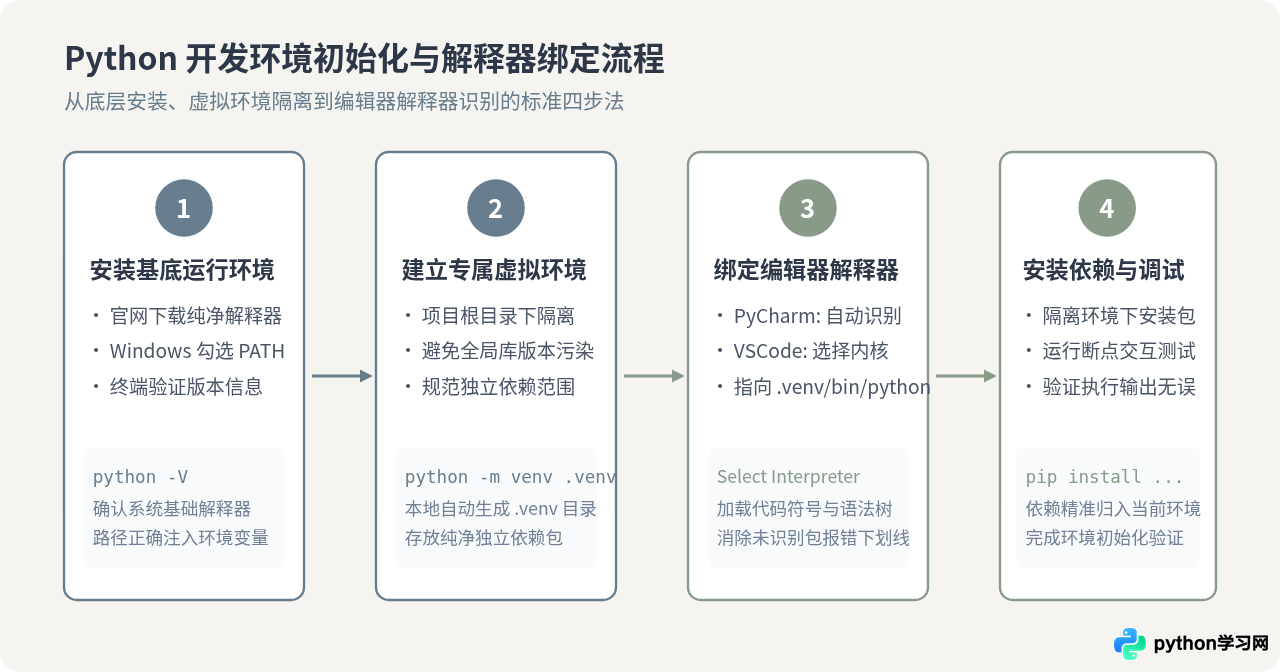
步骤一:创建项目与独立的虚拟环境
在操作系统的终端或命令行中,首先进入你的项目目录,使用 Python 内置的 venv 模块生成隔离沙箱,严禁直接在操作系统全局环境中通过 pip 安装业务依赖:
步骤二:在编辑器中指向当前解释器
- 若使用 PyCharm 社区版:使用 File -> Open 打开
my_project目录。PyCharm 通常会自动检测到同目录下的.venv,并弹窗提示“Configure as Python Interpreter”。点击确认即可。若未自动识别,进入 Settings -> Project: my_project -> Python Interpreter,选择 Add Interpreter,定位到当前目录下的.venv/Scripts/python.exe(Windows)或.venv/bin/python(macOS/Linux)。 - 若使用 VS Code:打开项目文件夹后,按快捷键
Ctrl+Shift+P(macOS 为Cmd+Shift+P),输入并选择Python: Select Interpreter,在列表中直接选中带有('.venv': venv)标识的解释器。此时编辑器状态栏右下角会明确显示选中的 Python 版本与环境名称。
步骤三:激活环境与安装基础库
环境绑定完成后,打开编辑器内置终端。此时终端命令行前端应自动带有 (.venv) 前缀标识。在此状态下安装第三方包,依赖将被严密锁定在当前工程内:
四、选型决策指南:如何根据实际需求挑选工具?
工具的选择绝非非此即彼,关键在于明确当前的开发目标与硬件约束。下方的决策路径图展示了在不同场景下的推荐顺序:
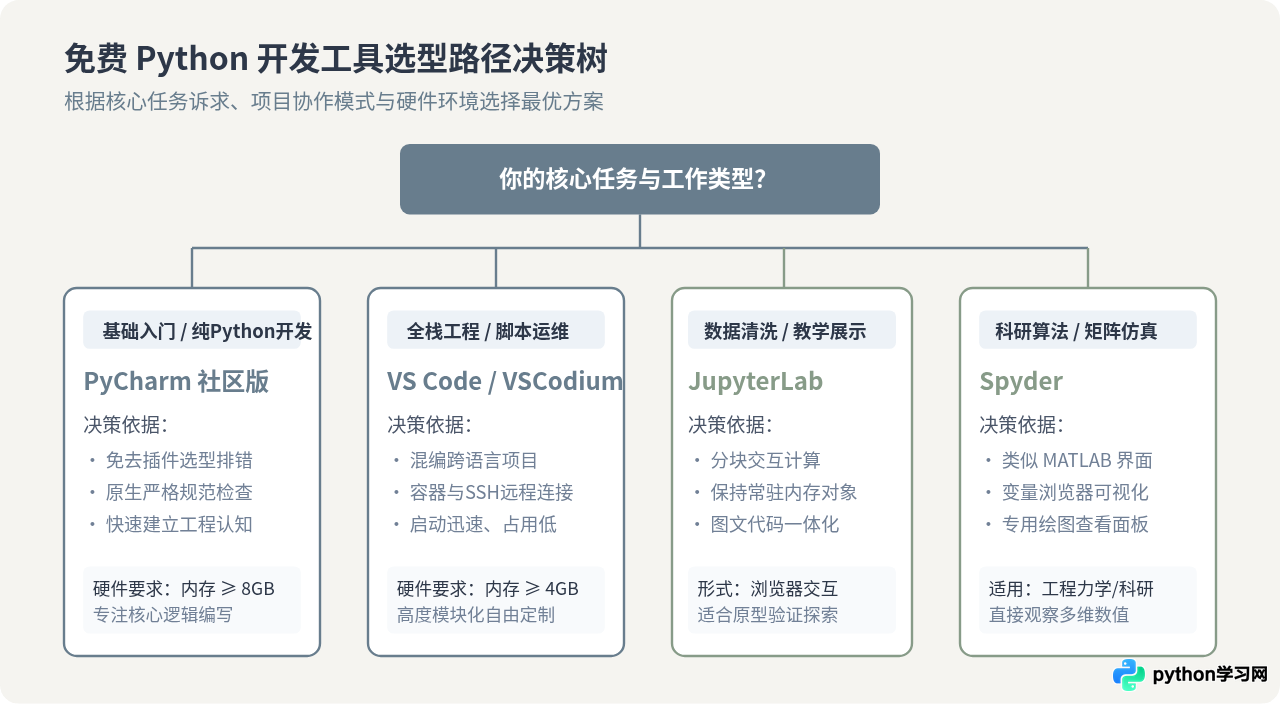
五、日常使用注意事项与效能提升建议
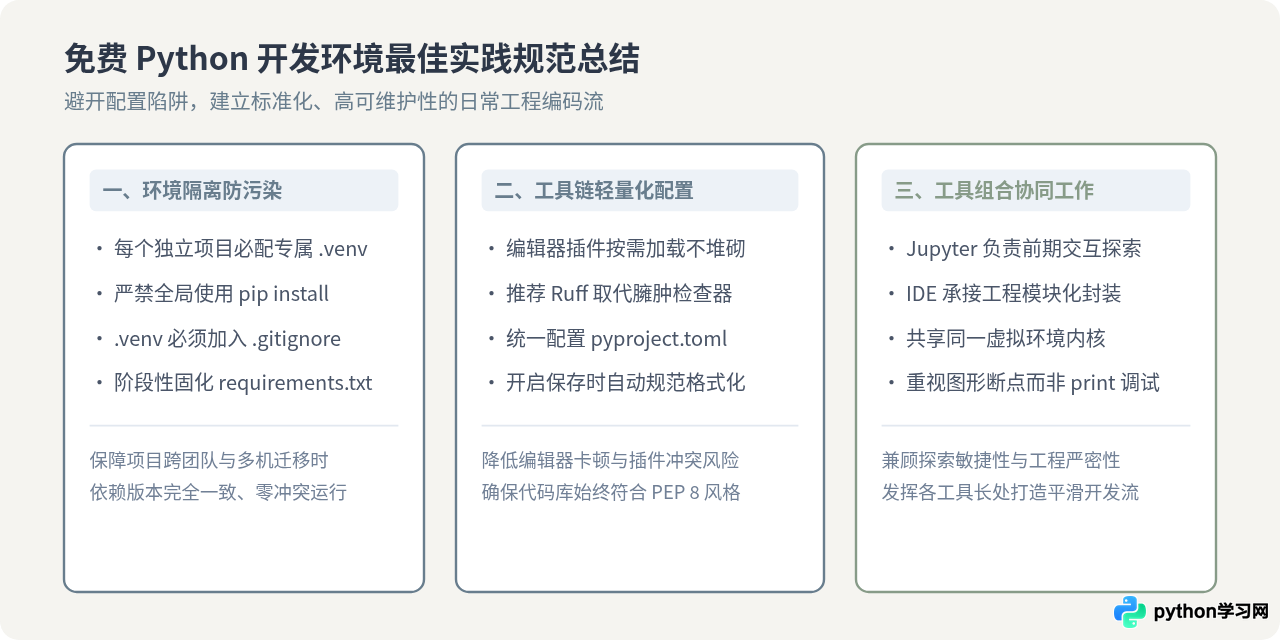
在日常编码与工具维护中,遵循以下规范能够有效避免大多数开发环境偶发性异常:
- 不要把虚拟环境目录推送到版本库:在工程根目录的
.gitignore中务必加入.venv/或venv/。虚拟环境包含指向本机绝对路径的符号链接,跨机器或跨操作系统复制会导致解释器直接失效。 - 统一使用 requirements.txt 记录依赖:每次安装新依赖后,及时通过命令输出依赖清单:
pip freeze > requirements.txt在其他电脑克隆代码后,只需执行
pip install -r requirements.txt即可瞬间恢复完全一致的依赖环境。 - 在轻量级编辑器中避免安装冲突插件:例如在 VS Code 中,不要同时启用多个格式化插件(如旧版 autopep8 与新版 Ruff 同时存在),否则保存文件时可能引发格式化循环甚至卡死。建议统一采用现代的 Ruff 作为单一代码检查与格式化工具。
免责声明:本文内容仅供参考,不代表本站观点。转载或引用请注明出处。









