

Linux系统怎么安装Python解释器及处理多版本共存

详细讲解Linux操作系统下安全安装Python解释器及实现多版本共存的完整指南,涵盖系统依赖保护、源码编译make altinstall、pyenv垫片管理及venv虚拟环境隔离等实用方案与避坑技巧。
在 Linux 环境中安装 Python 并实现多版本共存,核心关键在于保护系统自带的 Python 解释器不被破坏,同时借助受控的途径部署独立版本。绝大多数主流 Linux 发行版(如 Ubuntu、Debian、CentOS、Rocky Linux)的底层包管理器和系统核心组件均重度依赖系统预装的 Python 运行环境。因此,多版本管理的目标不是替换系统默认版本,而是通过源码编译独立安装(make altinstall)或用户级版本管理工具(pyenv)共存多个指定版本的解释器,并依托虚拟环境(venv)完成具体的项目依赖隔离。
核心原则:任何情况下都不要强行覆盖 /usr/bin/python3 软链接,也不要在系统 Python 环境中滥用 sudo pip install。遵守“系统环境用于操作系统、独立环境用于业务开发”的分层规范,是保证系统稳定与版本自由切换的前提。
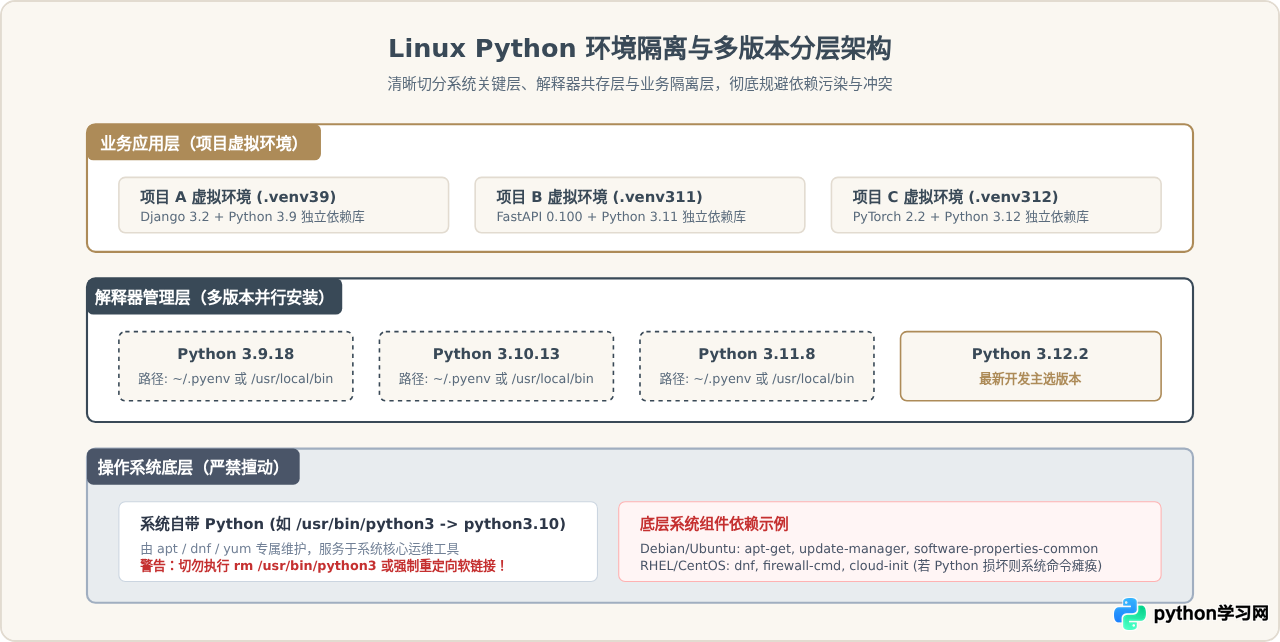
一、系统预置 Python 的自检与安全边界
在开始安装前,首先需要明确当前 Linux 系统的基本环境。打开终端,执行以下命令查看当前发行版及预装的 Python 版本:
# 查看系统发行版信息
cat /etc/os-release

# 查看默认调用的 python3 路径与版本号
which python3
python3 --version
示例输出通常如下:
/usr/bin/python3
Python 3.10.12
现代 Linux 发行版普遍不再默认附带 python(指向 Python 2)软链接,而是统一使用 python3。需要特别注意:位于 /usr/bin/python3 的解释器是系统生态的基础设施。例如 Ubuntu 的包管理器前端、网络配置脚本,以及 CentOS/RHEL 的 dnf 均由该解释器直接驱动。如果在安装新版本时直接将 /usr/bin/python3 覆盖为其他版本,将极易造成系统基础组件闪退或包管理工具崩溃。
二、方案一:通过官方源码编译安装(make altinstall)
当需要为整台服务器提供某一个特定版本、且希望所有系统用户都能直接调用时,官方源码编译是最扎实、最可控的方案。编译安装的关键转折点在于编译安装命令的选择。
1. 安装底层编译依赖
Python 解释器由 C 语言编写,并且标准库中包含了大量的加密、压缩和数据库支持。在编译前,必须确保安装了 C 编译器及相关的开发头文件库,否则编译出的解释器将缺失 ssl(导致无法使用 pip)、sqlite3 或 zlib 等关键模块。
在 Ubuntu / Debian 系统上执行:
sudo apt update
sudo apt install -y build-essential libssl-dev zlib1g-dev \
    libbz2-dev libreadline-dev libsqlite3-dev wget curl llvm \
    libncursesw5-dev xz-utils tk-dev libxml2-dev libxmlsec1-dev \
    libffi-dev liblzma-dev
在 CentOS / RHEL / Rocky Linux 系统上执行:
sudo dnf groupinstall -y "Development Tools"
sudo dnf install -y openssl-devel bzip2-devel libffi-devel \
    zlib-devel readline-devel sqlite-devel xz-devel tk-devel
2. 下载并解压 Python 源码包
前往 Python 官方源码仓库下载所需的目标版本(以 Python 3.11.8 为例):
cd /tmp
wget https://www.python.org/ftp/python/3.11.8/Python-3.11.8.tar.xz
tar -xf Python-3.11.8.tar.xz
cd Python-3.11.8
3. 配置编译参数与核心构建
配置阶段推荐启用 --enable-optimizations 参数,这会开启 Profile Guided Optimization(PGO)和 LTO 优化,使最终生成的 Python 解释器执行性能提升约 10%~20%:
./configure --enable-optimizations构建并安装。这里务必注意命令区分:
# 核心操作:必须使用 altinstall,绝对不能执行 make install!
sudo make altinstall关键原理对比:如果执行 make install,构建系统会默认生成名为 python3 的可执行文件并创建软链接,强行接管系统层 /usr/local/bin/python3 甚至覆盖系统级二进制文件。而 make altinstall 会跳过创建无版本后缀的 python 和 python3 软链接,仅仅安装 /usr/local/bin/python3.11 及其对应的 pip3.11,实现与系统解释器的彻底共存。
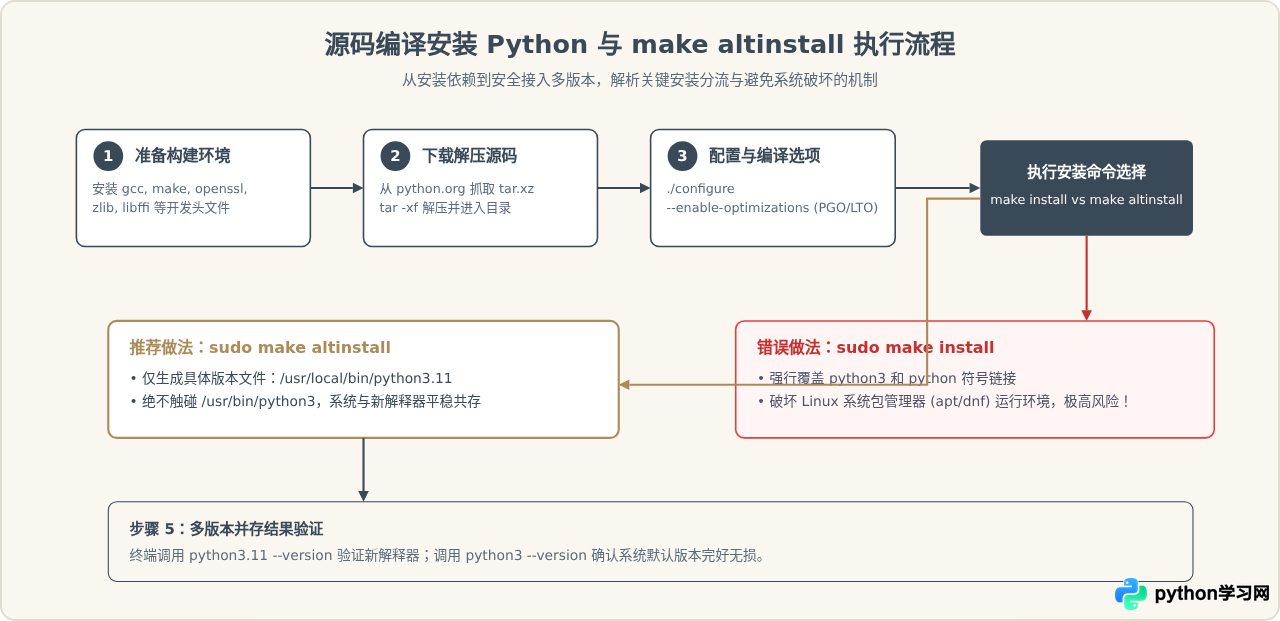
4. 验证新安装的解释器
安装完成后,检查 /usr/local/bin 目录下是否存在对应文件:
# 验证新安装的 Python 3.11
python3.11 --version
which python3.11

# 验证系统原有的 Python 3 仍然保持原状
python3 --version
which python3
终端显示新版本可以正常输出版本号,且系统的 python3 仍指向原路径,即表明多版本已在底层完成安全共存。
三、方案二:使用 pyenv 进行用户级多版本管理(推荐日常开发)
对于开发机或个人日常工作环境,频繁进行源码编译管理不仅耗时,而且不便于在不同项目之间无缝切换。pyenv 是目前 Linux/Unix 生态中最成熟的 Python 版本管理工具。
pyenv 的核心优势包括:
- 完全免 root 权限运行:所有下载和编译好的 Python 均存放在用户的
~/.pyenv目录下,对操作系统本身零侵入。 - 目录级版本绑定:每个项目目录可生成
.python-version文件,一旦终端进入该目录,自动激活匹配的 Python 版本。 - 支持几十个版本共存:从历史版本到最新的 Alpha/Beta 版,均可通过单一命令行直接获取。
1. 安装 pyenv
可以通过官方推荐的安装脚本快速部署(安装前需确保上述的基础编译依赖已安装完整):
curl https://pyenv.run | bash2. 配置终端环境变量
安装脚本会将文件写入 ~/.pyenv。为了让终端能够优先拦截 python 命令,需要将 pyenv 的 shims 路径写入用户的 shell 配置文件(以常见的 Bash 为例,编辑 ~/.bashrc):
# 在 ~/.bashrc 末尾追加以下配置
export PYENV_ROOT="$HOME/.pyenv"
[[ -d $PYENV_ROOT/bin ]] && export PATH="$PYENV_ROOT/bin:$PATH"
eval "$(pyenv init -)"
如果使用的是 Zsh,则将上述内容写入 ~/.zshrc。保存后重新加载终端环境:
source ~/.bashrc3. 理解 pyenv 的核心机制:垫片(Shims)
很多初学者好奇 pyenv 是如何做到随时切换版本的。其核心技术是 垫片(Shims)。在初始化后,pyenv 会将 ~/.pyenv/shims 插入到系统环境变量 $PATH 的最前端。当你在终端输入 python 时,首先调用的不是真实二进制文件,而是 pyenv 的拦截程序。垫片程序会按照优先级依次检索环境变量、当前目录下的 .python-version 文件以及全局配置文件,随后将命令转派给目标版本的真实可执行程序。
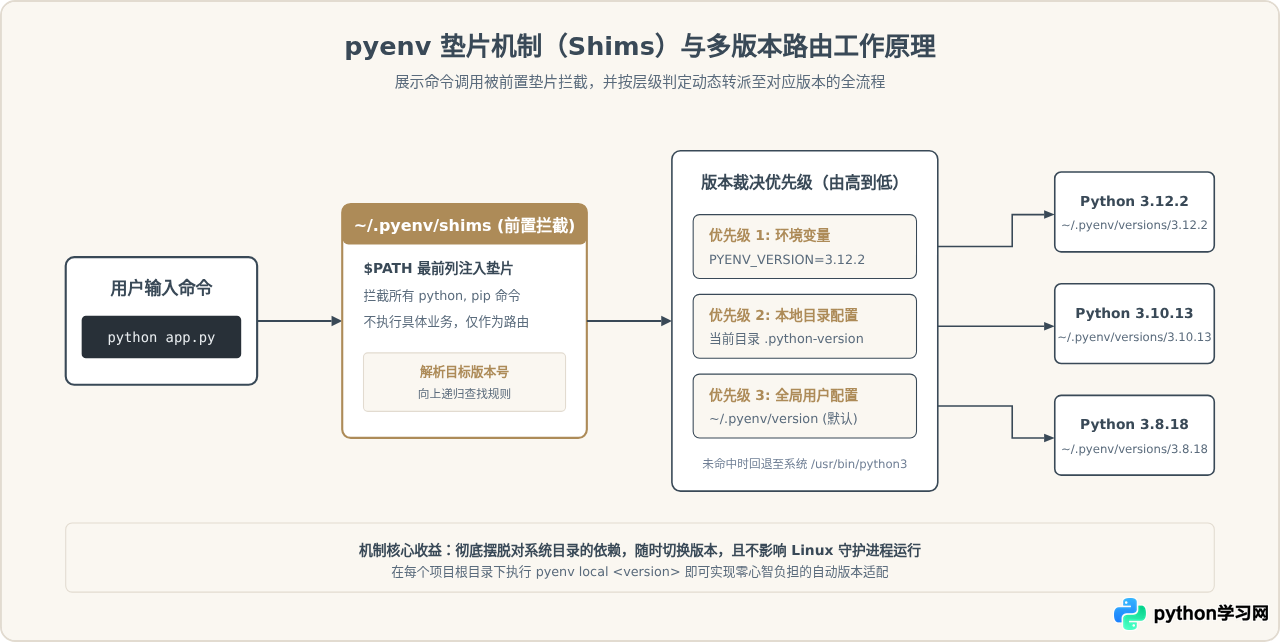
4. pyenv 的核心使用操作
在日常开发中,pyenv 的主要操作命令非常直观:
# 1. 查看可安装的 Python 版本列表(支持 grep 过滤)
pyenv install --list | grep " 3.11"

# 2. 安装指定的 Python 版本(pyenv 会自动拉取源码并在本地编译)
pyenv install 3.11.8
pyenv install 3.12.2

# 3. 查看当前已安装的全部版本
pyenv versions

# 4. 设置全局默认使用的版本(针对当前用户生效,不影响系统全局)
pyenv global 3.12.2

# 5. 为特定项目目录设置专属版本
cd ~/workspace/my_legacy_project
pyenv local 3.11.8
# 此时该目录下会自动生成 .python-version 文件,只要进入该目录,python 会自动变为 3.11.8
四、方案三:利用 venv 实现项目级环境隔离
很多开发者会陷入一个误区:以为有了多版本 Python 解释器,就不再需要虚拟环境了。事实上,版本共存解决的是语言运行时的差异,而虚拟环境解决的是第三方扩展包的依赖冲突。
如果在同一 Python 3.11 解释器下,项目 A 需要 requests==2.25.0,而项目 B 需要 requests==2.31.0,直接全局安装依然会导致包版本覆盖。因此,无论使用的是 altinstall 的系统级多解释器,还是 pyenv 的用户级解释器,标准流程都是:使用目标解释器去创建隔离的虚拟环境。
1. 创建虚拟环境的具体操作
Python 3.3 之后官方已内置 venv 模块,无需额外安装第三方包:
# 场景 A:使用源码 altinstall 安装的指定解释器创建虚拟环境
/usr/local/bin/python3.11 -m venv ~/envs/myproject-3.11-env

# 场景 B:使用 pyenv 指定环境创建虚拟环境
cd ~/workspace/myproject
pyenv local 3.12.2
python -m venv .venv
2. 激活、使用与退出虚拟环境
虚拟环境创建后,会在对应目录下生成包含独立可执行二进制及 site-packages 目录的结构。通过 source 命令激活:
# 激活虚拟环境
source .venv/bin/activate

# 此时命令行提示符前通常会出现 (.venv) 标记
# 检查当前的 python 和 pip,会发现它们已经指向虚拟环境内部:
which python
which pip

# 在该环境下安装第三方库,完全独立隔离,无需 root 权限:
pip install fastapi uvicorn

# 退出当前虚拟环境
deactivate
五、常见问题排查与避坑指南
1. 误改系统 python3 软链接导致 apt 或 dnf 无法使用
这是最常见的初学者事故。表现为执行 sudo apt update 时报错 ModuleNotFoundError: No module named 'apt_pkg',或者执行 dnf 时报错找不到解释器。
排查与修复方法:
# 检查当前 /usr/bin/python3 指向的目标
ls -l /usr/bin/python3

# 如果发现它指向了非系统的版本(例如指向了手动编译的 3.12)
# 必须将其重新链接回系统原装版本(以 Ubuntu 22.04 默认的 3.10 为例):
sudo rm /usr/bin/python3
sudo ln -s /usr/bin/python3.10 /usr/bin/python3
2. 源码编译后使用 pip 报错:Can't connect to HTTPS URL because the SSL module is not available
该错误表明在执行 ./configure 时,系统未能找到 OpenSSL 的开发头文件(如 libssl-dev 或 openssl-devel),导致生成的解释器在链接阶段忽略了 _ssl 扩展模块。
排查与修复方法:先通过系统的包管理器补齐 libssl-dev(Debian/Ubuntu)或 openssl-devel(RHEL/CentOS),随后重新进入 Python 源码目录,重新执行 ./configure --enable-optimizations 并运行 sudo make altinstall,覆盖原有的解释器即可。
3. 编译过程中出现 ModuleNotFoundError: No module named '_ctypes'
Python 的外部函数调用库 ctypes 需要依赖系统的 libffi 库。若未安装此依赖,构建阶段会报该错误并中断。解决方法是安装 libffi-dev(Debian/Ubuntu)或 libffi-devel(RHEL/CentOS)后重新编译。
六、多版本共存与日常维护总结
为了在实际工作中快速决策,下表总结了在 Linux 环境下几种主流 Python 管理手段的适用边界:
| 管理方案 | 管理粒度 | 是否需要 Root 权限 | 优势特点 | 推荐适用场景 |
|---|---|---|---|---|
| 系统包管理器 (apt/dnf) | 系统全局 | 是 | 与操作系统深度整合,更新最稳定 | 仅维护底层操作系统运转,不建议用于频繁变动的业务 |
| 源码编译 (make altinstall) | 系统全局/所有用户 | 是 | 性能高(支持 PGO/LTO),路径清晰固定 | 多用户共享的生产物理机/虚拟机服务器 |
| pyenv 垫片管理 | 用户级/目录级 | 否 | 切换灵活,无侵入,支持目录级版本绑定 | 个人开发机、测试机、频繁切换版本的研发工作流 |
| venv 虚拟环境 | 项目级 | 否 | 依赖绝对隔离,彻底避免 pip 包版本冲突 | 所有具体的 Python 实际应用与项目工程 |
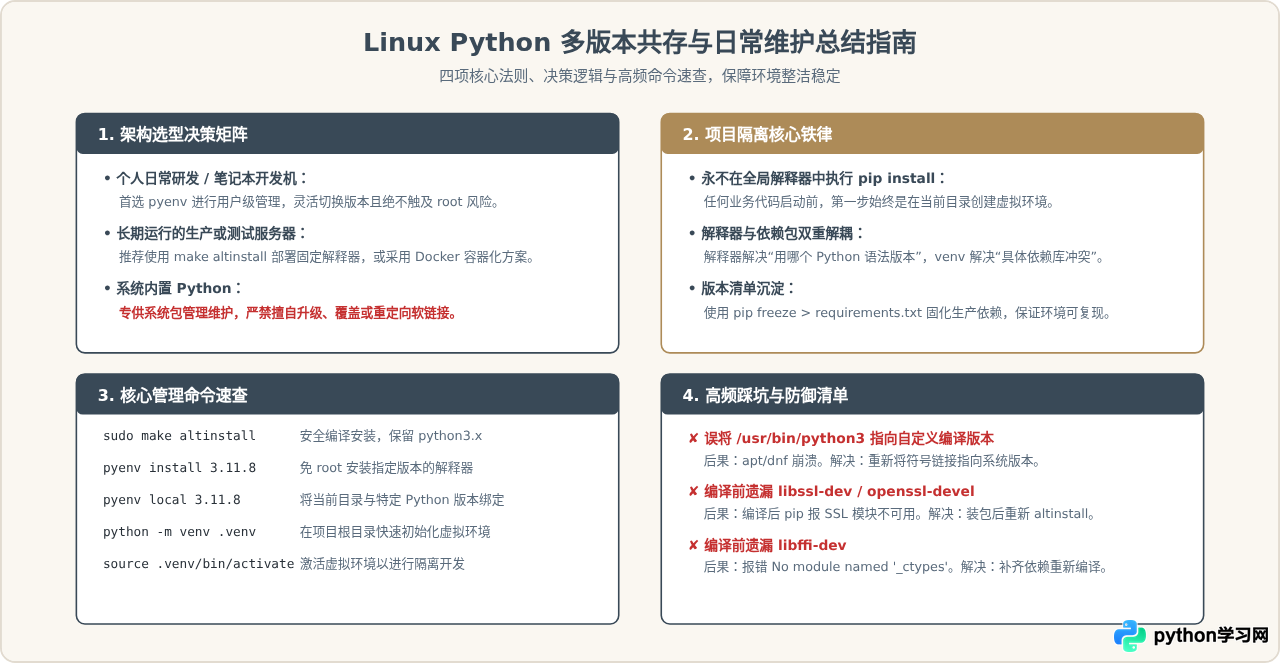
通过合理的分层设计与工具配合,Linux 系统下的 Python 多版本共存可以变得清晰可控。在实际操作中,牢记“保护系统解释器、优先用户级工具、严格项目虚拟化”的准则,即可彻底摆脱环境冲突与依赖混乱的困扰。
免责声明:本文内容仅供参考,不代表本站观点。转载或引用请注明出处。









