

怎么下载Python官方文档中文版离线阅读

详细介绍如何从Python官方网站下载简体中文版离线文档,涵盖版本匹配、HTML压缩包与PDF格式选择、本地解压与离线全文检索验证,助你搭建零网络依赖的Python开发参考环境。
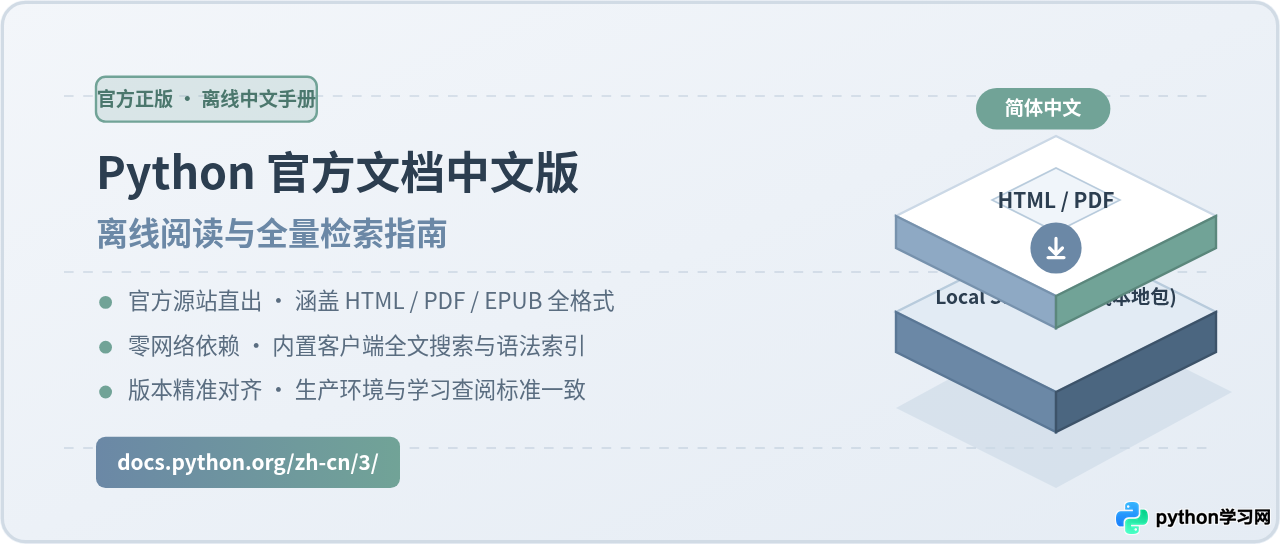
https://docs.python.org/zh-cn/3/download.html)。Python 官方为每个稳定维护版本定期打包简体中文离线包,读者可以根据需求下载完整 HTML 压缩包、PDF 或 EPUB 文件。下载解压后,无需部署任何 Web 服务,通过本地浏览器即可直接离线阅读并使用完整的客户端全文检索功能。
一、官方下载入口与版本匹配原则
Python 官方文档采用与解释器版本严格绑定的维护机制。每个 Python 大版本(如 3.11、3.12、3.13)都拥有独立的文档树与对应的语言翻译分支。要在离线状态下获得与实际编码环境完全相符的技术规范,首先需要确保下载的文档版本与本地运行的 Python 环境保持一致。
进入官方中文文档主站 https://docs.python.org/zh-cn/ 后,页面左上角会显示当前文档所属的具体版本号(如 3.12.7 或 3.13.0)。如果该版本不是你正在使用的环境,可以通过该下拉菜单直接切换到目标版本。确认版本后,点击页面底部或侧边栏中的 Download these documents(下载这些文档)链接,浏览器将直接跳转至该版本专属的离线包下载汇总页。
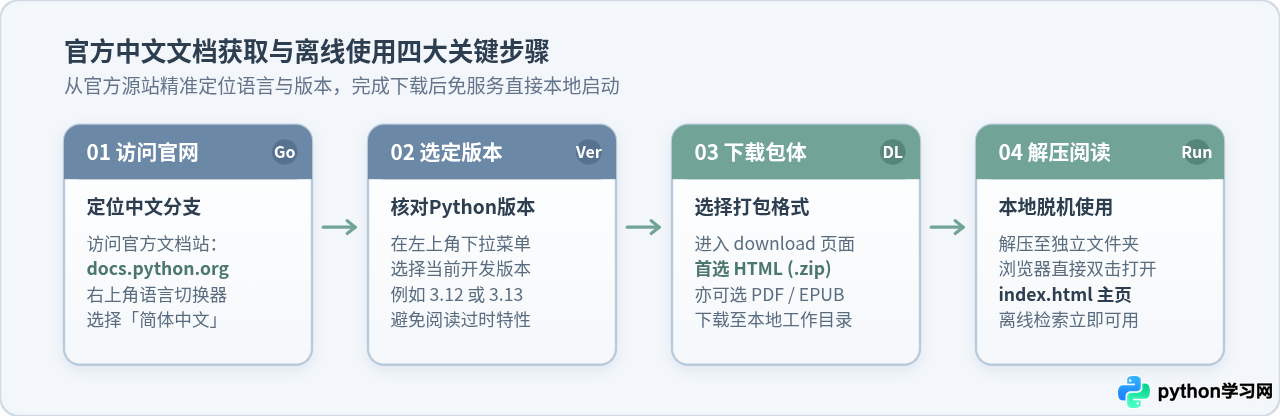
在版本匹配方面,建议遵循以下两条原则:
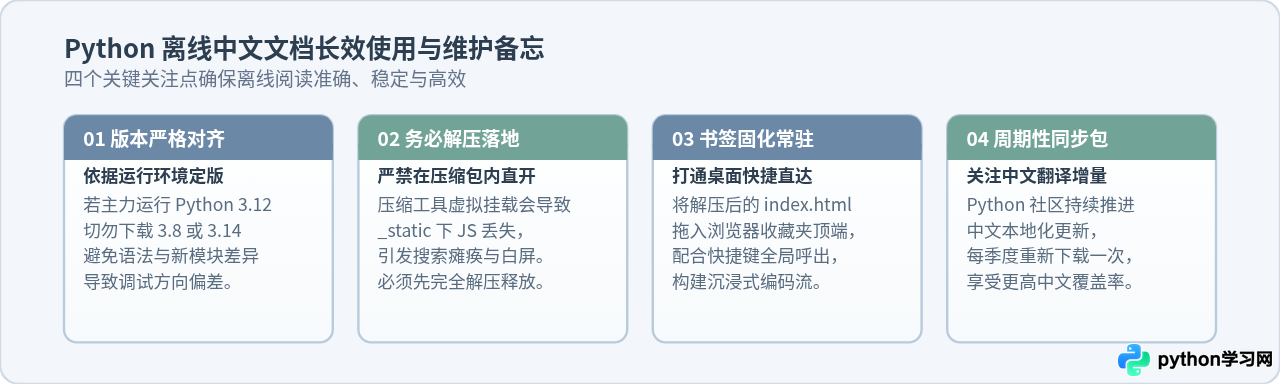
- 生产与开发环境优先:如果项目固定运行在 Python 3.11 上,应当优先下载 3.11 分支的中文文档,因为不同版本之间标准库的弃用警告、参数签名以及新语法(如 3.12 的新类型形参语法、3.13 的 JIT 与自由线程特性)存在显著差异,版本错位容易误导排查。
- 选择稳定维护版本(Stable):避免下载处于开发初期的
dev分支(如 3.14-dev),这些分支的中文翻译覆盖率较低且内容变动频繁;建议选择带有正式版本号且处于支持期(Bugfix 或 Security 支持状态)的稳定发行版本。
二、主流离线格式对比与选择依据
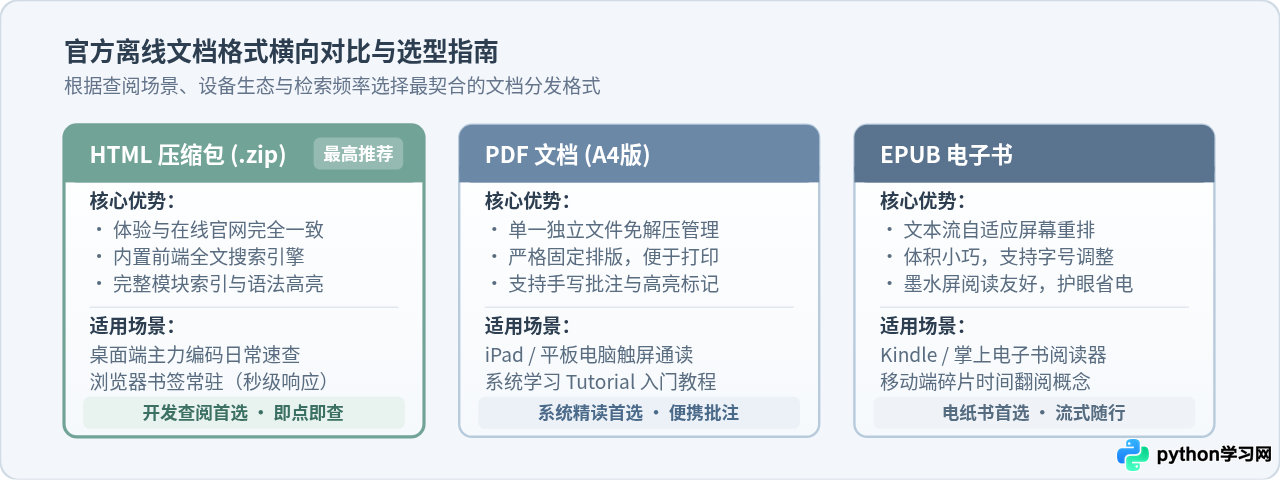
在官方下载页面中,官方针对每种语言提供了多种文件格式。了解不同格式的技术特征与使用边界,有助于挑选出最适合个人工作流的载体。
1. HTML 压缩包(.zip / .tar.bz2)
这是最推荐给日常开发者的格式。下载解压后,本地会得到一个包含完整 CSS 样式、静态资源和 JavaScript 脚本的静态网页集合。它的交互体验、排版样式、代码块高亮与官方线上站点完全一致。最核心的优势在于其内置的纯前端搜索引擎(search.html),在断网状态下依旧能够通过浏览器瞬间检索模块名、内置函数或异常类。
2. PDF 文档(A4 / US-Letter 版)
官方将文档按主题拆分为单本 PDF(例如《Python 教程》、《标准库参考手册》、《语言参考手册》),同时也提供合辑。PDF 格式排版版面绝对固定,适合在 iPad、Android 平板等移动设备上使用阅读软件(如 GoodNotes、PDF Expert)进行深度通读、划线与手写批注,也便于在需要时进行选页打印。但在面对数千个模块函数的交叉跳转查询时,其灵活性不及 HTML。
3. EPUB 电子书格式
针对各类墨水屏电子书(如 Kindle、微信读书硬件版、各类电子纸)量身打造。EPUB 具备自适应文字排版能力,允许自由调整字体大小和行距,适合在上下班通勤或非编码场景下通读官方入门教程(Tutorial)或 PEP 规范。
三、本地部署与离线阅读实操步骤
以最常用的 HTML 压缩包格式 为例,以下为规范的本地解压、运行与检索验证全流程:
第一步:下载目标压缩包
在官方下载页面 https://docs.python.org/zh-cn/3/download.html 中,找到 HTML 标题下方对应的链接:
- Windows / 跨平台通用:点击下载
python-3.x.x-docs-html.zip - Linux / macOS 紧凑型:亦可选择
python-3.x.x-docs-html.tar.bz2(体积略小)
第二步:解压包体至本地开发目录
将下载完成的压缩包移动到常用的资料存放目录(例如 D:\DevDocs\python-docs\ 或 ~/Documents/docs/python/)。切勿直接在压缩软件预览窗口中双击打开网页,必须先完成完整解压。
如果使用终端或命令行,可以执行以下命令进行解压:
# macOS 或 Linux 系统终端命令示例
unzip python-3.12.7-docs-html.zip -d ~/Documents/docs/python-3.12-zh

# 若下载的是 tar.bz2 格式
tar -xjf python-3.12.7-docs-html.tar.bz2 -C ~/Documents/docs/python-3.12-zh
第三步:浏览器脱机启动与建立快捷书签
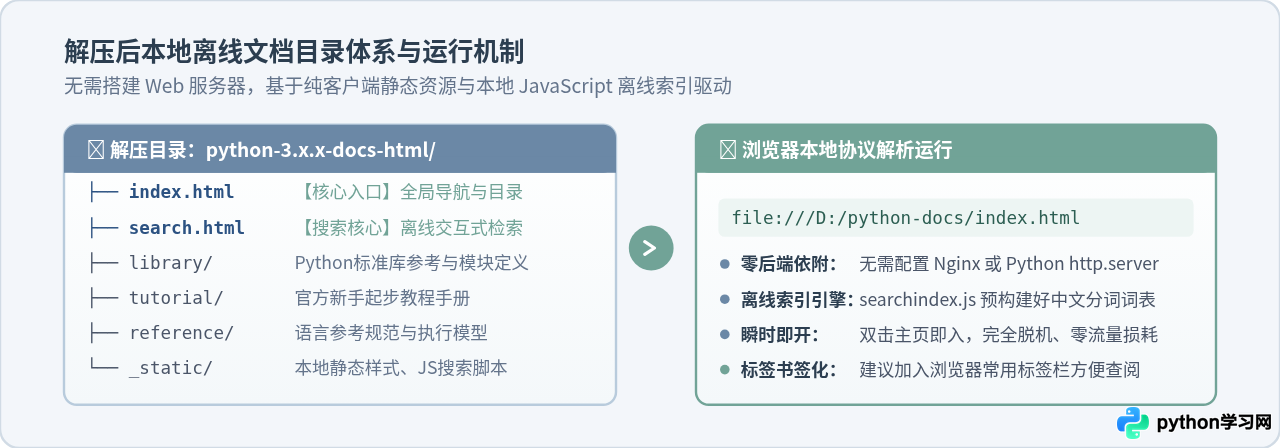
进入解压后的文件夹根目录,找到名为 index.html 的文件。使用 Chrome、Edge、Safari 或 Firefox 任意浏览器直接双击打开该文件。
此时浏览器的地址栏会呈现形如 file:///Users/username/Documents/docs/python-3.12-zh/index.html(Windows 下为 file:///D:/DevDocs/...)的本地文件协议地址。这表明文档已完全运行在本地磁盘上,整个加载过程不发起任何外部网络请求。
为了在日后编码时能秒级唤起文档,建议按下快捷键 Ctrl + D(macOS 为 Cmd + D),将该主页加入浏览器的书签栏或固定标签页。
第四步:验证离线全局检索功能
在打开的本地文档页面中,点击右上角的搜索框输入关键字(例如 asyncio 或 json.loads),或者直接点击顶部的“搜索”导航进入 search.html。
官方 HTML 文档将全量索引预先生成在 _static/searchindex.js 中。在断开 Wi-Fi 或拔掉网线的情况下回车搜索,页面依然能迅速列出所有匹配章节与标准库方法。这验证了离线环境下的检索功能工作正常。
四、常见问题排查与注意事项
1. 本地搜索无结果或页面样式错乱白屏?
这是初次使用离线包最常见的问题。产生原因通常是用户直接在 WinRAR、7-Zip 或系统压缩预览界面中双击了 index.html。在未真正解压的情况下,压缩软件往往仅将主页单个文件解压至临时目录,导致后续关联的 _static/ 样式表与 searchindex.js 无法加载。解决方法是确保右键选择“解压到当前文件夹”或“全部解压缩”,等待所有文件完全释放后再行打开。
2. 为什么部分段落仍显示为英文?
Python 官方中文文档是由开源社区全球志愿者持续翻译维护的。在较新的小版本中,部分最新加入的标准库模块、C API 细节或刚刚调整的 PEP 附录可能尚未完成中文校对,系统会自动回退显示对应的英文原文。这是官方多语言文档的标准行为,并不代表下载文件损坏或版本错误。
3. Windows 平台下旧版 CHM 格式打不开或提示“已取消到该网页的导航”?
部分开发者偏好单文件的 Windows 帮助文件(.chm)。如果是从网络下载的 CHM 文件,Windows 出于系统安全机制会自动为其附加锁定标记。只需在 .chm 文件上点击右键选择“属性”,在常规选项卡底部勾选“解除锁定”(Unblock),然后点击确定,即可恢复正文内容的正常阅读与索引导航。
五、长期使用建议
将官方离线文档作为桌面开发基石后,建议养成良好的版本维护习惯。Python 官方通常每两到三个月发布一次维护小版本,社区中文翻译团队也会在此期间不断补充未翻译的条目。建议每隔一个季度或在项目技术栈升级时,重新前往官方下载页同步一次最新的离线压缩包,以获取更详尽的中文解释与最新的安全补丁说明。
免责声明:本文内容仅供参考,不代表本站观点。转载或引用请注明出处。









