

Windows和macOS怎么从Python官网下载正确安装包

详细讲解如何在Python官网(python.org)根据自己的操作系统(Windows与macOS)及处理器架构,准确挑选并下载正确的Python安装包,避开常见版本与安装陷阱。
在 Python 官网下载安装包看似只需点击首页显眼的黄色下载按钮,但直接点击往往会带来隐性问题。官网首页的快捷下载通常只会根据浏览器标识匹配一个通用的默认版本,而忽略了你的操作系统内核版本、芯片架构(如 Intel 与 Apple Silicon、x86_64 与 ARM64)以及具体开发库对 Python 版本的依赖。本文将直入核心,带你厘清官网真实的目录层级,教你在 Windows 和 macOS 平台下如何挑选完全契合自己设备和项目需求的安装文件。
一、官网下载页面的真实结构与核心区别
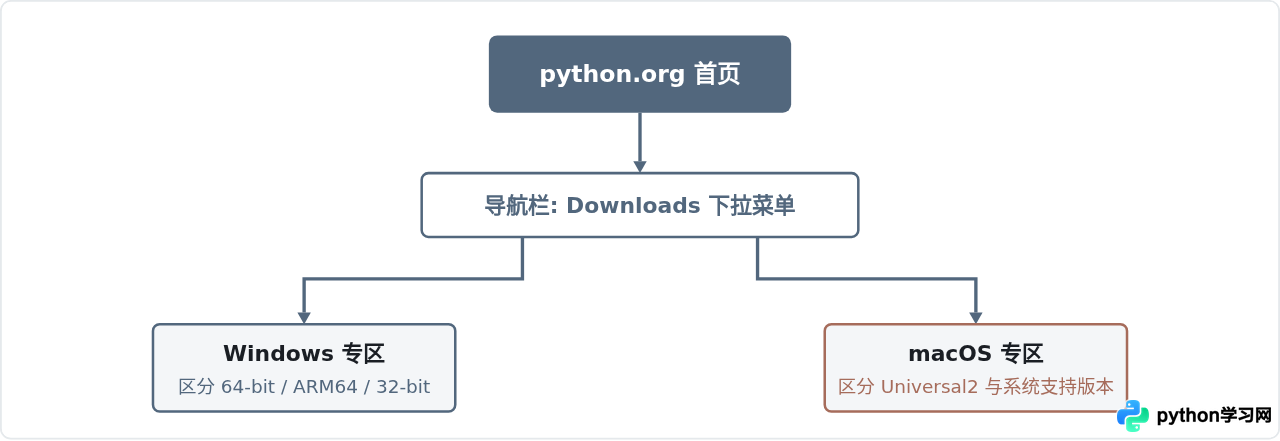
进入 Python 官方网站 python.org 后,鼠标悬停在导航栏的 Downloads 菜单时,会弹出一个快捷下载入口。这个按钮虽然省事,但它默认提供的是“当前主线最新版的标准构建包”。对于想要稳定开发、需要与团队旧版本对齐,或是使用特殊架构计算机的用户来说,绕过这个快捷按钮进入专门的系统分类页才是正途。
点击 Downloads 菜单后展开的二级子菜单中,分别列出了 Windows 和 macOS 的专用页面。这两个系统页面才是真正展示所有历史版本、预编译包类型和硬件架构选项的地方。
二、Windows 用户:如何挑选安装包
打开 Windows 专属页面后,读者通常会被密集的列表项弄懵。每个小版本下通常都有三到四个不同后缀的文件,选错不仅无法运行,还可能给后续配置第三方包带来难以排查的编译器错误。
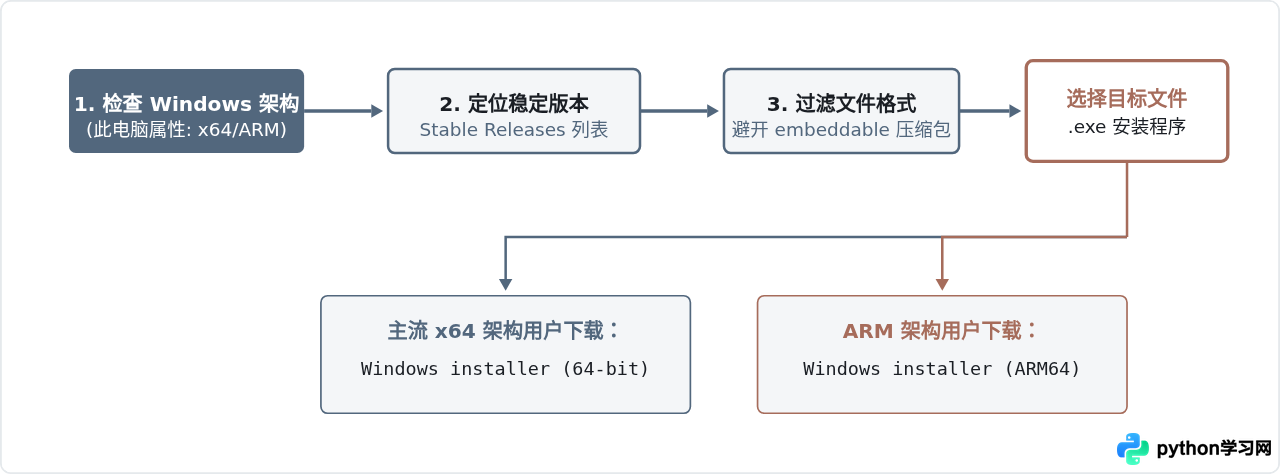
1. 确认本机的系统架构
现在绝大多数日常使用的 Windows 电脑都是 64 位 x86 架构(Intel 或 AMD 处理器)。如果使用的是类似 Surface Pro X 等采用骁龙处理器的设备,则属于 ARM64 架构。可以在桌面右键点击“此电脑”选择“属性”,在“系统类型”一栏中确认是“基于 x64 的处理器”还是“基于 ARM 的处理器”。
2. 辨析三种常见包格式
- Windows installer (推荐): 可执行文件(扩展名为
.exe)。双击即可启动图形化安装引导程序,它能自动处理环境变量配置、标准库以及pip依赖项安装,是绝大部分开发者的唯一正确选择。 - Windows embeddable package: 绿色嵌入式压缩包(扩展名为
.zip)。该包体积小,但不包含安装界面、pip 和标准文档,通常用于将 Python 捆绑打包在其它商业软件中,不适合独立开发环境。 - Source code: 源码包(
.tar.xz)。需要自己调用 Visual Studio 工具链进行编译,日常使用完全无需下载。
3. 架构标识对应表
| 处理器平台 | 应选择的官方安装文件名 | 说明 |
|---|---|---|
| 主流 Intel / AMD 电脑 | Windows installer (64-bit) |
对应 x86-64 架构,最常见、生态兼容最好 |
| 高通骁龙等 ARM 笔记本 | Windows installer (ARM64) |
原生匹配 Windows on ARM,运行效率高 |
| 老旧 32 位系统(极少见) | Windows installer (32-bit) |
通常标识为纯 32-bit 或不带后缀版本 |
Windows x86-64 executable installer。
三、macOS 用户:如何挑选安装包
macOS 的安装包情况在过去几年发生了较大转变,主要是因为苹果硬件从 Intel 芯片逐步迁移到了 Apple Silicon(M1/M2/M3 等)芯片。官网针对这一变化推出了通用二进制包(Universal2)。
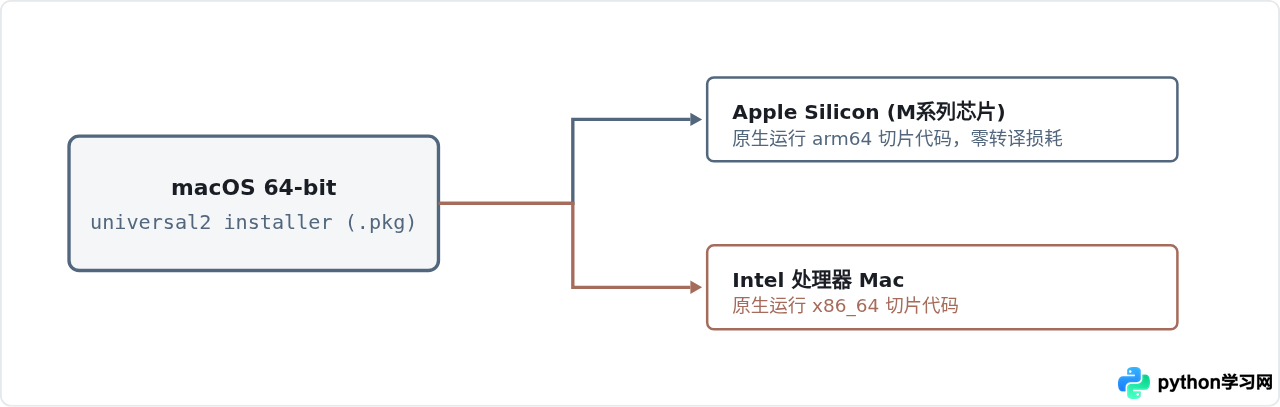
1. 认识 Universal2 安装包
在 Python 官网的 macOS 分类中,常见的标准下载项是 macOS 64-bit universal2 installer。这里的 universal2 意味着同一个 .pkg 文件内同时编译了针对 x86_64(Intel)和 arm64(Apple Silicon)两套指令集的可执行代码。因此,无论读者手头使用的是搭载哪种芯片的 Mac,只要系统版本满足要求,下载此类 Universal2 安装包都能原生高效运行,不会触发 Rosetta 2 转译。
2. macOS 系统版本兼容性要求
在历史版本列表中,不同大版本对 macOS 最低系统的限制各有不同:
- 较新的 Python 分支(如 Python 3.11 及以上)通常要求 macOS 10.9 或更高版本,而 Universal2 版本在 macOS 11 (Big Sur) 及更新系统中表现最为稳定。
- 如果使用的是仍运行老旧 macOS 系统(如 OS X 10.8 或更早)的历史设备,则必须在列表中仔细阅读括号内的标注,寻找标有
macOS 64-bit/32-bit installer或限定低版本系统的旧构建包。
四、如何避免版本选择中的盲区
新手常犯的一个错误是追求“最新发布的顶格版本”。例如某个小版本刚刚发布数天,官网页面便将其放在最顶端。此时直接下载往往会遇到生态工具尚未适配的问题。部分依赖 C 扩展的知名科学计算库(如 NumPy、Pandas)或框架往往需要数周至数月时间为最新 Python 版本提供预编译二进制 Wheel 包。
如果你不是专门为了研究新语法特性,而打算用于实际学习或项目开发,应优先选择处于稳定维护期(bugfix / security)的次新版本,而不是刚出炉几天的 .0 首发版本。
五、下载后的验证与执行测试
当安装包下载完毕并完成安装后,必须通过控制台验证安装的完整性以及架构匹配是否成功。
1. Windows 环境验证
按下快捷键 Win + R,输入 cmd 打开命令提示符,执行以下命令:
python -V示例输出:
Python 3.12.4如果系统提示“'python' 不是内部或外部命令”,说明安装时遗漏了关键步骤——在安装向导首页没有勾选“Add python.exe to PATH”。可以重新运行下载好的 .exe 文件,选择 Modify 并补勾该选项。
2. macOS 环境验证
在 macOS 上打开“终端(Terminal)”,苹果系统默认可能存在存量工具指向,因此推荐使用带有小版本号的命令或 python3:
python3 -V
python3 -c "import platform; print(platform.machine())"
示例输出:
Python 3.12.4
arm64
如果第二行输出为 arm64(在 Apple Silicon 芯片机器上),则证明你下载并安装了原生架构包;若是 x86_64 且你的电脑是 M 系列芯片,说明你可能误用了转译环境下的安装包。
六、全流程总结与对照决策
为了在下载时不再产生疑惑,可以通过下方决策全景图,直观比对两种系统在 Python 官网的下载路径与关键确认点。
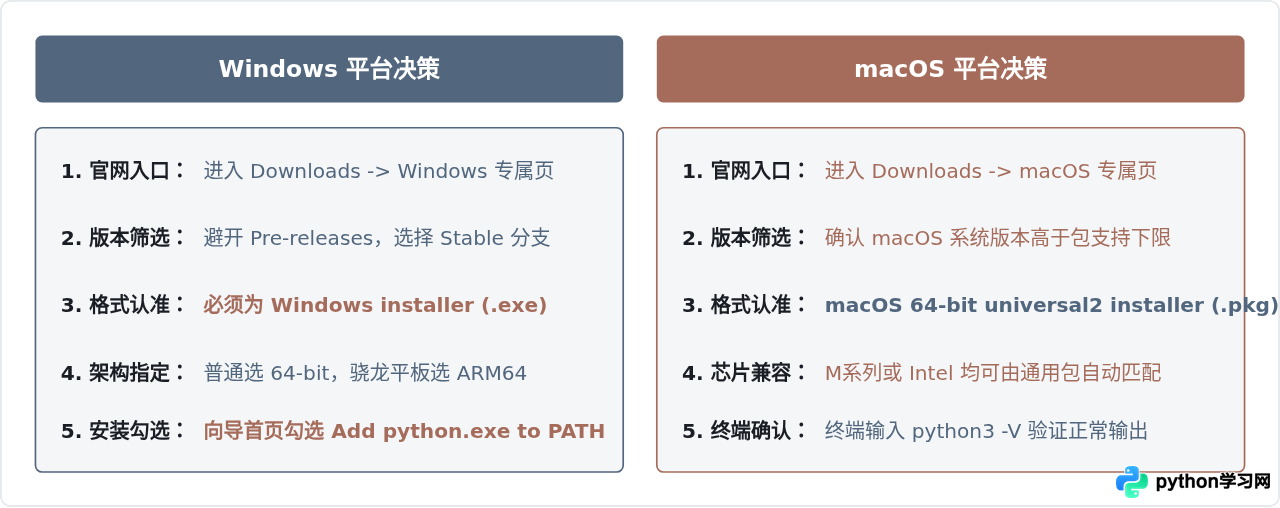
只要绕开首页单一的黄色按钮,明确设备的处理器架构并看清安装包后缀,就可以稳妥地从 Python 官方网站获取到最适合自己操作系统的纯净安装包,从而为后续的项目搭建打下坚实的基础。
免责声明:本文内容仅供参考,不代表本站观点。转载或引用请注明出处。









