

主流AI办公软件有哪些:Microsoft 365 Copilot、WPS AI与Notion AI功能盘点

面对堆积如山的待办事项,你是否也曾盯着空白文档发呆,或者在几百行的Excel表格里迷失方向?这时候,如果有个“懂行”的助手能帮你起草大纲、自动整理数据,甚至直接总结会议记录,工作节奏或许会完全不同。
现在市面上打着“AI”旗号的工具很多,但真正能嵌入日常工作流、解决实际痛点的并不多。对于大多数职场人来说,Microsoft 365 Copilot、WPS AI 和 Notion AI 是目前最具代表性的三款产品。它们分别代表了深度集成、本土化便利和知识管理革新三种不同的思路。
Microsoft 365 Copilot:深度集成的全能管家
如果你所在的团队已经全面使用微软生态,Copilot 几乎是绕不开的选择。它不是独立的一个软件,而是直接嵌入在 Word、Excel、PowerPoint、Outlook 和 Teams 中的智能层。
在 Word 中,你可以让它根据一份简短的提示词生成草稿,或者让它在现有文档基础上调整语气。更实用的是在 Excel 里,你不需要记住复杂的函数公式,直接用自然语言提问,比如“找出销售额增长超过20%的地区”,它会自动生成公式并高亮数据。在 PowerPoint 中,它能将一份 Word 文档直接转换成带有排版和配图的幻灯片初稿,虽然细节仍需人工微调,但节省了大量搭建框架的时间。
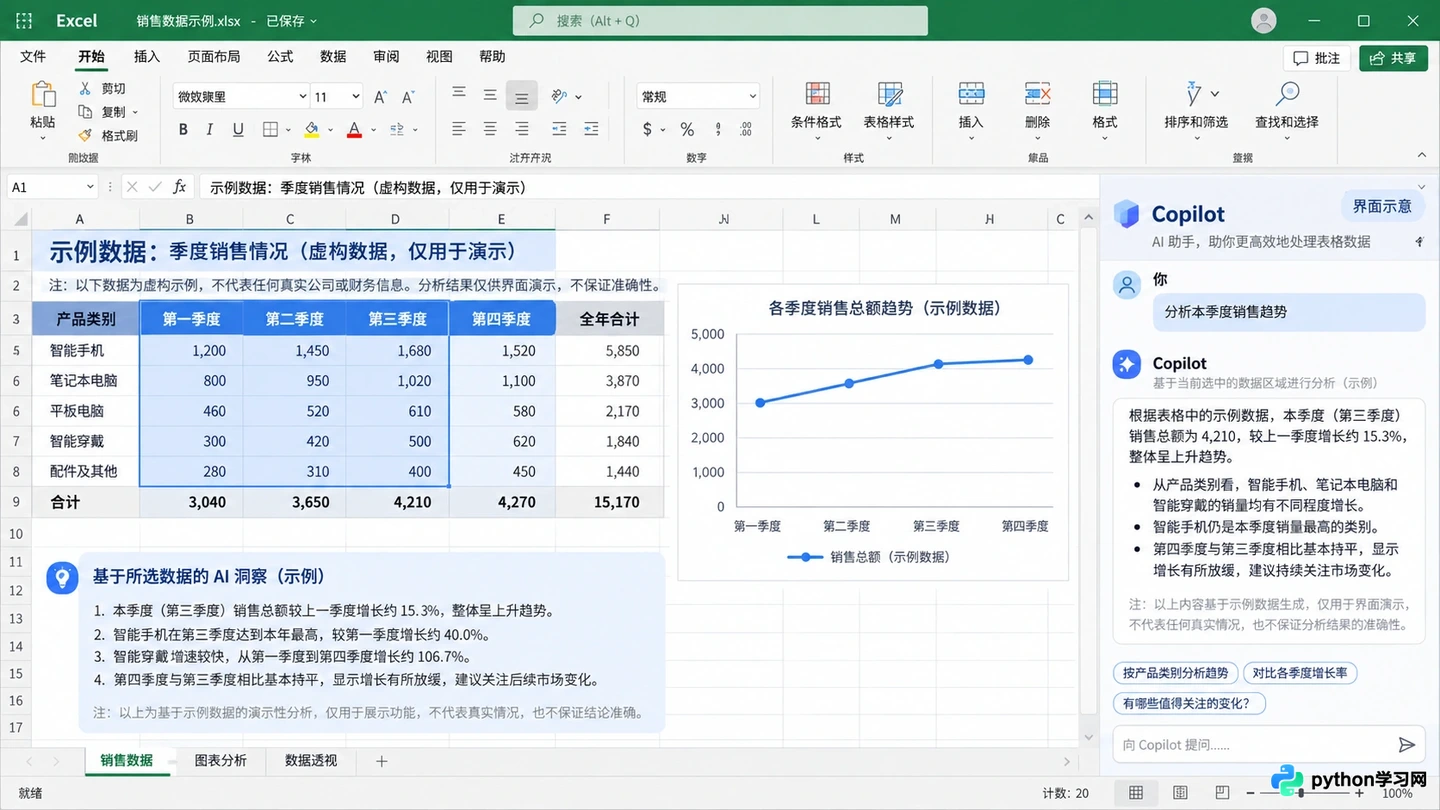
Copilot在Excel中通过自然语言指令自动生成公式和数据洞察
这种深度的系统级集成是 Copilot 最大的优势,数据在企业内部流转,安全性较高。但它的门槛也不低,通常需要特定的企业订阅许可,且对硬件和网络环境有一定要求。它适合那些重度依赖 Office 套件、追求数据安全和流程标准化的大型企业或专业团队。
WPS AI:本土化体验的轻量级助手
对于国内用户而言,WPS AI 的亲和力显然更强。它不需要改变你现有的使用习惯,因为它的界面和操作逻辑与你熟悉的 WPS Office 完全一致。打开 WPS 文字、表格或演示,侧边栏或顶部菜单栏中就能找到 AI 入口。
WPS AI 在中文语境下的表现尤为出色。在写公文、周报或邮件时,它能准确理解中文的职场措辞习惯,生成的文本往往只需少量修改即可使用。在 PPT 制作方面,它支持“一键生成幻灯片”,你只需输入主题,它就能自动匹配模板、填充内容并生成配图,这对需要快速出稿的场景非常友好。
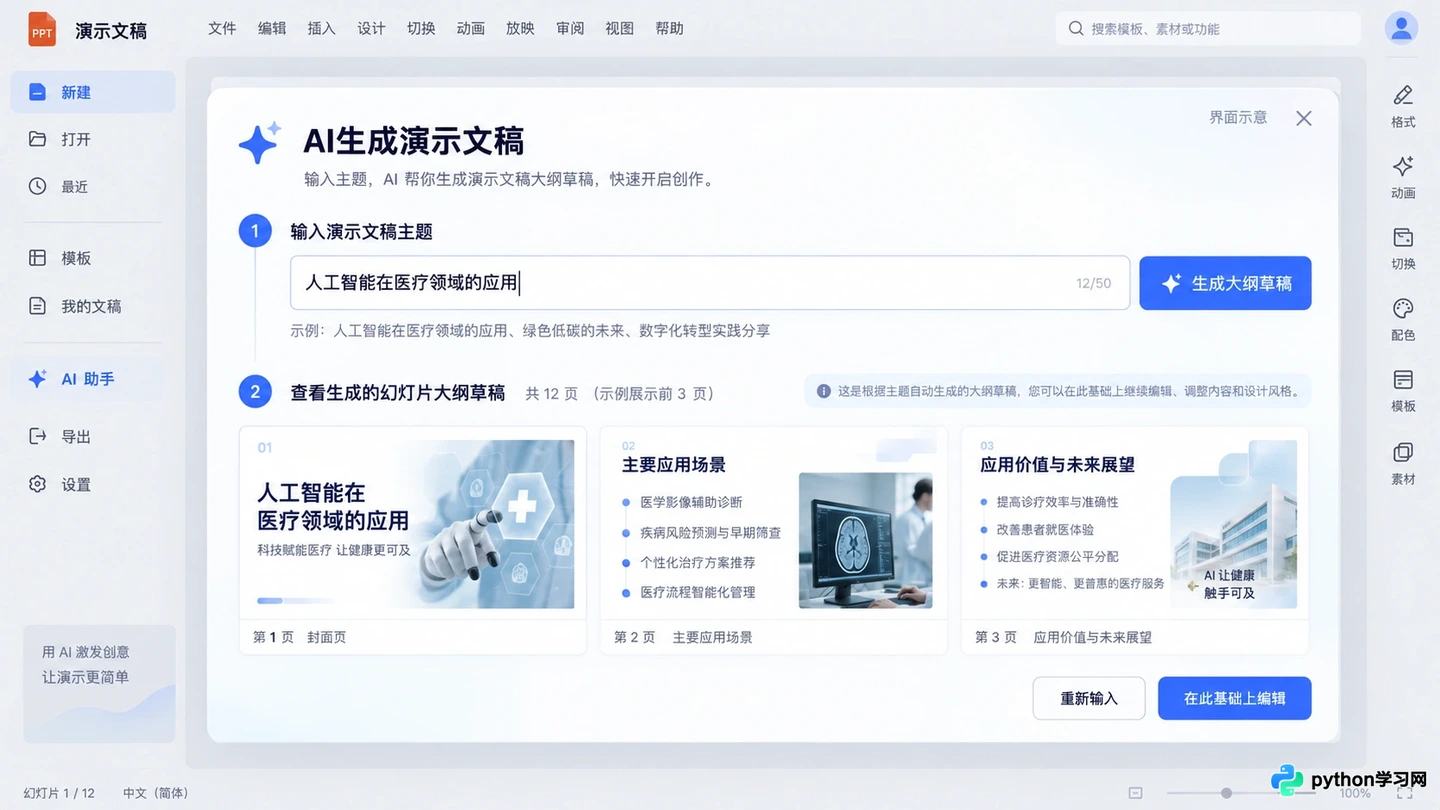
WPS AI支持输入主题后一键生成包含排版和配图的PPT初稿
此外,WPS AI 还集成了 PDF 阅读辅助功能,能快速总结长篇文档的重点,并支持基于文档内容的问答。由于 WPS 在国内的高普及率,个人用户和企业用户都能以较低的成本接入。如果你主要处理中文文档,且希望在不改变现有软件习惯的前提下获得 AI 助力,WPS AI 是最平滑的过渡选择。
Notion AI:知识管理与创作的第二大脑
Notion 的本质是一个模块化的知识库,而 Notion AI 则是这个知识库的“催化剂”。它不像前两者那样专注于传统的文档格式化,而是更侧重于信息的整理、提炼和创意激发。
在 Notion 页面中,你可以选中任何一段文字,让 AI 进行改写、翻译、总结或扩展。更强大的是它的数据库功能:你可以让 AI 自动为文章提取标签、生成摘要,甚至根据已有的笔记内容自动填充数据库属性。对于需要管理大量碎片化信息、撰写博客或进行项目规划的用户来说,这种能力极大地减少了手动录入和维护的成本。
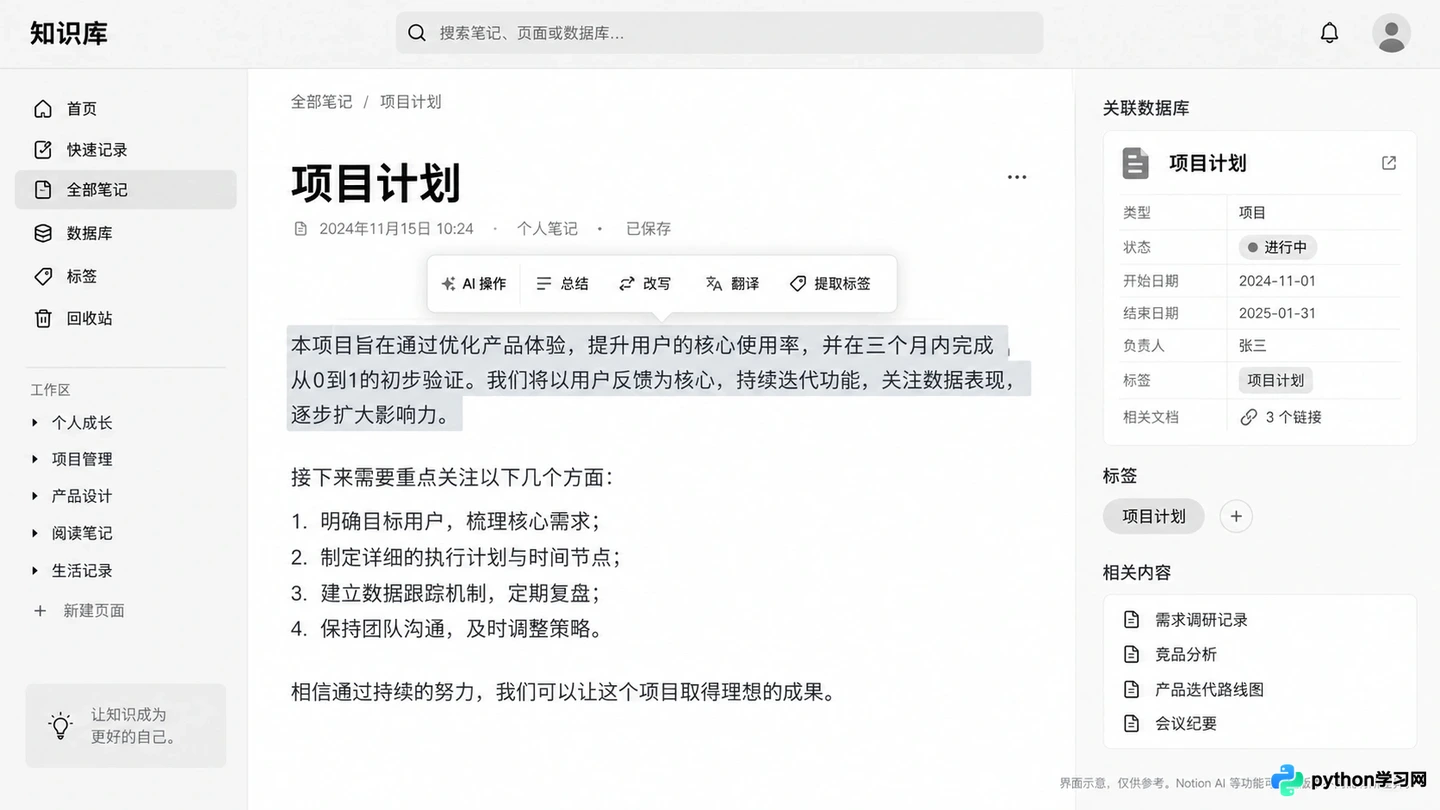
Notion AI可对选中内容进行总结、改写或自动提取数据库标签
Notion AI 的交互方式非常灵活,通过斜杠命令 / 即可随时召唤。它适合自由职业者、创意工作者以及喜欢构建个人知识体系的团队。不过,Notion 的学习曲线相对较陡,你需要先理解其“块”和“数据库”的逻辑,才能充分发挥 AI 的价值。
该如何选择你的 AI 办公搭档?
这三款工具并非互斥,而是适用于不同的工作场景。如果你的工作核心是处理复杂的商业数据、制作标准的汇报材料,且公司已有微软授权,Microsoft 365 Copilot 是最专业的选择。如果你日常主要处理中文文档,追求开箱即用和高性价比,WPS AI 能提供最无缝的体验。而如果你更需要整理思路、管理知识库或进行创意写作,Notion AI 则会成为你得力的第二大脑。
不妨先从你最痛点的那个环节入手:是讨厌写周报?还是头疼做 PPT?或者是理不清杂乱的信息?选定一个场景,尝试对应的工具,看看它是否真的能让你的工作变轻松一点。
免责声明:本文内容仅供参考,不代表本站观点。转载或引用请注明出处。









