

解决Django项目在VMware中127.0.0.1:8000无法访问的问题

发布时间:2026-10-16| 4人浏览过
本文详细解析了在VMware虚拟机环境下运行Django项目时,默认启动127.0.0.1:8000导致无法访问的原因及解决方法。通过修改运行命令绑定服务器网卡IP,并在setting.py中配置ALLOWED_HOSTS为['*'],成功解决DisallowedHost错误,实现远程访问。
博主本地运行环境配置如下:
- 虚拟机软件:VMware
- 操作系统:Centos7.6
- Web框架:django2.22
- Python版本:python3.6
导致该问题的原因分析如下:
首先,VMware中虚拟主机的IP地址设置是关键。站点访问地址应指向服务器实际的网卡IP,可通过ifconfig命令查看获取。
因此,若按照《python从入门到实践》或其他常见教程操作,默认启动命令通常绑定的是127.0.0.1:8000,这在虚拟机网络环境中会导致无法从外部访问。
python manage.py runserver针对此问题,笔者将启动命令中的地址修改为虚拟主机的实际网络地址,即:10.0.0.200
python manage.py runserver 10.0.0.200:8000执行上述修改后,笔者的运行环境依然报错:
Django运行访问项目时出现错误:DisallowedHost at / Invalid HTTP_HOST header:
该问题的具体解决办法如下:
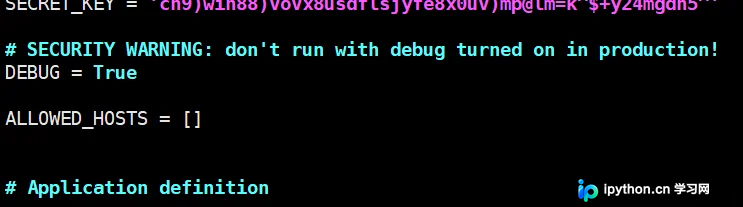
需要修改项目根目录下的setting.py配置文件。
在创建的项目中找到并编辑setting.py文件:
将ALLOWED_HOSTS设置为['*'],即允许所有主机请求。图中展示了默认的受限设置。
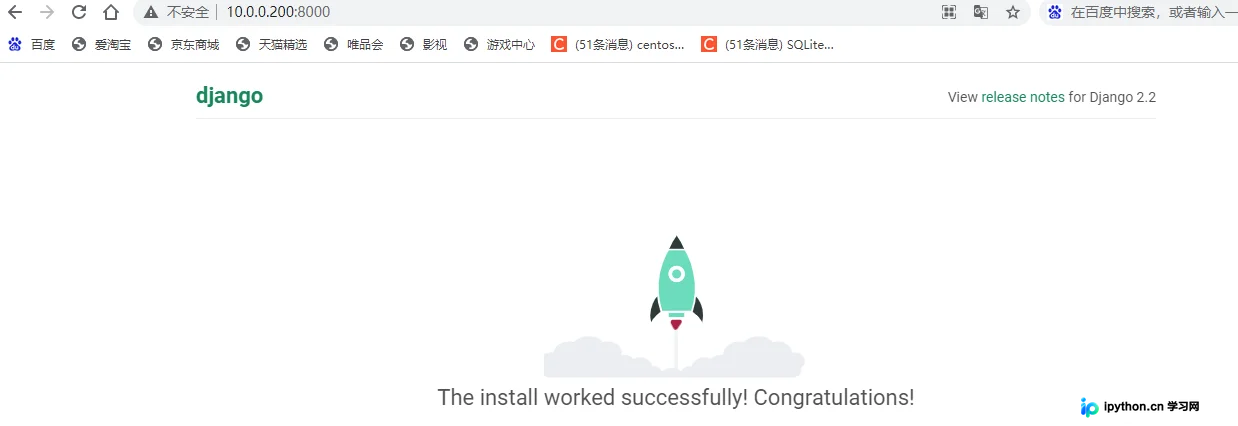
完成上述允许主机的配置后,问题成功解决:
总结
至此,关于Django第一个项目在VMware环境中127.0.0.1:8000无法访问的解决方案介绍完毕。如需了解更多相关Django 127.0.0.1:8000无法访问的内容,请搜索本站历史文章或继续浏览后续相关文章,感谢支持!
免责声明:本文内容仅供参考,不代表本站观点。转载或引用请注明出处。









