

Windows下使用Anaconda克隆与迁移环境至离线服务器的完整指南

本文详细讲解如何在Windows环境下,利用Anaconda克隆并迁移Python环境至无法联网的远程服务器。通过conda create克隆环境,使用conda-pack打包为tar.gz文件,最后解压至目标主机envs目录并激活,实现完整环境迁移。适用于内网开发及离线部署场景。
本机操作系统为Windows 10。
目标服务器操作系统为Windows Server 2012 R2。
背景说明
公司要求开发一个简单的Web应用。开发阶段在本机进行,但预期投入使用的环境位于远程服务器。由于该远程服务器无法连接外网,常规的安装方式受限。
最初考虑在服务器上直接安装Django,但过程复杂且依赖较多。经过查阅资料,发现可以通过克隆Anaconda环境并迁移的方式,将本机环境完整“搬运”至服务器,从而规避在线安装的困难。
接下来开始具体操作步骤。
第一步:查看当前Conda环境
conda info --envs
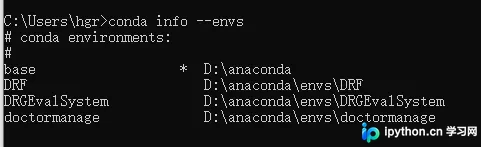
第二步:克隆Base环境
由于需要迁移的是base环境,而base环境不能直接打包,因此必须先执行克隆操作。
conda create -n 新环境的名称 --clone 老环境名称
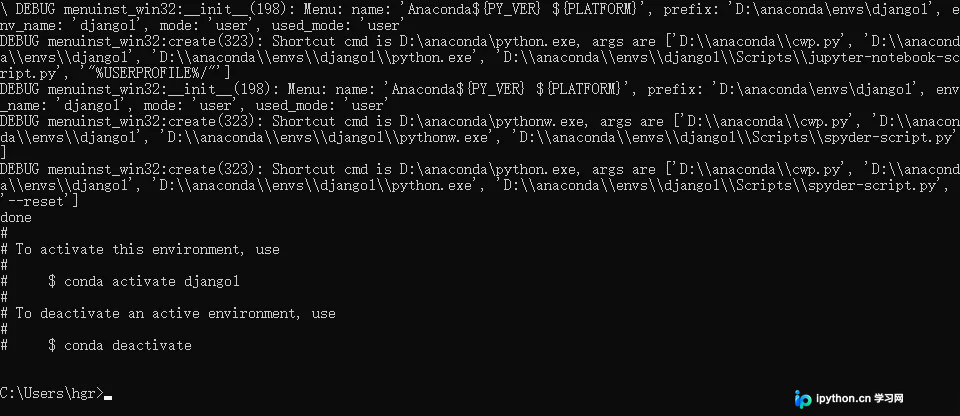
执行命令后,可以看到克隆已完成。
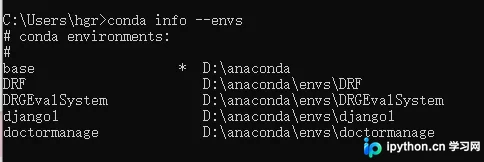
第三步:安装conda-forge源及conda-pack工具
这里需要使用conda-pack作为环境打包工具。
conda install -c conda-forge conda-pack
第四步:将环境打包
添加-o参数,例如将上述克隆后的环境导出为新环境名称的.tar.gz压缩包。
conda pack -n 新环境名称 -o 新环境名称.tar.gz
生成的压缩包默认保存在C盘当前用户目录下,路径格式为:/用户/用户名。

第五步:将压缩包传输至目标主机并解压
注意:目标主机必须安装与源主机相同版本的Anaconda,否则可能出现兼容性问题。
第六步:激活环境
conda activate 新环境
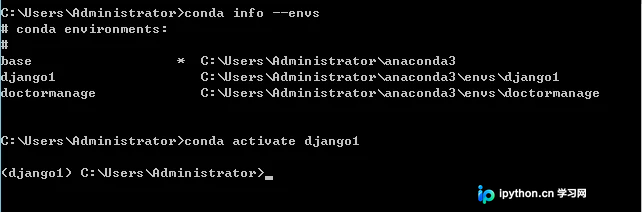
执行激活命令后,可以看到环境已成功迁移至目标主机,并且可以正常使用。
附录:使用Conda命令复制已有环境的方法
打开Anaconda Prompt命令行工具。
输入以下命令行:
conda create -n new_env --clone exist_env
- 其中,new_env 代表自己创建的新虚拟环境名称。
- exist_env 代表被复制的、已存在的源环境名称。
具体操作可参考下图说明。
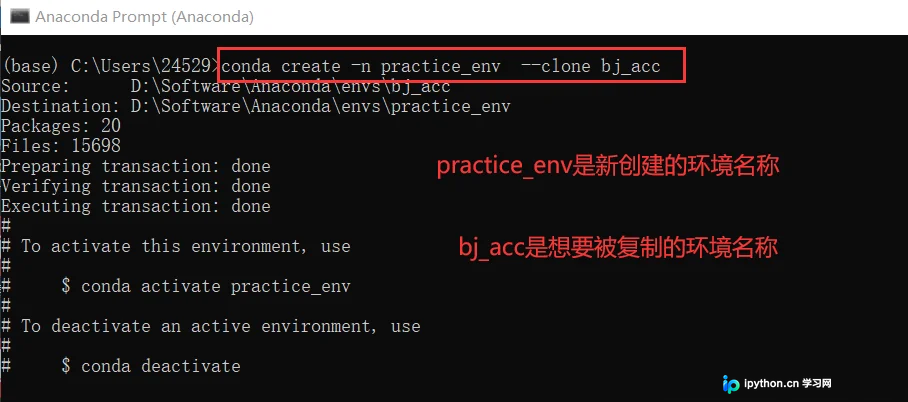
通过这种方式,可以在原有环境的基础上继续配置其他安装包。
总结
至此,关于Anaconda环境克隆与迁移的操作介绍完毕。如需了解更多相关内容,请搜索本站历史文章或继续浏览后续文章,感谢支持!
免责声明:本文内容仅供参考,不代表本站观点。转载或引用请注明出处。









