

利用Python与批处理脚本批量启动多个程序

本文介绍如何利用Python结合Windows批处理文件(.bat)实现批量启动多个程序。通过编写简单的批处理脚本,可以一次性打开多个Python脚本或应用程序,特别适用于服务器重启后的自动恢复场景。文章涵盖基础批处理语法、多文件并行执行以及虚拟环境下的路径切换方法,帮助提升运维效率。
背景与批处理优势
背景说明:
在服务器环境中,有时需要同时运行多个程序。如果手动逐个打开,不仅耗时,而且在服务器重启后,不熟悉代码原理或环境配置的人员很难快速恢复所有服务。利用Python的批处理功能,可以将多个程序的启动命令整合到一个批处理文件中。下次只需双击运行该文件即可自动执行,既省事又高效。若技术条件允许,甚至可以将这些批处理任务配置为Windows服务,实现开机自启,进一步简化运维流程。
批处理基础测试:
基础批处理文件制作
首先,我们创建一个最简单的批处理文件来演示原理。
在文本编辑器中输入以下代码:
start cmd /k "echo helloWorld"
start cmd /k "echo helloWorld2"
保存文件,并将后缀名修改为.firstbat.bat(注意:实际文件名应为firstbat.bat,此处指代示例文件)。
保存后,双击该文件即可运行,测试效果如下:
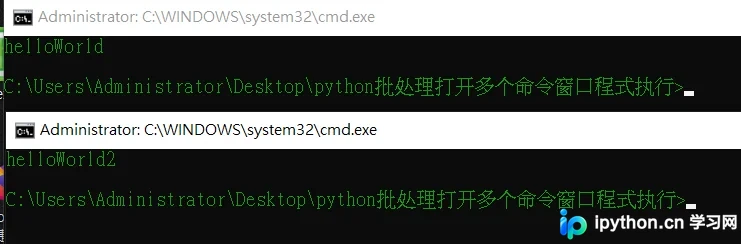
从运行结果可以看到,执行该批处理文件后,系统弹出了两个DOS窗口,表明运行成功。简要解释一下相关命令:start是DOS命令,用于启动程序或命令;cmd.exe的/K开关表示执行完命令后保持窗口打开;后面的echo则是用于在窗口中输出文本的命令。
多Python文件并行执行
多Python文件并行测试:
首先创建一个名为1.py的Python文件,内容如下:
import time
while True:
    print('secondHello')
   time.sleep(3)
接着创建另一个名为2.py的Python文件,内容如下:
import time
 while True:
  print('FirstHello')
  time.sleep(5)
然后编写一个批处理文件,命名为run_python.bat,内容如下:
start cmd /k "python 1.py"
start cmd /k "python 2.py"
确保这三个文件位于同一目录下,然后双击运行run_python.bat:
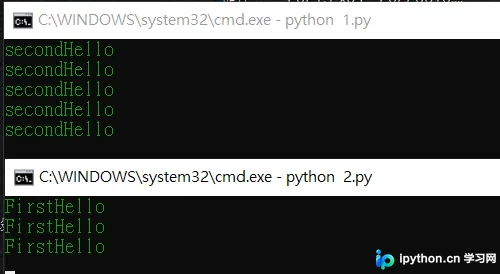
此时,两个DOS窗口会同时出现,并分别循环执行对应的Python脚本。
虚拟环境路径切换技巧
虚拟环境下的运行测试:
如果在Python虚拟环境中运行程序,只需在批处理中适当切换路径即可。具体命令如下:
start cmd /k "E:&&cd E:\AI&&python 1.py"这里需要特别注意,路径切换与后续操作之间使用了“&&”符号进行连接,其他操作逻辑与在DOS中直接操作一致。
至此,关于利用Python和批处理文件批量打开多个程序的介绍已完成。如需了解更多Python文件处理相关内容,建议查阅本站往期文章或继续浏览后续教程,感谢支持!
免责声明:本文内容仅供参考,不代表本站观点。转载或引用请注明出处。









