

即梦AI电脑版下载安装教程:怎么安全获取PC端使用环境

很多在电脑上搜索“即梦AI电脑版下载”的读者,目标是获得一个不依赖手机小屏幕、能稳定进行大图创作和高清视频生成的桌面生产力工具。解决这个需求的核心事实在于:字节跳动旗下的即梦AI在PC端主要以云端Web应用架构提供服务,官方并没有发布传统的.exe独立离线安装包。要在电脑上安全获得原生软件般的独立操作环境,规范路径是通过官方网页入口,利用现代浏览器的渐进式应用(PWA)或窗口快捷方式功能,将其“安装”到系统桌面。
厘清形态:即梦AI在PC端的真实运行方式
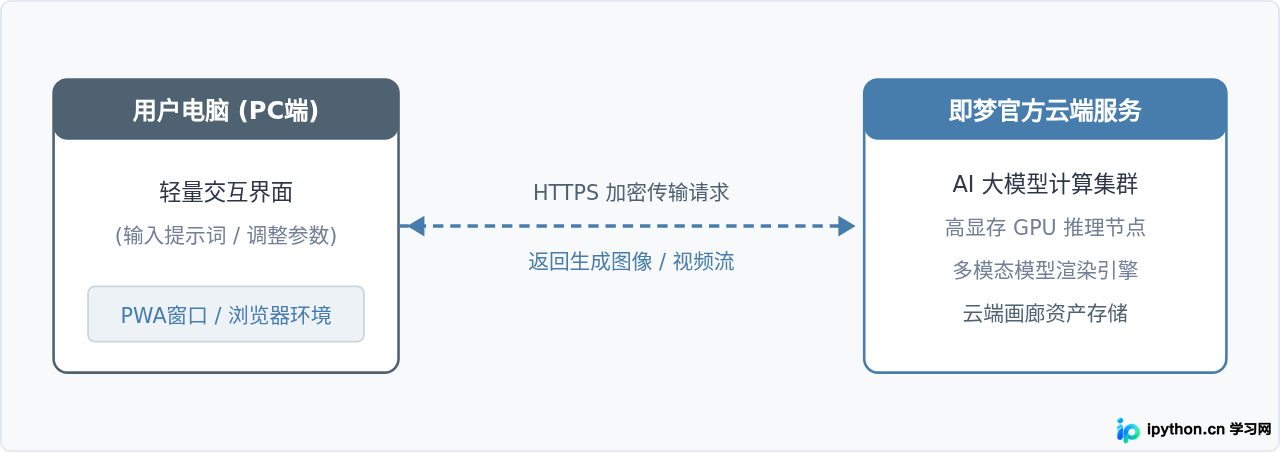
图像和视频生成模型对本地GPU显存的要求极高。如果采用传统的单机离线安装软件形式,用户电脑往往需要配备昂贵的专业计算卡。即梦AI将算力调度部署在云端服务器集群上,所有渲染和推理都在云端计算完成后回传画面。
因此,PC端本质上是一个依托浏览器运行的高交互操作台。很多第三方软件站打着“即梦AI PC绿色版”、“即梦电脑版一键安装器”的旗号,实际打包的往往是封装了广告插件的旧版浏览器壳程序,甚至捆绑木马。理解其云端运行机制,是避免安装陷阱的第一步。
安全辨识:官方入口与网络诱导陷阱对比
为了确保账号安全与个人财产不受侵害,获取使用环境时需要严格认准官方域名。即梦AI电脑端的统一安全访问入口为 jimeng.jianying.com。在搜索引擎中输入名称时,搜索结果顶部经常混杂投放着付费推广广告,部分链接导向的山寨页面会诱导用户下载包含恶意插件的安装器。
| 对比维度 | 官方标准环境 | 第三方伪造“电脑版” |
|---|---|---|
| 获取来源 | 官方域名 jimeng.jianying.com 访问加载 |
各类不知名下载站、破解论坛、网盘提取码 |
| 文件类型 | 直接在线加载或受系统沙盒保护的 PWA 应用 | 未知签名的 .exe、.bat、压缩包外壳 |
| 登录安全 | 支持抖音/剪映账号官方扫码授权,通道加密 | 经常弹出账号密码截取窗口,存在盗号风险 |
| 费用陷阱 | 明示算力积分消耗规则,官方统一支付渠道 | 强制要求支付“软件解锁费”或“高速下载提速包” |
具体操作:将网页端部署为独立桌面应用
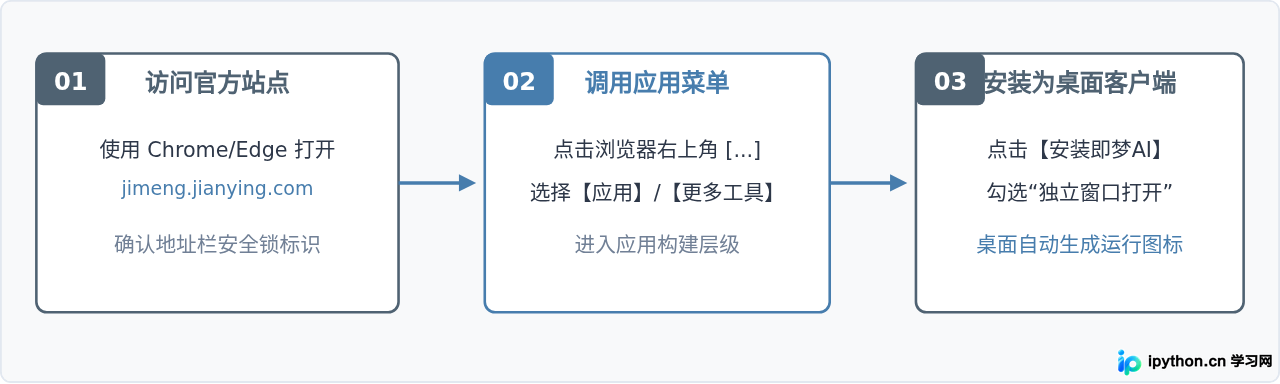
要获得如同本地原生软件一样无地址栏干扰、拥有独立任务栏图标和窗口的多任务体验,推荐使用 Google Chrome 或 Microsoft Edge 浏览器的应用化安装功能。这一过程不需要下载风险可疑的执行文件,全部操作均在受安全沙盒保护的浏览器机制下完成。
具体落实到主流操作系统的环境中有两种直接操作方案:
-
使用 Microsoft Edge 浏览器配置(Windows 推荐):
在 Edge 浏览器中访问官方站点后,观察地址栏右侧,通常会出现一个带有加号的“可用应用”提示图标。直接点击该图标,选择“安装”;若没有弹出图标,点击浏览器右上角的三个点
...菜单,找到 “应用” 子选项,点击 “将此站点作为应用安装”。在确认窗口中命名为“即梦 AI”,勾选“固定到任务栏”和“创建桌面快捷方式”。 - 使用 Google Chrome 浏览器配置: 打开站点后,点击右上角设置菜单(竖排三点),依次选择 “保存并共享” 或 “更多工具” > “创建快捷方式...”。在弹出的对话框中,务必勾选 “在单独的窗口中打开”。确认后,系统会自动在桌面生成一个专用的应用程序启动图样。
检查与验证:确认进入完全隔离的独立窗口
完成安装后,需要检查该使用环境是否已脱离常规浏览器标签页的干扰,并达到正常工作的状态。
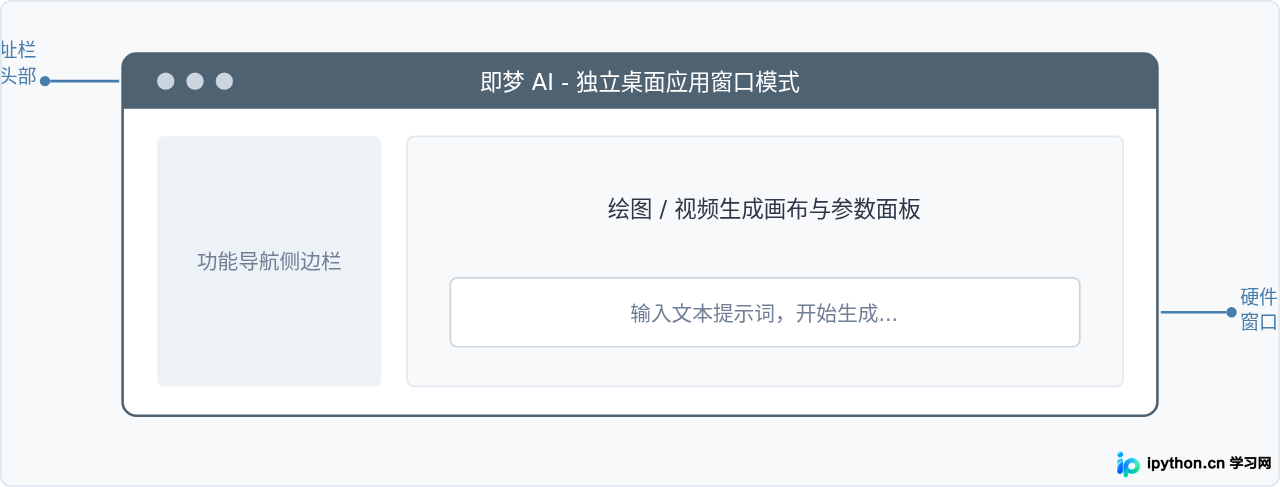
判断环境搭建是否标准,主要看以下三个方面:
- 界面干净无冗余:启动后窗口顶端只保留极简的窗口控制按钮(最小化、最大化、关闭),原本浏览器的书签栏、搜索框和标签页均被隐藏,整屏视野留给生成画廊与画布。
- 系统级常驻管理:按下键盘的
Alt + Tab切换多任务时,该窗口显示为独立的“即梦”专属应用卡片,而不是被折叠在普通浏览器窗口群中。在 Windows 任务栏右键该图标,可以直接选择固定。 - 账号会话独立保持:成功登录后,Token 与 Cookie 会在浏览器的应用作用域内持久化保持。日常重启电脑后直接点击桌面图标,不需要反复执行繁琐的扫码认证。
运行调优与常见疑问排查
即梦AI虽然由云端承担核心算力,但本地PC端依然负责大量高清画作的实时解码展示、视频剪辑实时预览以及高分辨率画布的平移缩放。若操作时感到画布卡顿,通常与浏览器的硬件调用策略有关。
排查一:画布缩放或视频预览时画面撕裂、卡顿。
检查浏览器的硬件加速开关。在运行该环境的母体浏览器(Chrome 或 Edge)设置中,搜索“硬件加速”或“图形加速”,确认 “在可用时使用图形加速”(或“硬件加速”)处于开启状态。关闭该功能会导致网页将高负荷的图像渲染任务交给 CPU 软解,从而引起明显的卡顿。
排查二:点击桌面快捷方式后,依然弹出了带有完整地址栏的普通浏览器标签。
这通常是因为创建快捷方式时遗漏了关键勾选。在桌面删除该快捷方式,重新进入官方页面,在创建步骤中严格勾选“在单独的窗口中打开”(Chrome)或确认使用的是“应用安装”(Edge)模式。
排查三:企业内网或办公环境下图片生成请求无响应。
检查本地防火墙或网络代理策略是否阻断了 WebSocket 长连接。即梦AI在下发大模型推理结果时,高度依赖长连接通道实时更新进度条与渲染切片。如果公司网络限制了这类数据传输协议,界面可能会一直停留在“排队中”或提示网络异常。
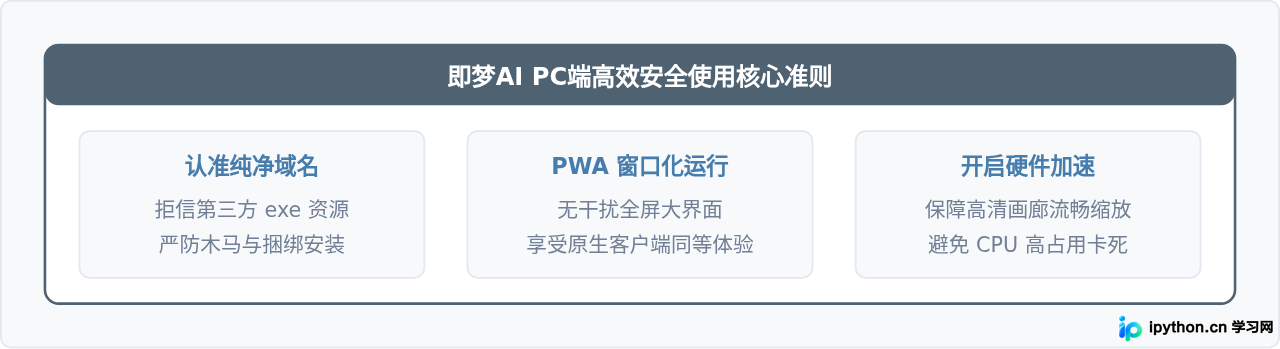
通过这种方式获取的 PC 端运行环境,既保证了每次启动时加载的都是云端最新的模型功能与界面版本,无需反复手动检查更新补丁;又在系统底层规避了传统可执行文件带来的安全风险。按照以上流程配置好桌面快捷窗口后,即可直接在电脑端开始创作。
免责声明:本文内容仅供参考,不代表本站观点。转载或引用请注明出处。









