

Vegas Pro复制轨道视频:3步学会时间线精准对轨

在vegas pro软件中,对时间线复制视频轨道是一项非常实用的操作,能帮助用户更高效地进行视频编辑。以下是具体的操作步骤:首先,打开vegas pro软件并导入需要编辑的视频素材
在 Vegas Pro 中进行时间线视频轨道的复制,能够大大提升剪辑的效率。这项操作看似简单,但实际上能为你节省大量重复调整的时间。具体步骤如下:
首先,启动 Vegas Pro 软件并导入需要编辑的素材,把它们拖动到时间线的轨道上。
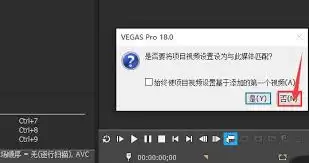
接下来,选中希望复制的视频轨道。你只需用鼠标左键单击轨道名称,即可完成选择。
然后,执行轨道复制的命令。在顶部菜单栏找到“轨道”选项,点击后会展开下拉菜单,从中选择“复制轨道”。此时软件会弹出一个设置窗口,你可以自定义复制的数量,以及复制后新轨道的位置等参数。
如果只需要复制一条轨道,直接点击“确定”按钮即可。软件会自动在时间线中生成一条与原轨道内容一致的新轨道。
如果需要一次性复制多条轨道,就在“复制数量”框中输入你想复制的轨道数目。例如输入“3”,将会一次生成三条相同的轨道。
此外,你还可以指定复制后的轨道放置方式。“插入”选项表示将新轨道插入到当前选中轨道的上方;“追加”选项则是将复制的轨道添加到时间线的末尾。
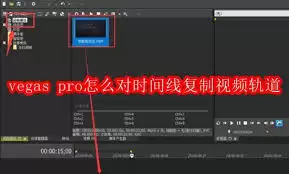
除了菜单操作,还有一种更快捷的复制方法。在时间线轨道区域,将鼠标指针移动到想要复制的轨道名称上,按住键盘上的“Ctrl”键(Mac 系统则是“Command”键),然后拖动轨道,就能快速复制出一条新轨道。
掌握以上方法,你就能在 Vegas Pro 中灵活复制视频轨道。复制后的轨道可用于不同的剪辑需求,比如对同一段素材应用不同风格的调色、添加多种特效等,这不仅提升了视频编辑的灵活性与效率,也能让你更轻松地创作出专业级别的视频作品。
免责声明:本文内容仅供参考,不代表本站观点。转载或引用请注明出处。