

Python+Appium实现自动抢微信红包

发布时间:2026-10-14| 5人浏览过
本文介绍如何利用Python和Appium框架实现微信红包的自动领取功能。通过配置Android设备参数,结合元素定位与长按操作,自动识别并领取红包,同时处理公众号消息干扰。文章提供了完整的代码示例和关键步骤解析,帮助开发者快速掌握自动化抢红包的实现方法。
环境准备
- appium环境
- 安卓手机
- usb数据线
- python环境
实现思路
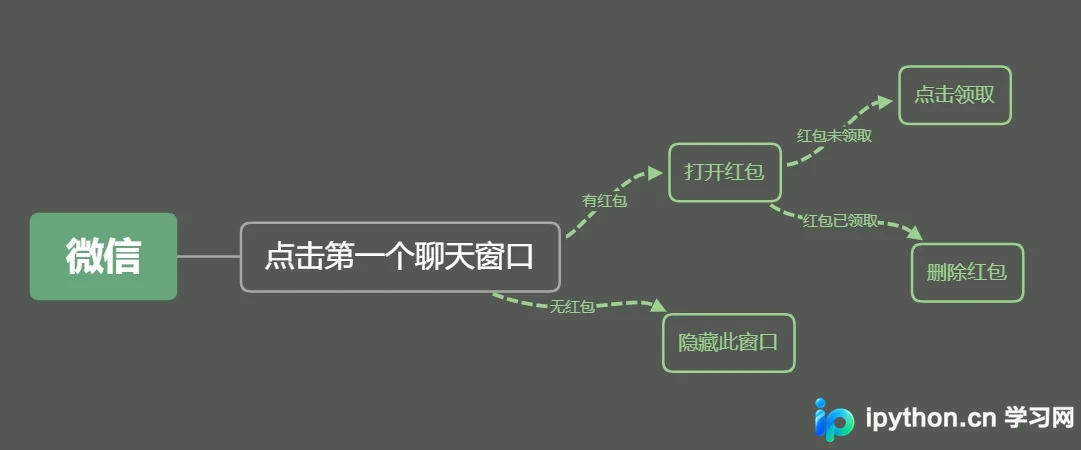
微信收到红包或新消息时,通常会自动置顶至列表首位。因此,程序首先打开第一个聊天窗口,判断其中是否包含红包。若不存在红包,则将该窗口隐藏;若存在红包且状态为可领取,则执行领取操作;若红包已领取或无法领取,则将其删除,以避免影响后续判断。随后,程序进入循环,持续进行上述检测与处理流程。
code
首先查看配置信息。由于使用的是真机小米9,系统为安卓10,具体代码实现如下。请注意,实际使用时需根据您自己的设备情况修改相关参数:
desired_caps = {
    "platformName": "Android",  # 系统
    "platformVersion": "10.0",  # 系统版本号
    "deviceName": "b68548ed",  # 设备名
    "appPackage": "com.tencent.mm",  # 包名
    "appActivity": ".ui.LauncherUI",  # app 启动时主 Activity
    'unicodeKeyboard': True,  # 使用自带输入法
    'noReset': True  # 保留 session 信息,可以避免重新登录
}
点击红包后,需要判断点击后的红包是否已被领取,即界面上是否出现“开”字,如图所示:
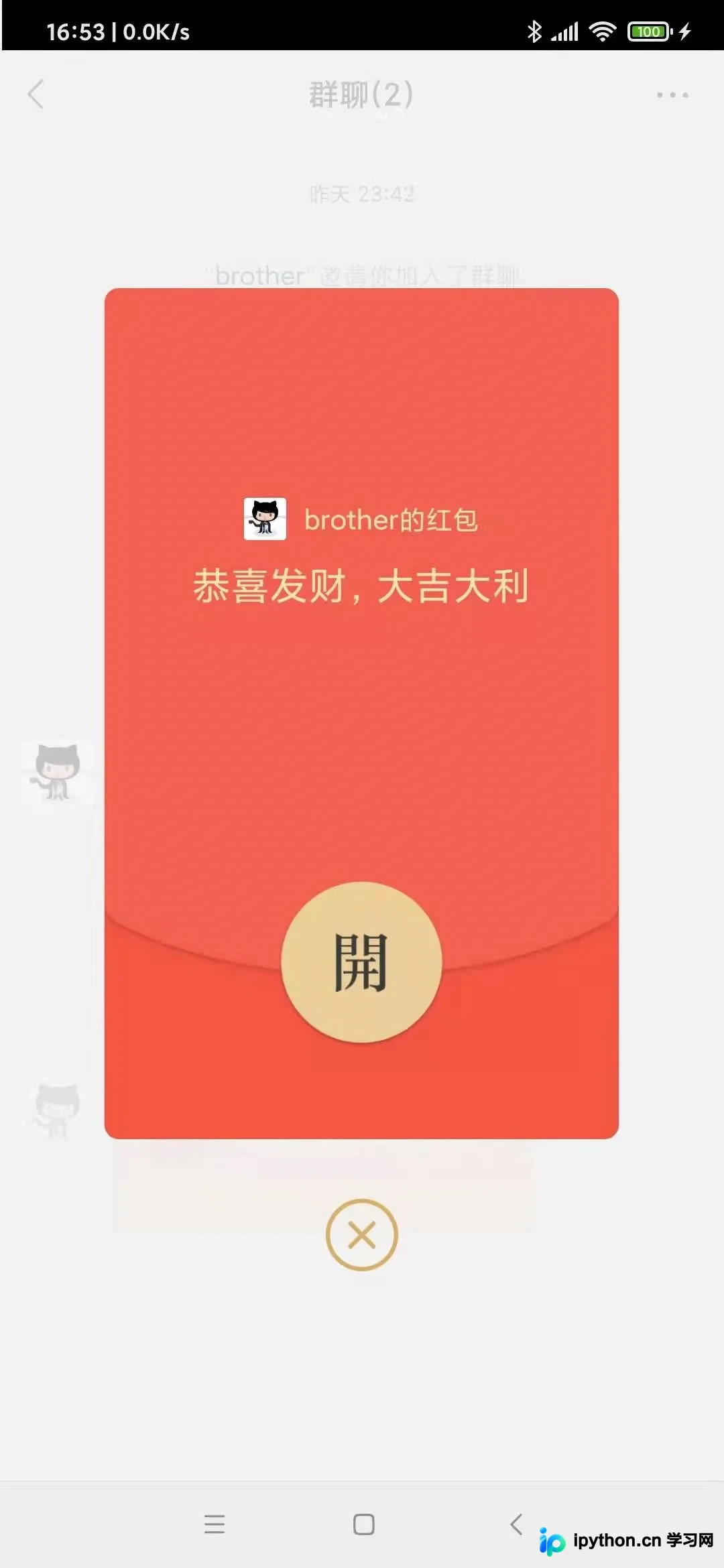
因此,我们定义一个方法来判断元素是否存在,代码实现如下:
def is_element_exist(driver, by, value):
    try:
        driver.find_element(by=by, value=value)
    except Exception as e:
        return False
    else:
        return True
无论红包是被自己领取还是被他人领取,之后都需要删除该领取记录,因此我们定义一个删除已领取红包的方法,代码实现如下:
def del_red_envelope(wait, driver):
    # 长按领取过的红包
    r8 = wait.until(EC.element_to_be_clickable(
        (By.ID, "com.tencent.mm:id/ahs")))
    TouchAction(driver).long_press(r8).perform()
    time.sleep(1)
    # 点击长按后显示的删除
    wait.until(EC.element_to_be_clickable(
        (By.ID, "com.tencent.mm:id/dt5"))).click()
    # 点击弹出框的删除选项
    wait.until(EC.element_to_be_clickable(
        (By.ID, "com.tencent.mm:id/ffp"))).click()
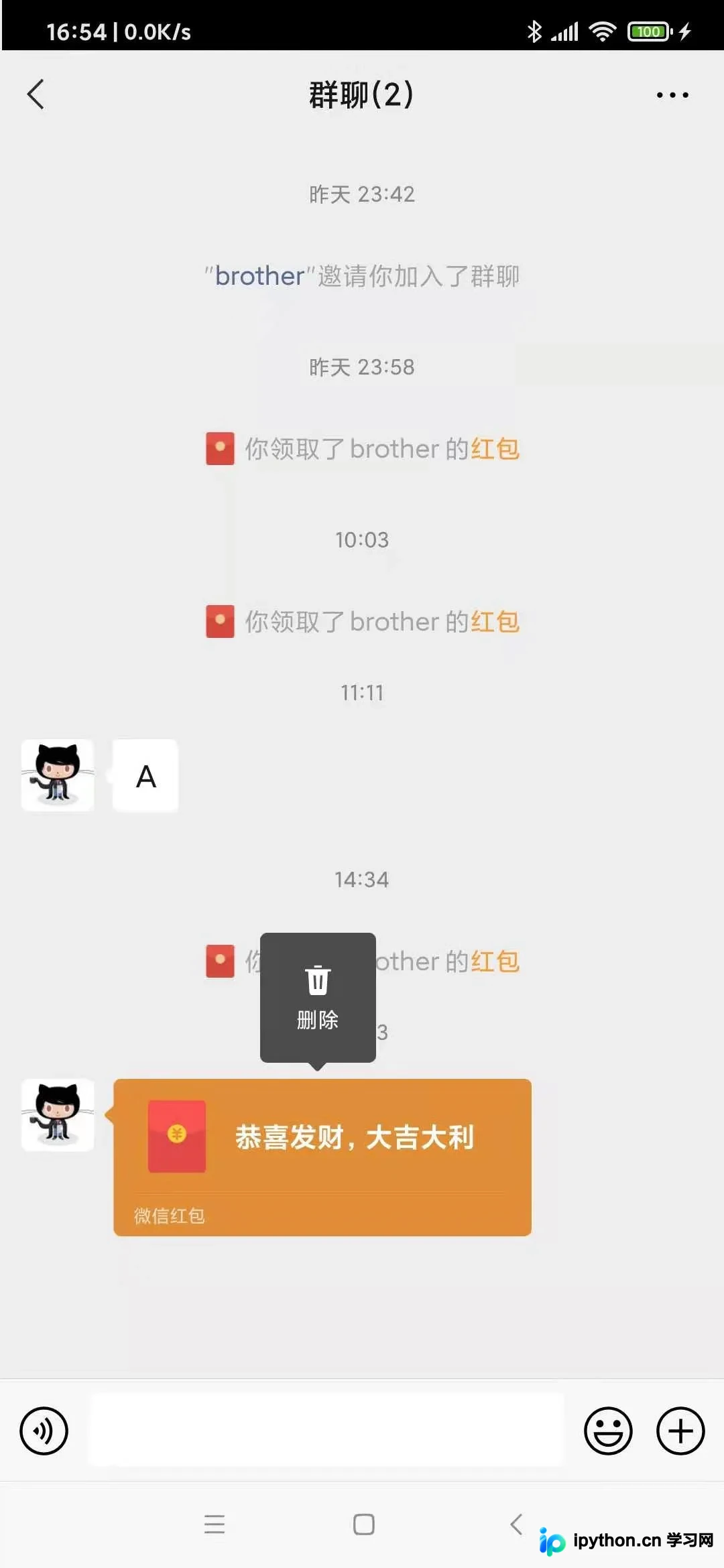
同时,第一个聊天窗口可能是公众号推送的消息,这会导致无法正确判断红包状态。因此,如果进入窗口后未发现红包,则将其隐藏,等待新的红包到来。
# 删除第一个聊天框
def del_red_public(wait, driver):
    # 长按第一个聊天框
    r8 = wait.until(EC.element_to_be_clickable(
        (By.ID, "com.tencent.mm:id/fzg")))
    TouchAction(driver).long_press(r8).perform()
    time.sleep(1)
    # 点击长按后显示的删除
    wait.until(EC.element_to_be_clickable((By.XPATH, "//android.widget.TextView[@text='不显示该聊天']"))).click()
    # 点击弹出框的删除选项
    wait.until(EC.element_to_be_clickable(
        (By.ID, "com.tencent.mm:id/ffp"))).click()
完整代码如下:
from appium import webdriver

from selenium.webdriver.common.by import By
from selenium.webdriver.support.ui import WebDriverWait
from appium.webdriver.common.touch_action import TouchAction
from selenium.webdriver.support import expected_conditions as EC
import time

desired_caps = {
    "platformName": "Android",  # 系统
    "platformVersion": "10.0",  # 系统版本号
    "deviceName": "b68548ed",  # 设备名
    "appPackage": "com.tencent.mm",  # 包名
    "appActivity": ".ui.LauncherUI",  # app 启动时主 Activity
    'unicodeKeyboard': True,  # 使用自带输入法
    'noReset': True  # 保留 session 信息,可以避免重新登录
}

# 判断元素是否存在

def is_element_exist(driver, by, value):
    try:
        driver.find_element(by=by, value=value)
    except Exception as e:
        return False
    else:
        return True

# 删除领取后的红包记录


def del_red_envelope(wait, driver):
    # 长按领取过的红包
    r8 = wait.until(EC.element_to_be_clickable(
        (By.ID, "com.tencent.mm:id/ahs")))
    TouchAction(driver).long_press(r8).perform()
    time.sleep(1)
    # 点击长按后显示的删除
    wait.until(EC.element_to_be_clickable(
        (By.ID, "com.tencent.mm:id/dt5"))).click()
    # 点击弹出框的删除选项
    wait.until(EC.element_to_be_clickable(
        (By.ID, "com.tencent.mm:id/ffp"))).click()


# 删除第一个聊天框
def del_red_public(wait, driver):
    # 长按第一个聊天框
    r8 = wait.until(EC.element_to_be_clickable(
        (By.ID, "com.tencent.mm:id/fzg")))
    TouchAction(driver).long_press(r8).perform()
    time.sleep(1)
    # 点击长按后显示的删除
    wait.until(EC.element_to_be_clickable((By.XPATH, "//android.widget.TextView[@text='不显示该聊天']"))).click()
    # 点击弹出框的删除选项
    wait.until(EC.element_to_be_clickable(
        (By.ID, "com.tencent.mm:id/ffp"))).click()


if __name__ == '__main__':
    driver = webdriver.Remote("http://localhost:4723/wd/hub", desired_caps)
    # 设置等待
    wait = WebDriverWait(driver, 500)

    while True:
    # 进入第一个聊天窗口
        g73 = wait.until(EC.element_to_be_clickable(
            (By.ID, "com.tencent.mm:id/fzg")))
        g73.click()
        print("进入了第一个聊天窗口")
        # 判断聊天窗是否是公众号
        is_weichat = is_element_exist(driver, "id", "com.tencent.mm:id/u1")
        if is_weichat == True:
        # while True:
            # 有红包则点击
            wait.until(EC.element_to_be_clickable(
                (By.ID, "com.tencent.mm:id/u1"))).click()
            print("点击了红包")
            # 判断红包是否被领取
            is_open = is_element_exist(driver, "id", "com.tencent.mm:id/f4f")
            print("红包是否被领取:", is_open)
            if is_open == True:
                # 红包未被领取,点击开红包
                wait.until(EC.element_to_be_clickable(
                    (By.ID, "com.tencent.mm:id/f4f"))).click()
                print('已经领取红包')
                # 返回群聊
                driver.keyevent(4)
                # 删除领取过的红包记录
                del_red_envelope(wait, driver)
                print('···删除已经领取的红包,等待新的红包')
                driver.keyevent(4)
            else:
                # 返回群聊
                driver.keyevent(4)
                # 删除领取过的红包记录
                del_red_envelope(wait, driver)
                print('···删除无法领取的红包,等待新的红包')
                driver.keyevent(4)

        else:
            print('没有红包则隐藏此聊天框')
            # 返回群聊
            driver.keyevent(4)
            # 删除第一个公众号窗口
            del_red_public(wait, driver)
            print('隐藏了第一个聊天框')
以上就是Python+Appium实现自动抢微信红包的详细内容,更多关于Python 抢微信红包的资料请关注本站其它相关文章!
免责声明:本文内容仅供参考,不代表本站观点。转载或引用请注明出处。









