

结合Tushare、PyCharm与Excel的股票数据分析实战指南

本文详细介绍如何结合Tushare、PyCharm和Excel进行股票数据分析。通过PyCharm安装numpy、tushare和matplotlib库,使用Tushare接口获取指定股票的历史交易数据,并导出至Excel。为解决PyCharm写入Excel时覆盖其他Sheet的问题,文章提出建立双文件同步策略,利用Excel公式实现数据自动关联,最终支持K线、MACD等技术指标分析。
前言
随着对Tushare库的深入使用,读者会意识到仅依靠Tushare本身难以完成复杂的数据分析任务。本文将介绍一种利用第三方软件协同工作,以Tushare获取数据为基础,结合其他工具进行深度数据分析的方法。
一、使用工具
首先,需要下载并安装PyCharm,下载地址为:https://www.jetbrains.com/pycharm/download/。同时,准备两个Excel文件:一个用于存储从Tushare获取的原始数据,另一个用于后续的数据引用与分析处理。

二、使用步骤
1、首先在PyCharm的Settings(设置)中下载并安装三个必要的Python包:numpy、tushare以及matplotlib.pyplot。
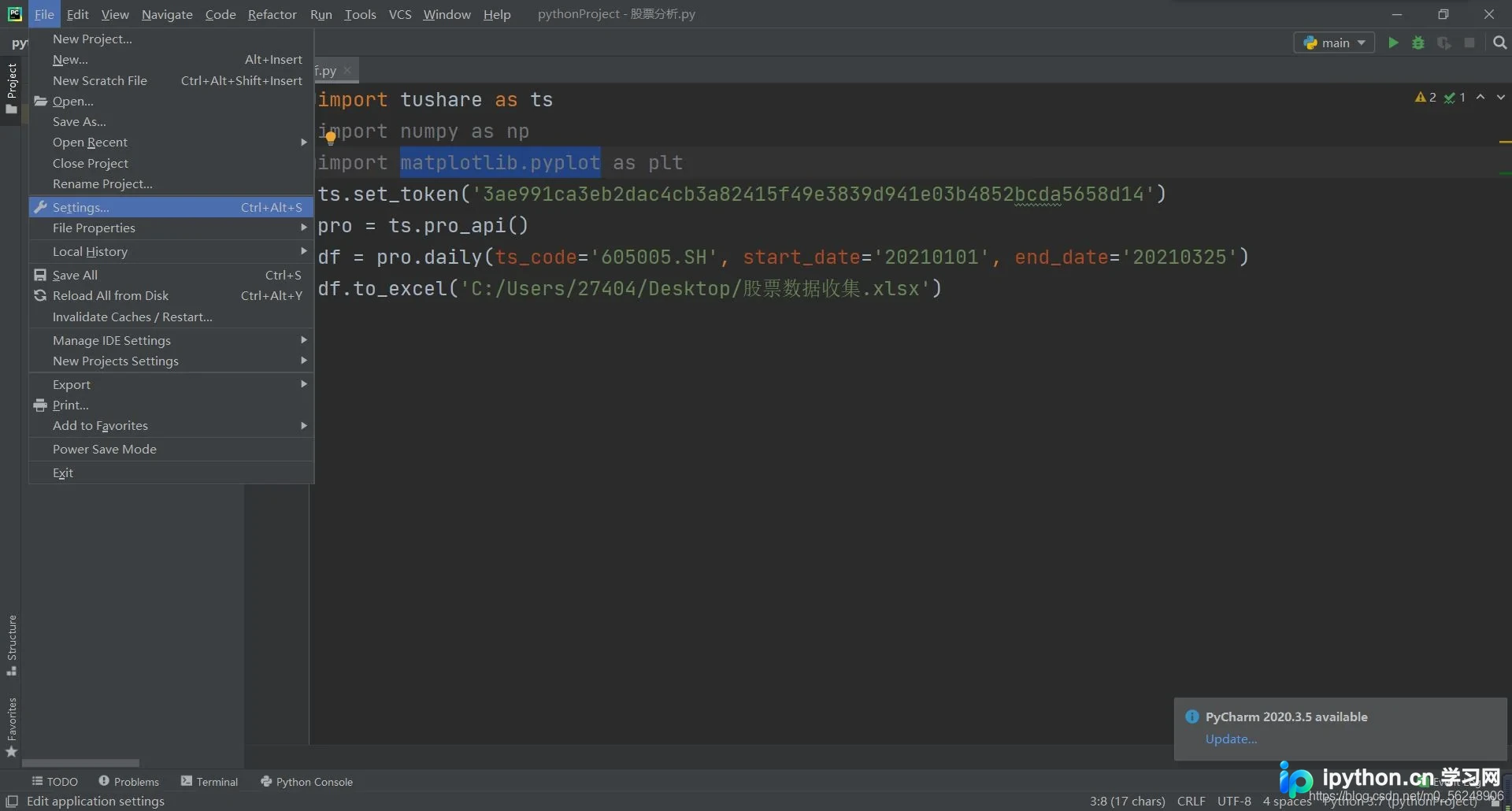
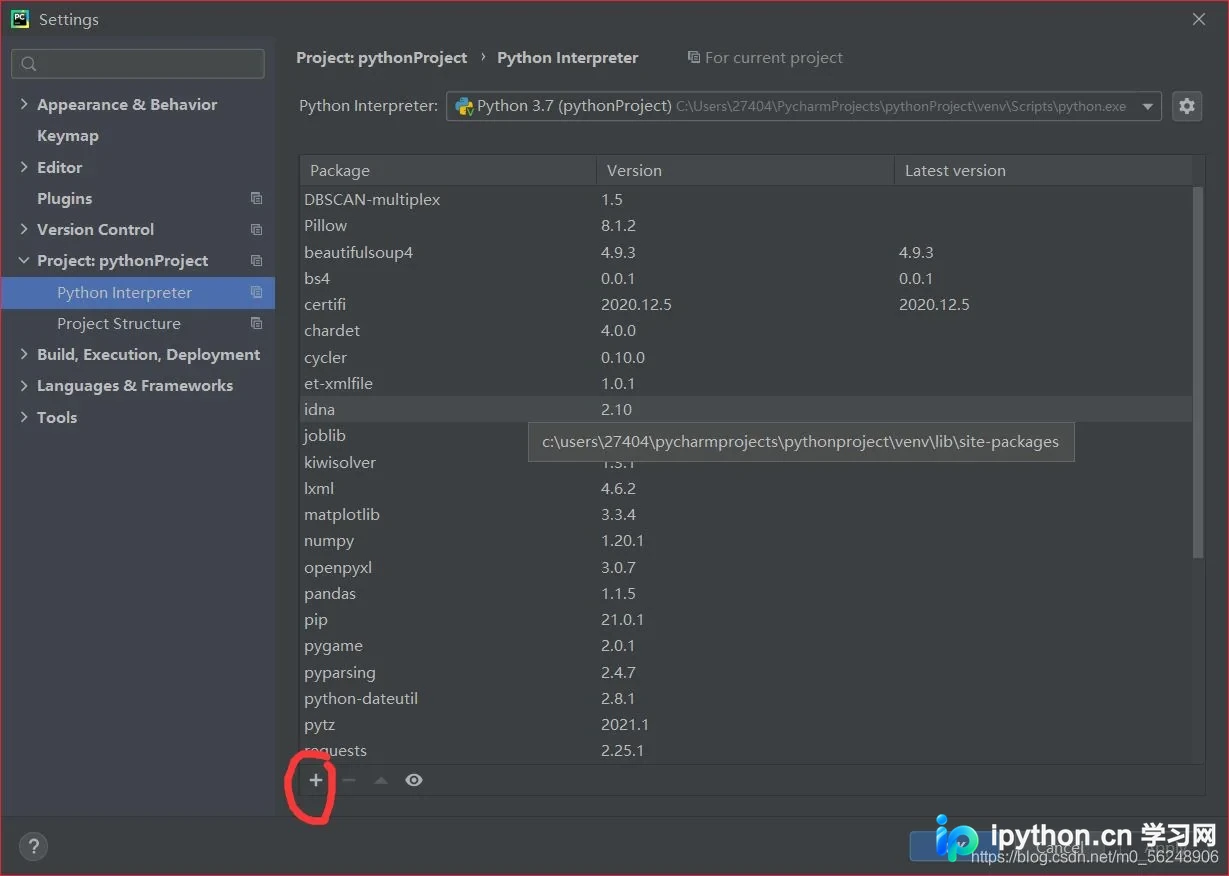
点击界面中的“+”号搜索对应包名进行下载,具体操作可参考相关截图指引。
2、接下来进行Tushare的股票数据读取操作。
具体实现代码如下:
import tushare as ts
import numpy as np
import matplotlib.pyplot as plt
ts.set_token('')#引号内填写你在tushare的接口TOKEN。
pro = ts.pro_api()
df = pro.daily(ts_code='605005.SH', start_date='20210101', end_date='20210325')#第一个是股票的代码,第二个是获取股票的开始日期,第三是结束日期。
3、接下来将读取到的数据导入至Excel文件中。
具体实现代码如下:
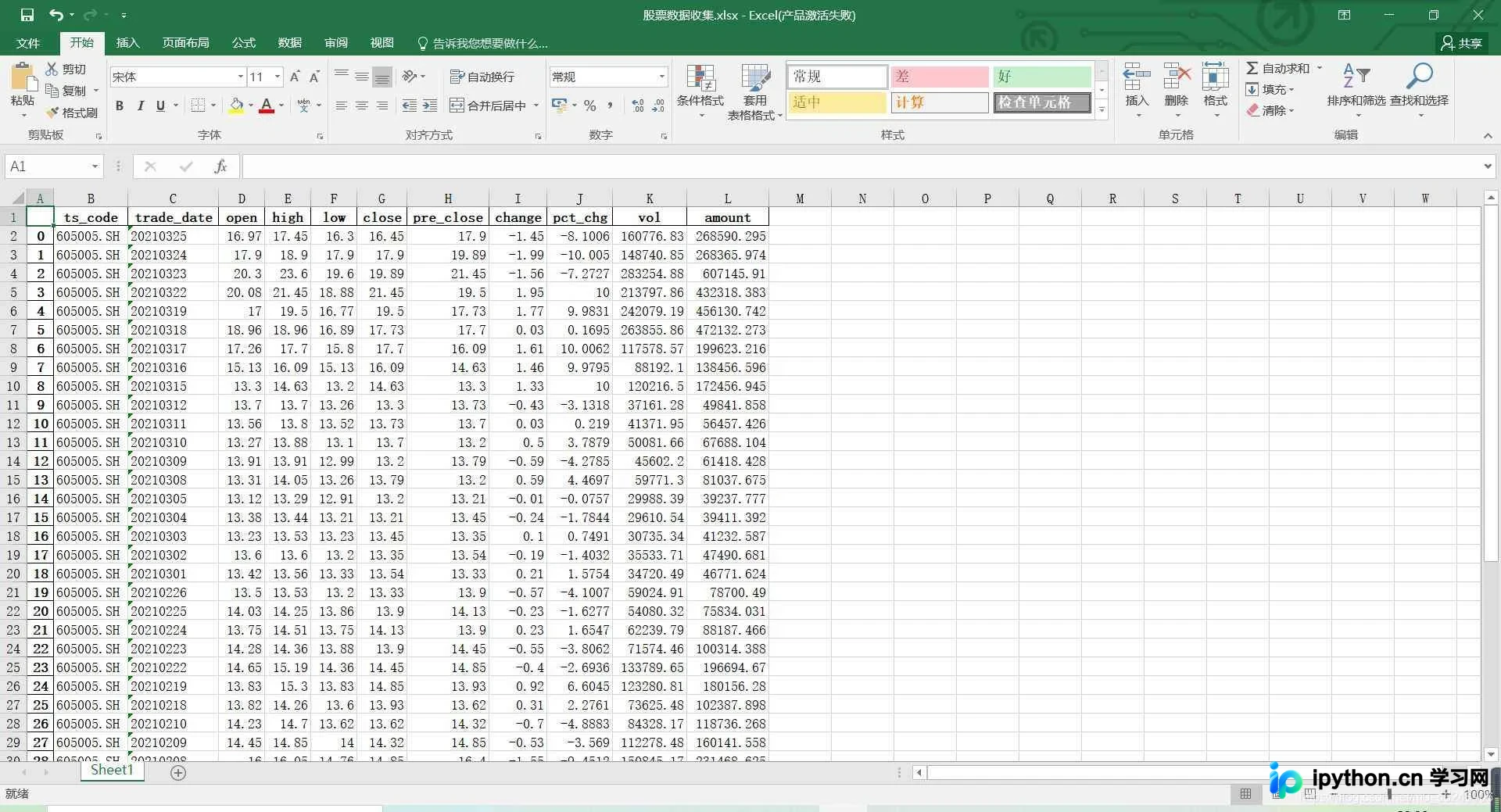
df.to_excel('C:/Users/aaa/Desktop/股票数据收集.xlsx')#这里填写excel文件所在的位置与文件名
打开生成的Excel文件,可以看到已成功获取相关股票的数据,界面显示正常。
4、建立第二个Excel文件并将数据同步至其中。
为什么要建立两个文件呢?因为经作者的尝试,每次PyCharm对Tushare数据的获取并传输至Excel时,都会重置Excel文件,这会删除文件中其他的Sheet表。因此,我们建立第二个Excel文件专门用于后续分析,以保护原始数据文件的完整性。
如何进行数据同步?
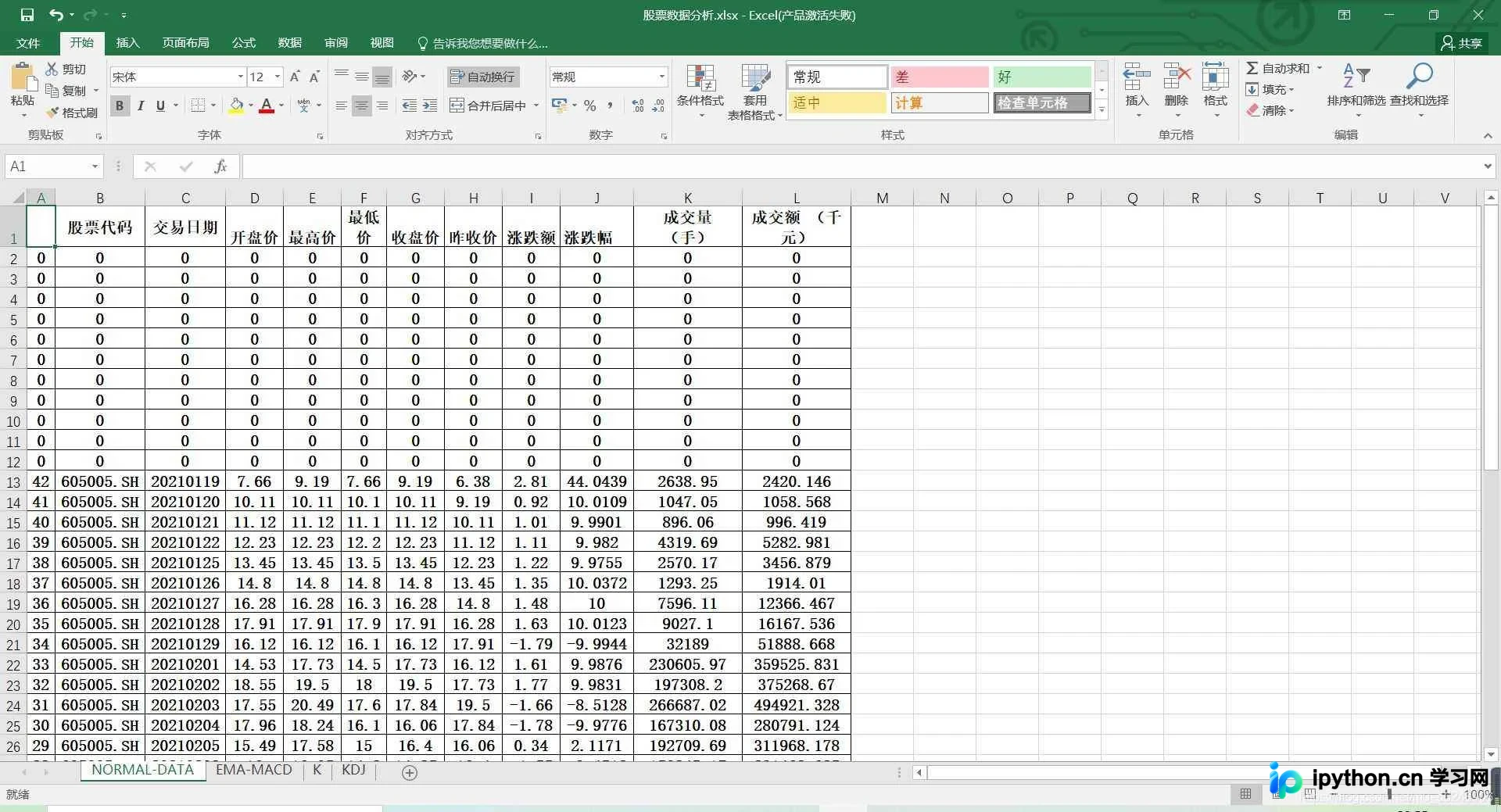
1、首先我们可以在第二个工作表的第一行写上相关的中文标题,以便后续辨认各列数据的含义。

2、接下来在A2单元格的位置写上同步代码:
=‘C:\Users\27404\Desktop[股票数据收集.xlsx]Sheet1'!A2 我们在A2位置输入“=”,再直接打开第一个Excel表,点击A2位置,再直接按ENTER键,这时便可以将第一个表A2位置的数据同步到第二个表的A2位置。
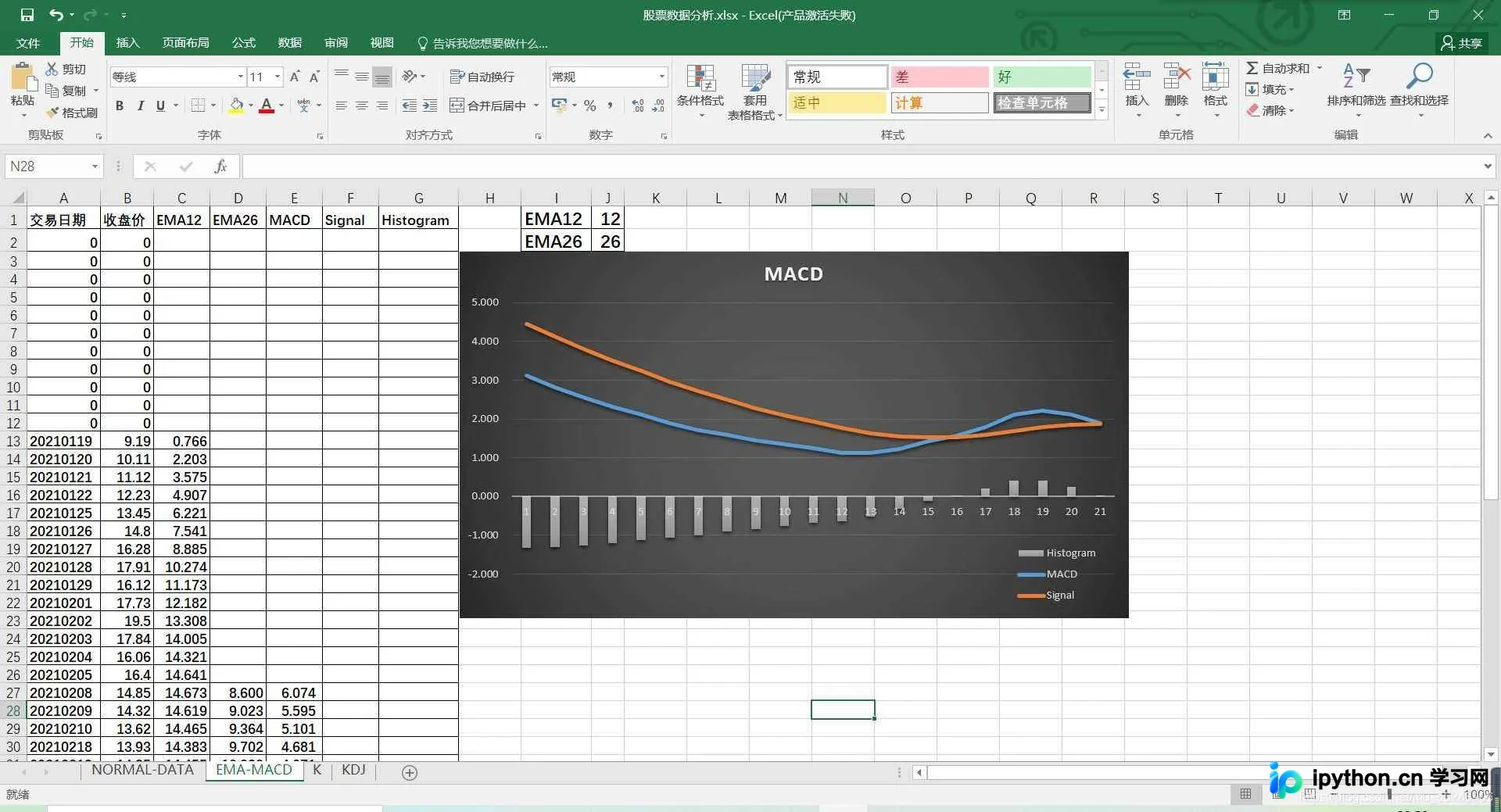
3、最后再将第二个表的数据进行日期的升序排序,便可得到如下图所示的数据结果。
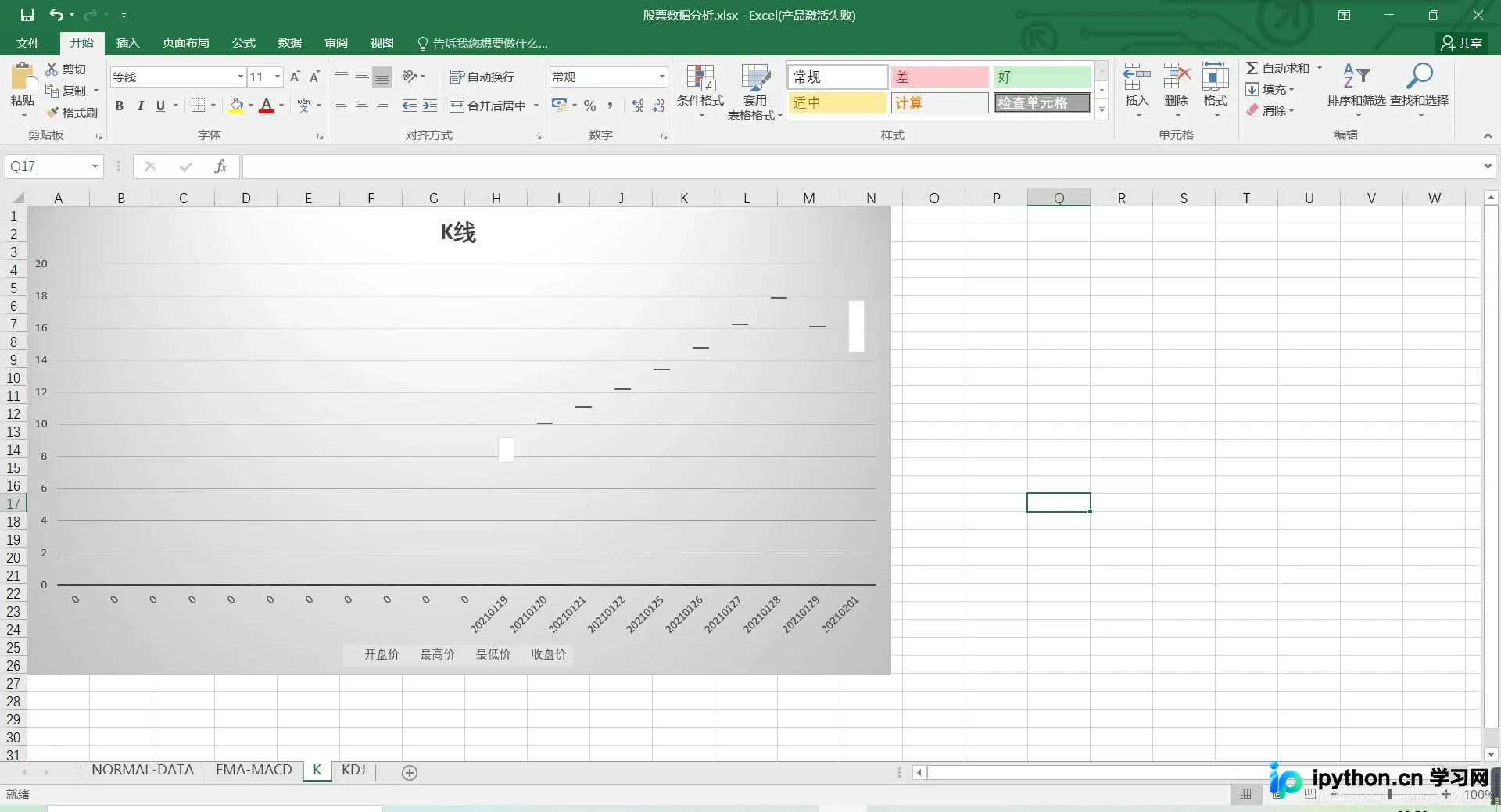
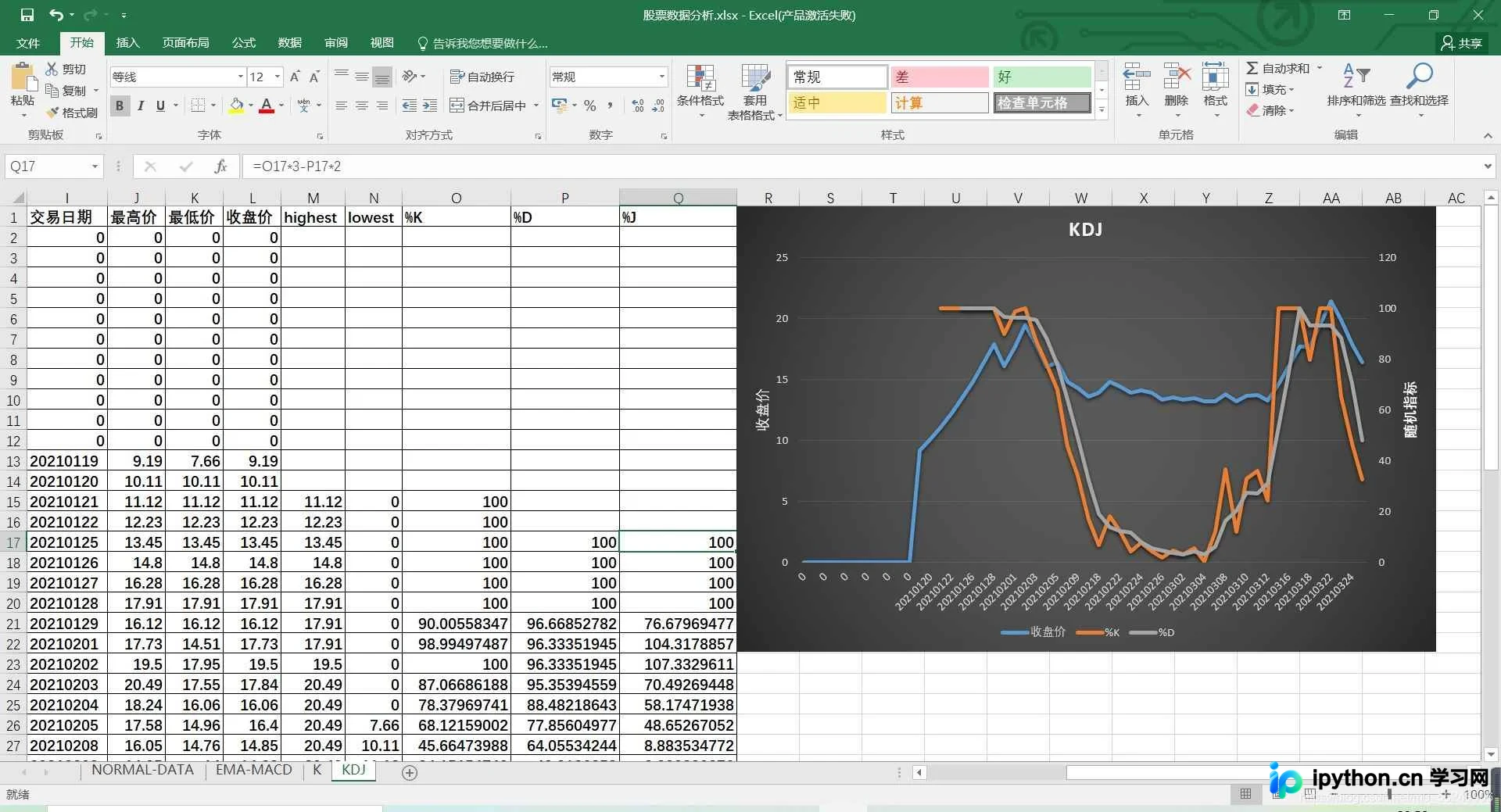
5、进行数据同步后,我们便可以根据这些数据进行相关的技术分析(如制作K线图、MACD线、KDJ线等)。
总结
到此这篇关于详解如何利用Tushare、PyCharm和Excel三者结合进行股票分析的文章就介绍到这了。更多相关Tushare、PyCharm、Excel股票分析内容请搜索本站以前的文章或继续浏览下面的相关文章,希望大家以后多多支持本站!
免责声明:本文内容仅供参考,不代表本站观点。转载或引用请注明出处。









