

Python实现图片素描效果:基于Pillow与NumPy的代码解析

发布时间:2026-10-14| 5人浏览过
本文介绍如何使用Python的Pillow和NumPy库实现图片素描效果。通过读取灰度图像,计算梯度并构建虚拟光源模型,最终生成具有立体感的素描风格图片。代码包含详细的参数设置与处理步骤,适用于基础图像处理学习。
Python图片转素描代码实现
以下是实现图片素描效果的核心代码:
from PIL import Image  #图像处理模块
import numpy as np

a = np.asarray(Image.open("这里是原图片的路径").convert('L')).astype('float')
#将图像以灰度图的方式打开并将数据转为float存入np中

depth = 10.           # (0-100)
grad = np.gradient(a)       #取图像灰度的梯度值
grad_x, grad_y =grad        #分别取横纵图像梯度值
grad_x = grad_x*depth/100.
grad_y = grad_y*depth/100.
A = np.sqrt(grad_x**2 + grad_y**2 + 1.)
uni_x = grad_x/A
uni_y = grad_y/A
uni_z = 1./A
#建立一个位于图像斜上方的虚拟光源
vec_el = np.pi/2.2          # 光源的俯视角度,弧度值
vec_az = np.pi/4.          # 光源的方位角度,弧度值
dx = np.cos(vec_el)*np.cos(vec_az)  #光源对x 轴的影响
dy = np.cos(vec_el)*np.sin(vec_az)  #光源对y 轴的影响
dz = np.sin(vec_el)         #光源对z 轴的影响
#计算各点新的像素值
b = 255*(dx*uni_x + dy*uni_y + dz*uni_z)   #光源归一化
b = b.clip(0,255)  #clip函数将区间外的数字剪除到区间边缘

im = Image.fromarray(b.astype('uint8')) #重构图像
im.save("这里是输出图片的路径")
素描效果检验与注意事项
运行代码后,可以检验生成的图像效果:
from PIL import Image  #图像处理模块
import numpy as np


# 将图像以灰度图的方式打开并将数据转为float存入np中
a = np.asarray(Image.open("D://Python//图片转素描//4.jpg").convert('L')).astype('float')

depth = 10.           # (0-100)
grad = np.gradient(a)       # 取图像灰度的梯度值
grad_x, grad_y =grad        # 分别取横纵图像梯度值
grad_x = grad_x*depth/100.
grad_y = grad_y*depth/100.
A = np.sqrt(grad_x**2 + grad_y**2 + 1.)
uni_x = grad_x/A
uni_y = grad_y/A
uni_z = 1./A
# 建立一个位于图像斜上方的虚拟光源
vec_el = np.pi/2.2          # 光源的俯视角度,弧度值
vec_az = np.pi/4.          # 光源的方位角度,弧度值
dx = np.cos(vec_el)*np.cos(vec_az)  # 光源对x 轴的影响
dy = np.cos(vec_el)*np.sin(vec_az)  # 光源对y 轴的影响
dz = np.sin(vec_el)         # 光源对z 轴的影响
# 计算各点新的像素值
b = 255*(dx*uni_x + dy*uni_y + dz*uni_z)   # 光源归一化
b = b.clip(0,255)  # clip函数将区间外的数字剪除到区间边缘

im = Image.fromarray(b.astype('uint8')) # 重构图像
im.save("D://Python//图片转素描//4_2.jpg")
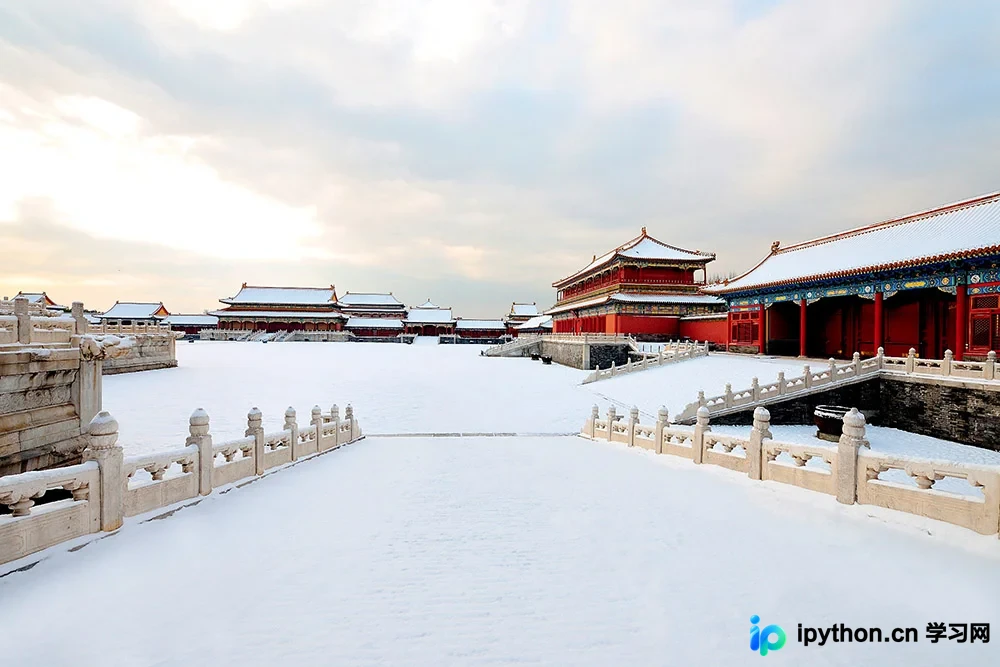
原始输入图片如下:
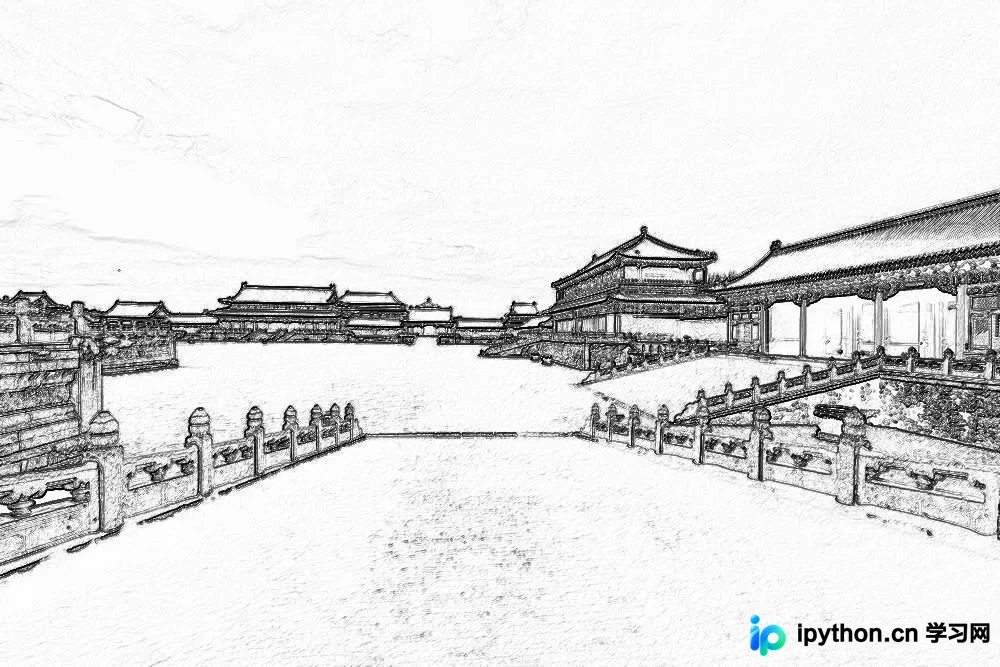
经过算法处理后的素描效果图片:
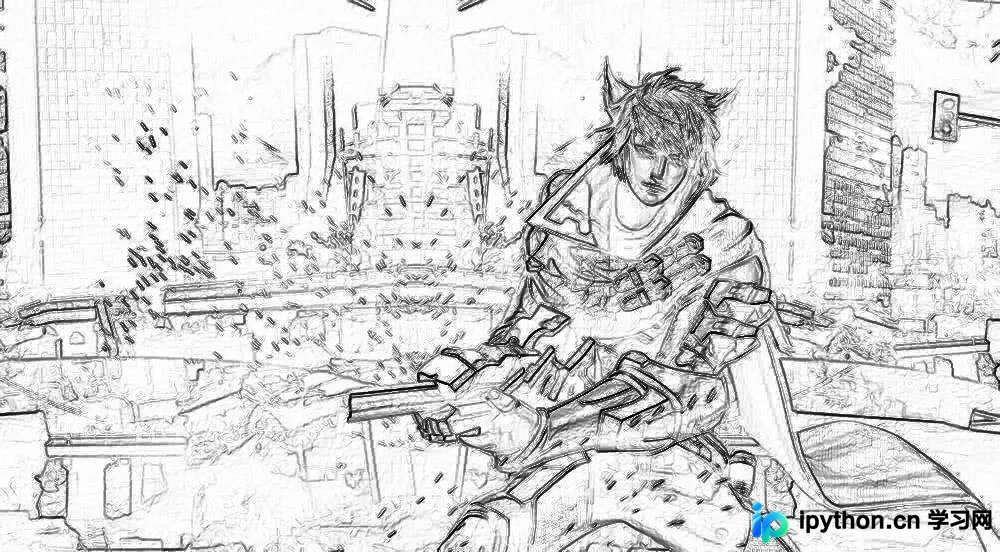
需要注意的是,该方法对依赖光影变换效果的图片处理效果不佳,例如某些特定角色图片(如百里守约)的处理结果可能不理想。

以上即为使用Python实现图片素描效果的完整流程与代码示例,更多关于Python图像处理的技术内容,请参考本站其他相关文章。
免责声明:本文内容仅供参考,不代表本站观点。转载或引用请注明出处。









