

Windows下多版本Python共存与虚拟环境管理指南

本文详解在Windows 10系统中安装多个Python解释器(如3.6与3.7)的方法,重点解决多版本共存时的pip冲突问题。通过安装virtualenvwrapper-win工具,结合正确的环境变量配置与源设置,实现虚拟环境的创建、切换、删除及包管理,确保开发环境稳定高效。
Windows多版本Python共存与虚拟环境管理
在Windows 10系统中同时安装两个不同版本的Python解释器时,编译和执行常规文件通常不会遇到问题。然而,在加载或下载第三方包时,pip工具的使用往往会引发异常,导致下载失败并持续报错。
本方案仅适用于CPython解释器。
安装virtualenvwrapper-win
一、安装virtualenvwrapper-win
安装virtualenvwrapper-win工具时,系统会自动一并安装virtualenv。
注意事项:整个安装过程中严禁更新pip,务必保持pip版本不变。
首先,当前步骤无需更新pip。
其次,在后续创建的虚拟环境中,可以根据需要更新pip。
最后,如果在安装过程中更新了pip,会导致两个解释器的pip发生冲突,进而导致其中一个解释器的pip被删除。一旦pip被删除,该Python解释器将无法再安装或下载任何包,同时virtualenvwrapper-win的功能也会失效。
注意事项:除非特别标注,以下命令均可直接在cmd中执行,无需切换至项目目录。
Python解释器安装与环境变量配置
第一步,安装第一个Python解释器,此处以Python 3.6为例。
访问Python官网:https://www.python.org/进行下载。
第二步,为Python 3.6安装virtualenvwrapper-win。
在cmd命令行中执行以下命令:pip install virtualenvwrapper-win
pip install virtualenvwrapper-win
注意事项:此时系统中只能存在一个Python解释器。若存在多个解释器,会引发pip冲突,导致pip无法正常使用。
请在安装完virtualenvwrapper-win之后,再安装其他版本的解释器。
第三步,安装第二个Python解释器,此处以Python 3.7为例。
同样访问Python官网:https://www.python.org/进行下载。
第四步,配置系统环境变量。
(1)通常情况下,安装Python解释器时会默认勾选“Add Python to PATH”选项,环境变量会自动添加。
(2)若安装时忘记勾选,需手动添加。找到Python解释器的安装路径,以本人的Python路径为例。
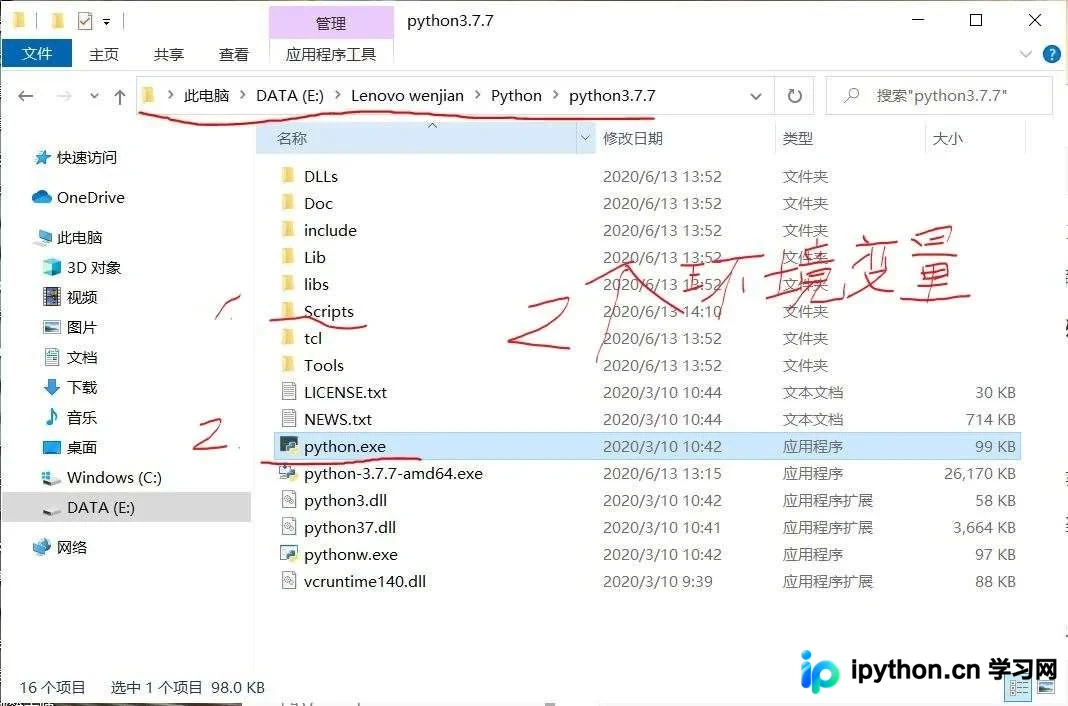
(3)获取Python路径后,依次打开“此电脑” -> “属性” -> “高级系统设置” -> “环境变量”。在系统变量中找到“Path”,点击“编辑”,然后“新建”并加入Python环境变量。
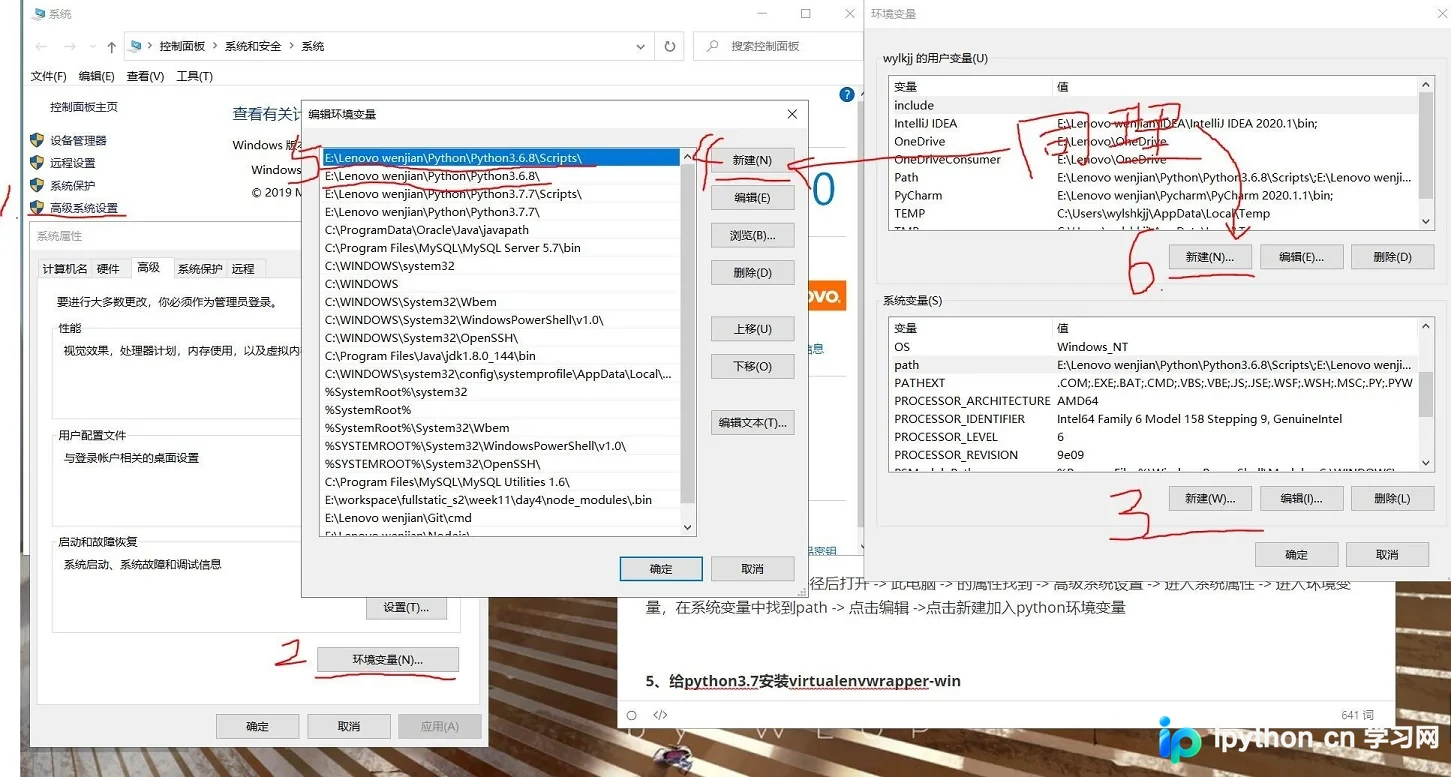
(4)每个安装的Python解释器版本都必须确保在环境变量中有对应的路径。一个解释器对应两个变量路径,为保险起见,建议同时添加到系统变量和用户变量中。
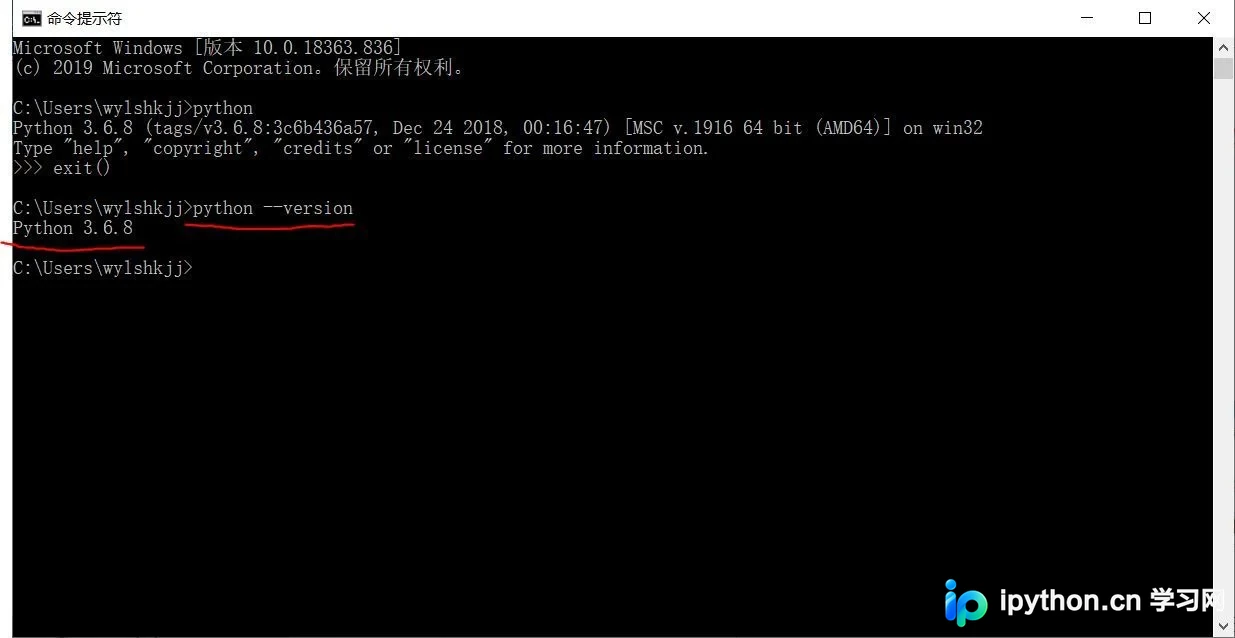
(5)最关键的一步是环境变量的顺序。系统默认从上向下查找第一个解释器变量,并将其设为默认解释器。在cmd中执行python --version,检查显示的版本信息与路径是否一致。
第五步,为Python 3.7安装virtualenvwrapper-win。
在cmd命令行中执行以下命令:pip install virtualenvwrapper-win
pip install virtualenvwrapper-win
注意事项:每个解释器都需安装virtualenvwrapper-win,这样可以避免通过virtualenv -p切换创建虚拟环境时报错:error 13(无效路径或路径找不到)。
第六步,安装完成后检查安装状态。
检查状态的命令:virtualenv --version
virtualenv --version
虚拟环境的创建、管理与切换
第七步,创建虚拟环境。
注意事项:创建不同解释器的虚拟环境时,需切换默认解释器状态。例如,若要创建Python 3.6的虚拟环境,需先调整系统变量和用户变量,将Python 3.6的环境变量置于其他Python解释器版本的环境变量之上,使得在cmd中执行python --version时显示的版本变为Python 3.6。同理,重复上述操作可实现不同Python解释器版本间的切换。
通过切换解释器版本来创建不同版本的虚拟环境,具体创建命令如下。
创建虚拟环境命令:mkvirtualenv 文件名(虚拟环境名称)
mkvirtualenv python36
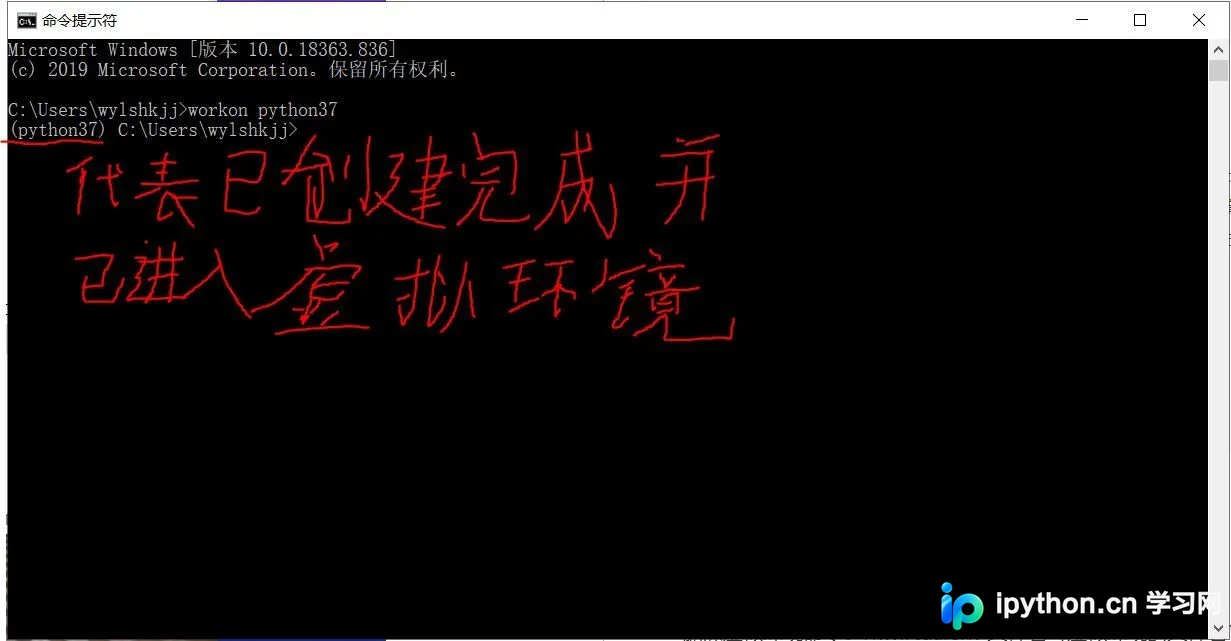
创建成功后会自动进入该虚拟环境。由于我已经创建过,此处使用进入命令来模拟创建后的结果。
第八步,删除虚拟环境。
删除虚拟环境命令:rmvirtualenv 文件名(虚拟环境名称)
无论是否在虚拟环境中执行,均可实现删除效果。
rmvirtualenv python36
第九步,退出虚拟环境的命令:deactivate
此命令仅在虚拟环境中使用,用于退出当前虚拟环境。
deactivate
第十步,查看当前存在的所有虚拟环境。
查看命令:workon 或 lsvirtualenv
可通过这两个命令查看当前存在的所有虚拟环境,单独使用其中任意一个即可。
代码如下:
workonlsvirtualenv
第十一步,进入某个虚拟环境。
进入特定虚拟环境的命令:workon python36
workon python36
第十二步,查看所有虚拟环境中已安装的所有包。
查看已安装第三方包的命令(无需进入虚拟环境):lssitepackages
lssitepackages
第十三步,跳转至虚拟环境所在的目录。
跳转命令(需在虚拟环境中执行):cdvirtualenv
cdvirtualenv
配置pip下载源以加速安装
二、更换pip下载源
更换源的原因在于,默认情况下pip下载某些第三方包速度较慢。通过更换源(即更换下载地址)可以加速第三方包的安装过程。
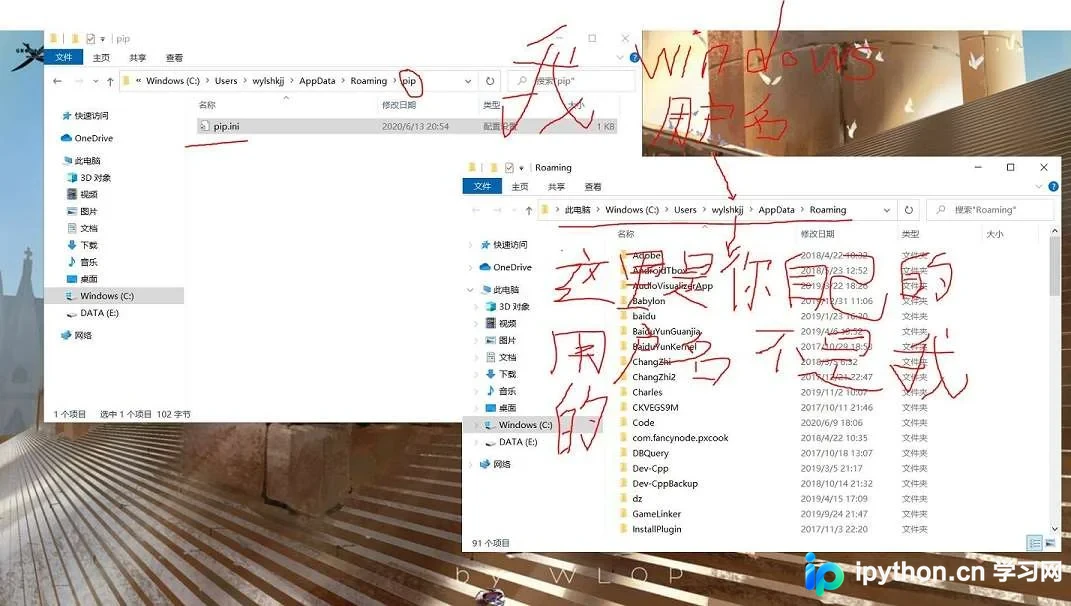
(1)进入该文件夹:C:\Users\wylshkjj\AppData\Roaming
(2)进入文件夹后,检查其中是否存在pip文件夹。默认情况下该文件夹不存在,因此需在当前文件夹中手动创建一个名为pip的文件夹。
(3)在pip文件夹中创建一个名为pip.ini的文件,使用记事本或Notepad++等软件打开,并在其中复制以下内容:
[global]
timeout = 6000
index-url = https://pypi.doubanio.com/simple
trusted-host = pypi.douban.com
timeout:指超时时间,即超过此时间后下载申请将停止并返回错误状态。
index-url:镜像下载源,即下载第三方包的地址。
trusted-host:即域名,无需深入理解,直接将镜像源的域名填入此处即可。
以上即为本文的全部内容,希望对您的学习有所帮助,也欢迎大家多多支持本站。
免责声明:本文内容仅供参考,不代表本站观点。转载或引用请注明出处。









