

Pygame中使用blit()实现精灵动画的示例代码

发布时间:2026-10-13| 2人浏览过
本文介绍如何利用Pygame的surface.blit()方法实现简单的精灵动画。核心原理是通过改变绘制区域rect参数,在循环中动态截取图像的不同部分并绘制到屏幕,从而产生连续运动的视觉效果。文章提供了完整的代码示例,展示了如何设置窗口、加载图像以及通过循环控制绘制区域的位置变化。
Pygame动画实现原理概述
Pygame实现动画的方式多种多样,但其核心逻辑均围绕Surface(表面)对象展开。无论采用何种具体实现手段,动画的本质都是对Surface进行不同的处理与操作。
其基本原理类似于地铁隧道中的广告灯箱:我们设定一个可视窗口,该窗口在一幅包含多帧图像的长图上移动。当窗口沿特定方向移动时,透过窗口观察图像,即可产生连续的动画效果。
本文将重点介绍通过块传输(Blitting)方式来实现这一效果。
利用blit()方法实现动画
关键在于使用surface.blit(image, (x, y), rect)方法。其中,前两个参数通常用于指定图像和绘制位置,而第三个参数rect(绘制区域)的变化则是实现动画的关键。通过指定图像的一部分作为绘制区域,并在循环中改变该区域的位置,即可实现动画效果。
基于此方法实现的精灵动画逻辑较为直观。
以下是完整的实现代码:
完整代码示例
import pygame,sys
screen = pygame.display.set_mode((600,800))
pygame.display.set_caption('动画测试')
image = pygame.image.load('boss.png')
rect = image.get_rect()
rect2 = pygame.Rect(0,0,rect.width // 4,rect.height)
tick = pygame.time.Clock()

while:

  for event in pygame.event.get():
    if event.type == pygame.QUIT:
      sys.exit()


  for n in range(4):
    tick.tick(4)
    rect2.x + = n * rect2.width
    if rect2.x> 1000:
      rect2.x = 0
    screen.fill((255,255,255))
    screen.blit(image,(0,0),rect2)#这里给了3个实参,分别是图像,绘制的位置,绘制的截面框
    pygame.display.flip()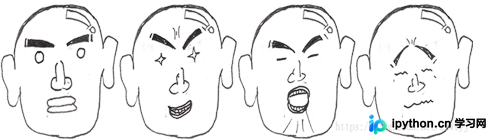
其他实现方式简介
此外,还可以使用surface.subsurface()方法来实现动画,后续文章将对此方法进行详细介绍。
以上就是关于Pygame使用blit()实现动画效果的示例代码。如需了解更多相关Pygame blit()动画内容,请搜索本站历史文章或浏览后续相关文章。感谢支持!
免责声明:本文内容仅供参考,不代表本站观点。转载或引用请注明出处。









